
Właśnie zdałeś sobie sprawę, że brakuje kluczowego pliku w iCloud na twoim MacBooku. Zanim wpadniesz w panikę, istnieje jasna ścieżka odzyskania go – ale najpierw musisz wiedzieć, gdzie dokładnie szukać. Kolejny krok może cię zaskoczyć.
Sprawdź kosz na Macu w poszukiwaniu usuniętych plików iCloud

Zastanawiasz się, czy ten brakujący plik iCloud faktycznie przepadł na dobre? Nie jesteś sam – wszyscy przez to przeszliśmy, a rozwiązanie może być prostsze, niż myślisz. Zanim wpadniesz w panikę, sprawdź Kosz na swoim Macu. Kiedy usuwasz pliki iCloud z MacBooka, często lądują właśnie tam, a nie w jakimś odległym chmurowym cmentarzysku. To wspólne doświadczenie, więc nie martw się; jesteś częścią klubu. Po prostu otwórz ikonę Kosza w Docku i poszukaj swojego pliku. Jeśli tam jest, kliknij prawym przyciskiem myszy i wybierz „Przywróć”. I to wszystko – odzyskałeś go. Pamiętaj, że to działa tylko w przypadku plików, które usunąłeś bezpośrednio z Maca, a nie z innych urządzeń. Jesteśmy z tobą, więc zacznij od tego.
Odwiedź folder „Niedawno usunięte” w iCloud.com
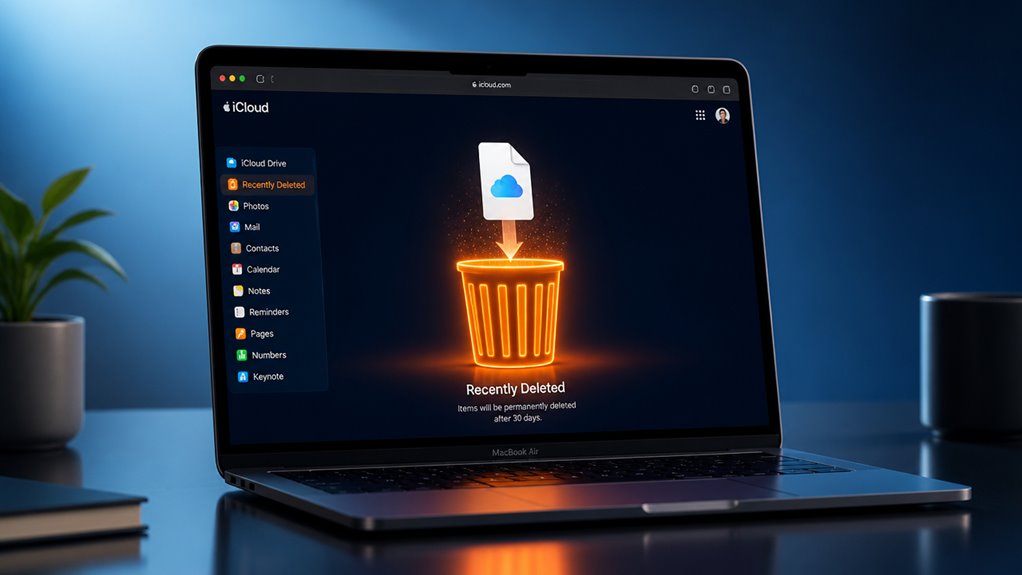
Co się stanie, jeśli twój plik nie znajduje się w Koszu na Macu? Nie martw się – nie jesteś w tym sam. Wejdź na iCloud.com i kliknij folder „Niedawno usunięte” w panelu bocznym. To twoja siatka bezpieczeństwa dla plików usuniętych z iCloud Drive w ciągu ostatnich 30 dni.
Twój plik nie jest w Koszu na Macu? Sprawdź folder „Niedawno usunięte” na iCloud.com.
- Znajdź folder – Zaloguj się, otwórz iCloud Drive i przewiń do opcji „Niedawno usunięte” po lewej stronie.
- Podgląd przed przywróceniem – Kliknij dowolny plik, aby zobaczyć jego zawartość i upewnić się, że to ten, którego potrzebujesz.
- Wybierz i przywróć – Zaznacz pole obok swojego pliku, a następnie kliknij „Przywróć”, aby wysłać go z powrotem do iCloud Drive.
- Sprawdź swoje urządzenie – Po przywróceniu plik synchronizuje się automatycznie z twoim MacBookiem – jesteś częścią rodziny iCloud, która ma twoje plecy.
Przywróć pliki z kopii zapasowej Time Machine

Jeśli ta metoda nie znajdzie twojego pliku, kopia zapasowa Time Machine na twoim Macu może go mieć – zakładając, że regularnie tworzysz kopie zapasowe. Nie martw się – należysz do grona osób, które dbają o swoje dane. Podłącz dysk kopii zapasowej, kliknij ikonę Time Machine na pasku menu i wybierz „Wejdź do Time Machine”. Zobaczysz oś czasu po prawej stronie; przeglądaj datowane migawki, aż znajdziesz brakujący plik. Zaznacz go i kliknij „Przywróć”. To takie proste. Twój plik wraca na swoje pierwotne miejsce, bez zbędnego zamieszania. Uwierz nam, nie jesteś sam – tysiące z nas codziennie korzysta z Time Machine. Jeśli więc kosz iCloud okazał się pusty, lokalna kopia zapasowa jest twoim kolejnym najlepszym przyjacielem. Dasz radę.
Odzyskaj trwale usunięte pliki iCloud za pomocą oprogramowania
Specjalistyczne oprogramowanie do odzyskiwania danych może przywrócić pliki, których nawet kosz iCloud nie jest w stanie odzyskać. Przypadkowo trwale usunąłeś coś – być może projekt, zdjęcie lub notatkę – i wydaje się, że przepadło na dobre. Ale nie martw się; nie jesteś sam, i istnieje na to sposób. Te narzędzia skanują lokalną pamięć MacBooka w poszukiwaniu pozostałości danych synchronizowanych z iCloud, które nie zostały jeszcze nadpisane. Działają z różnymi typami plików i mogą przywrócić je bezpośrednio na Twoje urządzenie.
- Głębokie skanowanie znajduje ślady usuniętych plików iCloud, które nadal znajdują się na dysku Maca.
- Podgląd przed odzyskaniem pozwala sprawdzić, co da się uratować, bez zbędnych kroków.
- Obsługuje dokumenty, zdjęcia, filmy i inne – więc jesteś zabezpieczony.
- Przyjazny interfejs sprawia, że czujesz się jak część społeczności, która to rozumie.
Zapobiegaj przyszłej utracie danych iCloud dzięki prostym nawykom
Kilka prostych nawyków może uchronić cię przed przyszłymi problemami. Po pierwsze, upewnij się, że zawsze tworzysz lokalną kopię zapasową swojego MacBooka – nie polegaj wyłącznie na iCloud. Każdemu z nas zdarzyło się myśleć „to jest bezpieczne w chmurze”, ale błąd synchronizacji może wszystko skasować. Po drugie, włącz uwierzytelnianie dwuskładnikowe i raz w miesiącu sprawdzaj ustawienia pamięci iCloud. Dzięki temu wyłapiesz problemy, zanim urosną. Po trzecie, nabierz nawyku przeciągania ważnych plików do dedykowanego folderu „Archiwum” w iCloud Drive. To trzyma je z dala od niebezpieczeństwa. Na koniec, zanim cokolwiek usuniesz – nawet z Kosza – zatrzymaj się i sprawdź, czy naprawdę tego potrzebujesz. Te małe działania, wykonywane konsekwentnie, sprawiają, że stajesz się częścią rozgarniętej ekipy, która rzadko traci dane. Trzymaj się ich, a będziesz spać spokojniej.