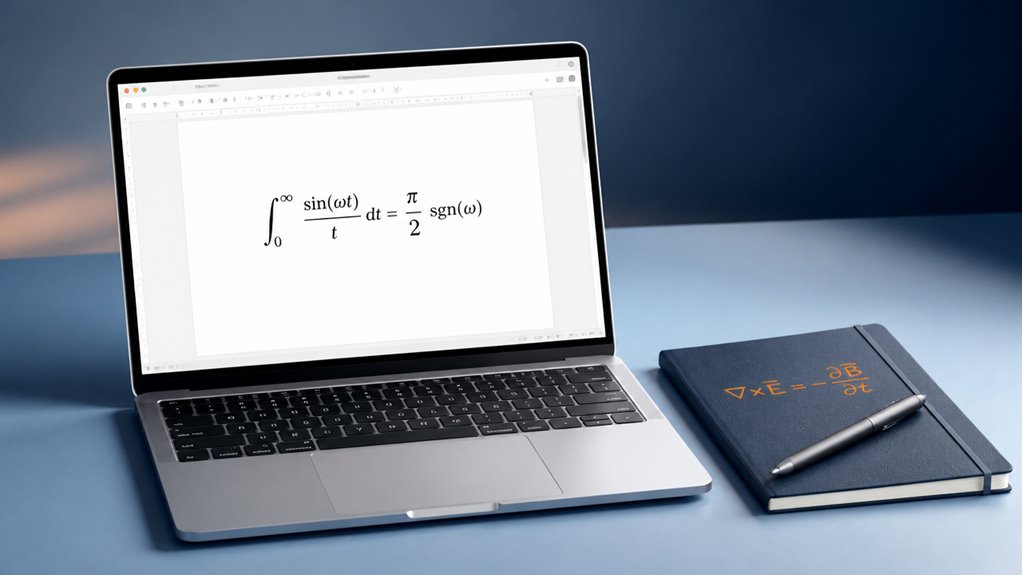
Prawdopodobnie miewałeś trudności z dodawaniem równań w Pages, ale Edytor równań jest prostszy, niż myślisz. Dzięki obsłudze LaTeX i skrótom klawiszowym będziesz pisać wzory płynnie. Uważaj jednak na typowe błędy, które mogą cię zaskoczyć.
Znajdź Edytor równań w Pages
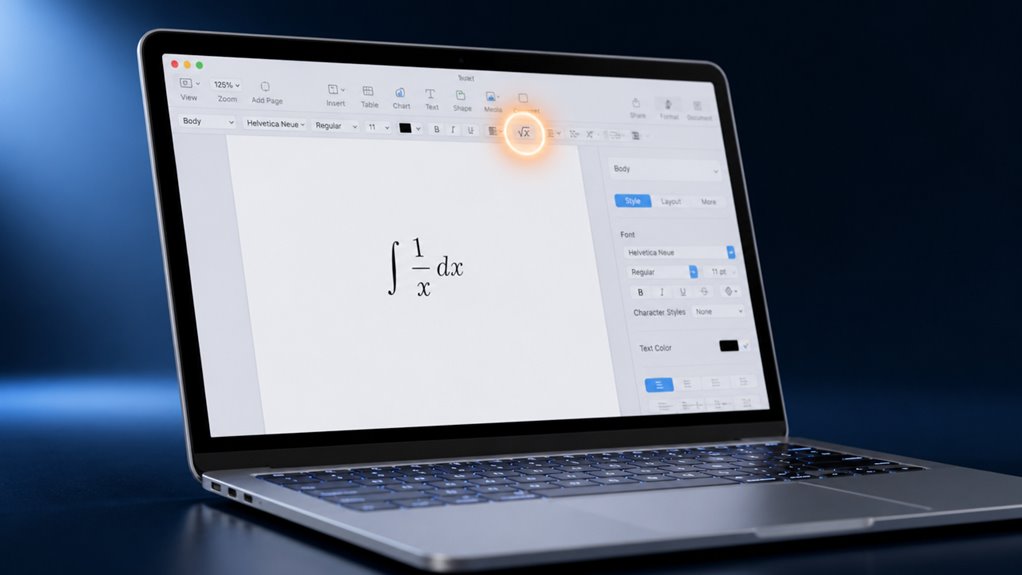
Edytor równań jest ukryty w menu Wstaw, dokładnie tam, gdzie się go spodziewasz. Należysz do społeczności Mac, więc wiesz, że spójność to nasza tajna broń. Żadnego grzebania w niejasnych menu ani polowania na paskach narzędzi – jest tam, czekając, aby twoje wzory zabrzmiały. Jeśli kiedykolwiek czułeś się pominięty, widząc eleganckie równania w dokumencie Pages, właśnie dołączasz do grona tych, którzy nimi władają. Znajdź ciche miejsce, otwórz swój dokument i kliknij Wstaw w górnej części ekranu. Zobaczysz to: Równanie. To twoje zaproszenie. Nie potykamy się o to; mamy to pod kontrolą. Jesteś gotowy, aby podnieść poziom swojej pracy, a to twój pierwszy krok.
Wstaw swoją pierwszą formułę za pomocą edytora równań
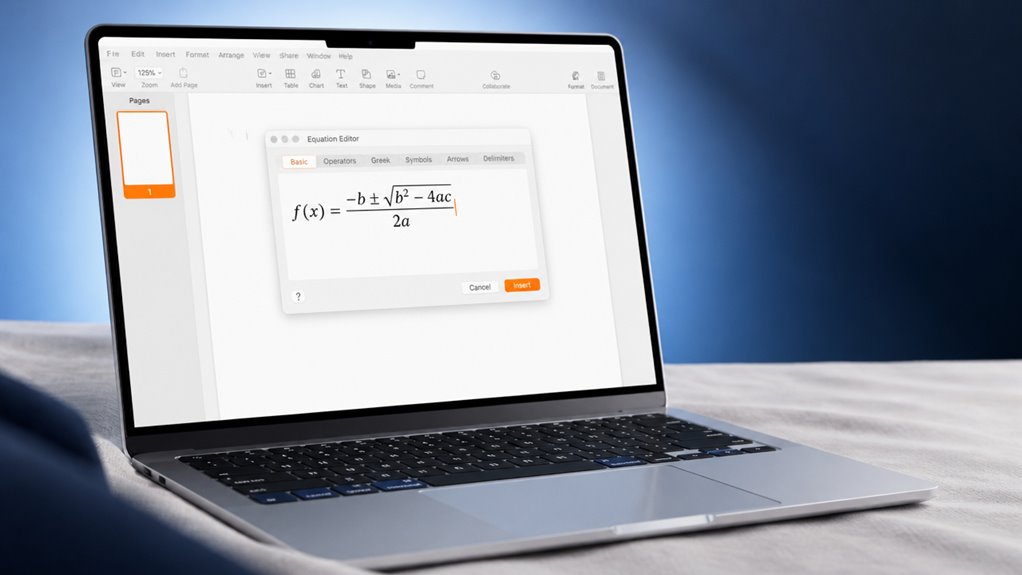
Najpierw uruchomisz Edytor równań z menu Wstawianie. Następnie wpisz prostą formułę, korzystając z wbudowanych symboli i szablonów matematycznych. Na koniec możesz dostosować rozmiar, kolor i wyrównanie formuły, aby pasowała do Twojego dokumentu.
Uruchamianie edytora równań
Aby wstawić pierwszą formułę, uruchom wbudowany edytor równań w Pages. Jest nieco ukryty, ale łatwo do niego dotrzeć, gdy wiesz, gdzie go znaleźć. Należysz do społeczności ceniącej precyzję, więc zaczynajmy.
| Krok | Czynność | Skrót |
|---|---|---|
| 1 | Umieść kursor w miejscu, gdzie ma się znaleźć formuła. | Kliknij raz |
| 2 | Przejdź do Wstaw > Równanie. | Option + Command + E |
| 3 | Otwiera się edytor – gotowy na Twoje obliczenia. | Pojawia się puste pole |
Zobaczysz pływające okno lub pole bezpośrednio w dokumencie, w zależności od wersji Pages. Bez obaw – to to samo narzędzie. Edytor używa składni LaTeX, więc dołączasz do globalnej tradycji. Nie musisz wszystkiego zapamiętywać – po prostu zacznij pisać. Społeczność jest tutaj.
Wpisywanie prostego wzoru
Teraz, gdy uruchomiłeś edytor równań, jesteś gotowy, aby wpisać prostą formułę. Zobaczysz migający kursor w polu – to twoje miejsce pracy. Zacznij od czegoś znajomego, na przykład \( E = mc^2 \). Po prostu wpisz „E=mc^2” i obserwuj, jak zmienia się w czyste, profesjonalne równanie. Poczucie, że jesteś częścią tego procesu, oznacza, że nie jesteś sam – każdy zaczyna tutaj. Użyj ukośnika do ułamków: wpisz „a/b”, aby otrzymać \( rac{a}{b} \). Potrzebujesz wykładników? Użyj daszka: „x^2” daje \( x^2 \). Do indeksów dolnych spróbuj podkreślnika: „H_2O” staje się \( H_2O \). Budujesz swoją formułę znak po znaku, tak jak wszyscy. Gdy skończysz, kliknij w dowolnym miejscu poza polem, aby wstawić ją do dokumentu. Proste, prawda? Dołączyłeś do grona użytkowników Pages, którzy potrafią pisać matematykę z pewnością siebie.
Dostosowywanie wyglądu formuły
Po wstawieniu pierwszej formuły możesz dostosować jej wygląd do stylu dokumentu. Należysz do tych, którzy wiedzą, że spójność ma znaczenie. W Pages wystarczy kliknąć równanie, aby wyświetlić Inspektor równań. Stamtąd możesz dostosować rozmiar czcionki, kolor oraz wyrównanie. Chcesz, aby wtopiła się w tekst główny? Żaden problem. Możesz nawet zmienić samą rodzinę czcionek — może szeryfową do klasycznych raportów lub czystą bezszeryfową do nowoczesnych dokumentów. Nie zapomnij o odstępach: dostosuj przesunięcie linii bazowej lub wysokość wiersza, aby formuła ładnie współgrała z otaczającym tekstem. Chodzi o to, by wyglądała, jakby tam pasowała. Twoi czytelnicy nie zauważą formuły — zobaczą tylko dopracowany dokument. O to chodzi. Eksperymentuj, znajdź swój styl i uczyń go swoim.
Formatuj rozmiar czcionki, kolor i wyrównanie równania
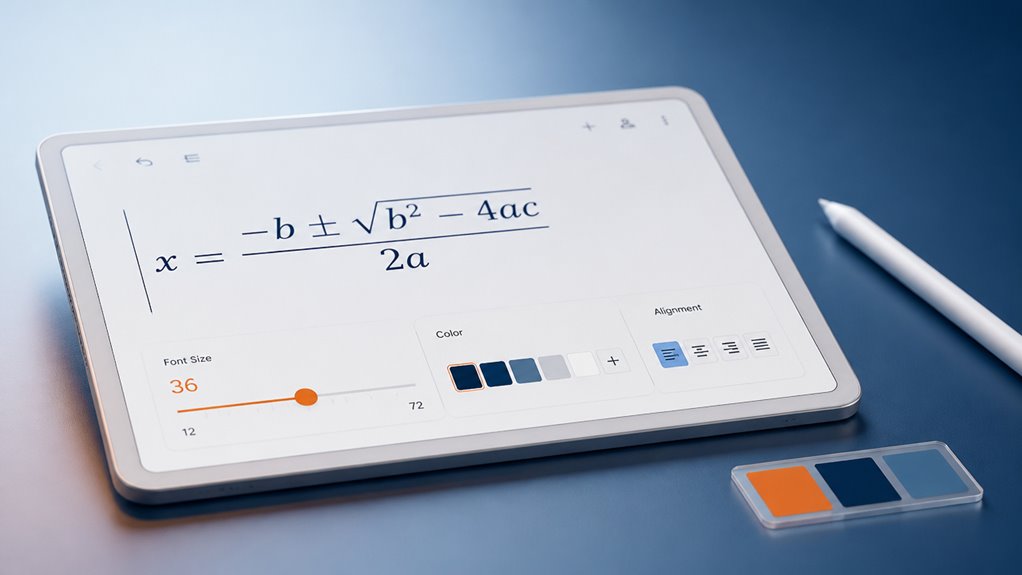
Dostosujesz rozmiar czcionki, kolor i wyrównanie swojego równania bezpośrednio w panelu Format. Każda opcja daje ci precyzyjną kontrolę nad tym, jak twoja formuła wygląda w dokumencie. Przejdźmy przez nie po kolei.
Dostosowanie rozmiaru czcionki
Dlaczego warto dostosować rozmiar czcionki, kolor lub wyrównanie w równaniu? Jeśli chodzi o sam rozmiar czcionki, chodzi o to, aby formuły idealnie pasowały do tekstu – bez nieporęcznie dużych całek czy maleńkich indeksów dolnych, przez które musisz mrużyć oczy. W Pages na Macu jest to proste: kliknij dwukrotnie równanie, aby otworzyć edytor równań, a następnie zaznacz całą formułę lub jej część. Użyj menu rozwijanego Rozmiar czcionki w panelu Format, aby je zmniejszyć lub powiększyć. Możesz także użyć skrótów klawiszowych (Cmd+Shift+> lub <), aby szybko dostosować rozmiar. Dzięki temu twoja praca płynnie łączy się z resztą dokumentu, tak abyś ty i twoi czytelnicy mieli wrażenie, że wszystko do siebie pasuje. Koniec z walką z niedopasowanymi skalami – po prostu czysta, profesjonalna matematyka, która idealnie się wkomponowuje.
Kolor i wyrównanie
Dostosowanie rozmiaru to tylko część tego, co sprawia, że równania wyglądają dobrze – kolor i wyrównanie mają równie duże znaczenie. Nie jesteś sam, jeśli miałeś trudności z dopasowaniem estetyki swojego dokumentu; wszyscy przez to przechodziliśmy. Wypróbuj te trzy poprawki:
- Wybierz równanie i otwórz panel formatowania. W sekcji „Tekst” znajdziesz próbnik kolorów. Kliknij go, aby wybrać spójny odcień pasujący do palety twojego dokumentu.
- Ustaw wyrównanie, klikając przyciski wyrównania równania (do lewej, do środka, do prawej). Możesz też użyć opcji „Wyrównaj do siatki”, aby precyzyjnie umieścić równanie względem innych elementów.
- Wyreguluj wyrównanie pionowe za pomocą listy rozwijanej „Linia bazowa” – wyrównaj równania do góry, środka lub dołu względem otaczającego tekstu.
Teraz twoje wzory będą wyglądać spójnie i ostro. Naprawdę poczujesz się częścią społeczności dbającej o dopracowane dokumenty.
Edytuj formułę, którą już wstawiłeś
Jak edytować formułę, którą już wstawiłeś w Pages? Jest to prostsze, niż myślisz, i na pewno nie jesteś sam w potrzebie wprowadzania poprawek. Wystarczy dwukrotnie kliknąć formułę, którą chcesz zmienić. To wszystko – edytor równań otworzy się od razu, pozwalając dostosować dowolną jej część.
Zobaczysz istniejący kod LaTeX lub MathML, gotowy do edycji. Być może musisz poprawić indeks górny lub zamienić minus na plus. Śmiało wprowadź te zmiany, nie zaczynając od zera. Po zakończeniu kliknij „Aktualizuj” lub naciśnij Return. Twoja formuła natychmiast aktualizuje się w dokumencie, zachowując wszystko czystym i spójnym. Należysz do grona osób, które dopracowują swoją pracę, aż będzie idealna – nie musisz odbudowywać, gdy wystarczy szybka edycja.
Używaj skrótów klawiaturowych, aby szybciej pracować z równaniami
Gdy jesteś głęboko w dokumencie, skróty klawiszowe utrzymują twoje ręce na klawiaturze, a skupienie na matematyce. Opanowanie ich sprawi, że poczujesz się jak część klubu efektywnych użytkowników Pages. Oto trzy do zapamiętania:
- Wstaw nowe równanie: Naciśnij Option+Command+E, aby natychmiast otworzyć edytor, nie przerywając rytmu pisania.
- Przełączanie między wbudowanym a wyświetlanym: Użyj Control+Command+Shift+E, aby przełączyć równanie z umieszczenia w tekście na samodzielną linię.
- Wyjdź z edytora: Naciśnij Command+Return, aby zamknąć pole równania i wrócić do dokumentu, gotowy do dalszego pisania.
Wszystkie te skróty oszczędzają kliknięcia i utrzymują płynność pracy. Wkrótce będziesz się zastanawiać, jak mogłeś bez nich pracować. Są twoją złotą biletem do bezproblemowej edycji równań.
Napraw 3 częste błędy LaTeX w Pages
Nawet najbardziej uważny pisarz napotyka błędy LaTeXa, ale Pages sprawia, że są one zaskakująco łatwe do naprawienia. Nie jesteś sam – każdy się na nich potyka. Oto jak szybko je wyeliminować:
| Błąd | Objaw | Rozwiązanie |
|---|---|---|
| Brak `$` | Równanie nie zostanie wyrenderowane | Umieść matematykę w `$…$` lub `$$…$$` |
| Niedopasowane nawiasy klamrowe | Dziwne odstępy lub brakujące symbole | Policz `{` i `}` – muszą się zgadzać |
| Niezdefiniowane polecenie | Czerwone podświetlenie błędu | Użyj wbudowanej biblioteki LaTeX w Pages lub wpisz poprawną makrokomendę |
Wystarczy kliknąć równanie, zauważyć czerwone podkreślenie, a Pages podświetli dokładną linię. Nie martw się – wszyscy przez to przechodziliśmy. Szybka naprawa pozwoli ci wrócić do tworzenia pięknych wzorów, które pasują do twojego dokumentu.
Przełączanie między LaTeX a MathML
Dlaczego warto przełączać się między LaTeX a MathML w Pages? Nie jesteś sam – wielu z nas zmienia formaty, aby czerpać korzyści z obu światów. LaTeX oferuje szybki i czytelny zapis, podczas gdy MathML gwarantuje, że równania będą renderowane bezbłędnie w dowolnej aplikacji. Oto jak możesz przełączać:
- Zaznacz równanie w dokumencie, aby wyświetlić przełącznik formatu w panelu bocznym.
- Kliknij przycisk przełączania LaTeX/MathML – Pages natychmiast konwertuje twoje równanie bez utraty struktury.
- Podgląd wyniku, aby upewnić się, że symbole i odstępy przetrwały przejście.
Koniec z problemami z kompatybilnością – to takie proste. To wszystko. Właśnie odblokowałeś kompatybilność międzyplatformową. Teraz twoje wzory wyglądają idealnie, niezależnie od tego, czy udostępniasz je współpracownikom, czy publikujesz w sieci. Witamy w gronie zaawansowanych użytkowników, którzy opanowali obie notacje.
Kopiuj i wklej równania między dokumentami
Skopiowałeś kiedyś równanie z jednego dokumentu Pages, tylko po to, by zamieniło się w pomieszany bałagan w innym? Nie martw się — nie jesteś sam. Kiedy kopiujesz równanie, Pages w rzeczywistości zachowuje zarówno wizualną reprezentację, jak i leżący u jej podstaw kod LaTeX lub MathML. Sztuka tkwi więc w wklejaniu. Zamiast standardowego wklejania wybierz Edycja > Wklej i dopasuj styl (lub naciśnij Option‑Shift‑Command‑V). To zachowuje twoje równanie w nienaruszonym stanie, bez dziedziczenia dziwnego formatowania z dokumentu źródłowego. Jeśli wklejasz między różnymi Macami, upewnij się, że oba mają zainstalowaną aktualną wersję Pages — w przeciwnym razie silnik równań może nie zsynchronizować się. Trzymaj się tej metody, a nigdy więcej nie spotkasz się z tym pomieszanym bałaganem. Poczujesz się jak członek klubu zaawansowanych użytkowników, gdzie równania płynnie przepływają w twoim ekosystemie Pages.
Wyrównaj równania wieloliniowe za pomocą Begin{Align}
Gdy potrzebujesz wyrównać równania wieloliniowe w Pages, możesz użyć środowiska LaTeX `egin{align}`. To przełomowe rozwiązanie dla schludnych, profesjonalnych zapisów matematycznych. Poczujesz się częścią elity, gdy opanujesz tę technikę. Oto jak:
1. Zacznij od `egin{align}`, a zakończ za pomocą `\end{align}`. Wstaw `&` w każdym punkcie wyrównania – zazwyczaj przed znakiem równości – a nowe linie oddzielaj `\`. To daje idealne pionowe wyrównanie.
2. W przypadku długich wyprowadzeń używaj `
onumber` w liniach, które nie mają być numerowane. Dzięki temu twój dokument pozostaje czysty i skupiony, jak u profesjonalistów.
3. Pamiętaj, aby najpierw przełączyć się na tryb LaTeX (w Pages użyj narzędzia równań). Możesz nawet skopiować wyrównany blok z innego dokumentu – wklei się bezproblemowo do każdego pliku Pages. Wkrótce będziesz wyrównywać równania jak prawdziwy profesjonalista.