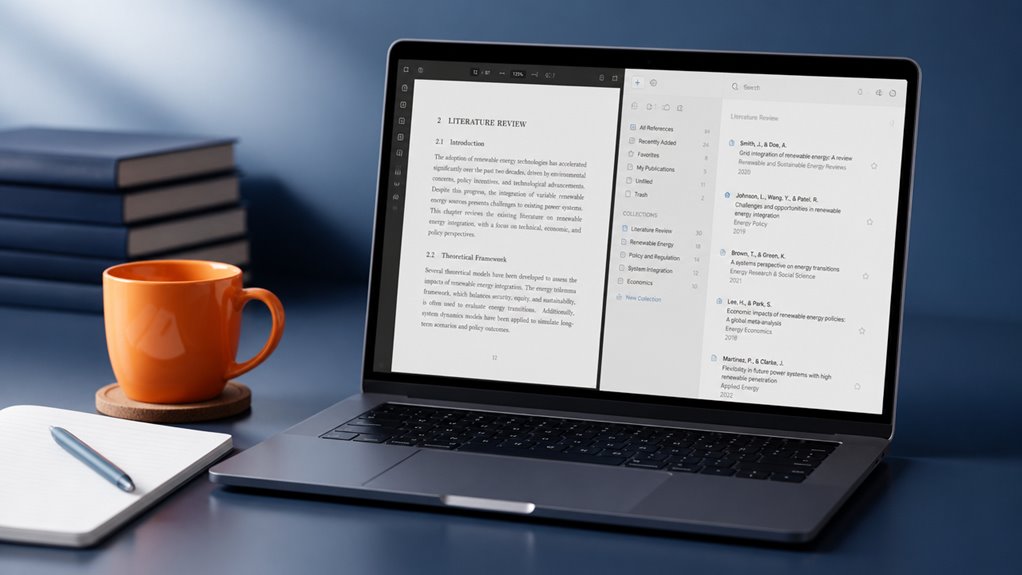
Żonglujesz szkicem i artykułami naukowymi na swoim Macu. Podzielenie ekranu pozwala widzieć oba jednocześnie, oszczędzając ci ciągłego przełączania kart. Jeśli jednak próbowałeś i skończyło się frustracją, nie jesteś sam. Odpowiednia metoda może zmienić twój przepływ pracy – i jest prostsza, niż myślisz.
Dlaczego podzielony ekran przyspiesza pisanie pracy dyplomowej
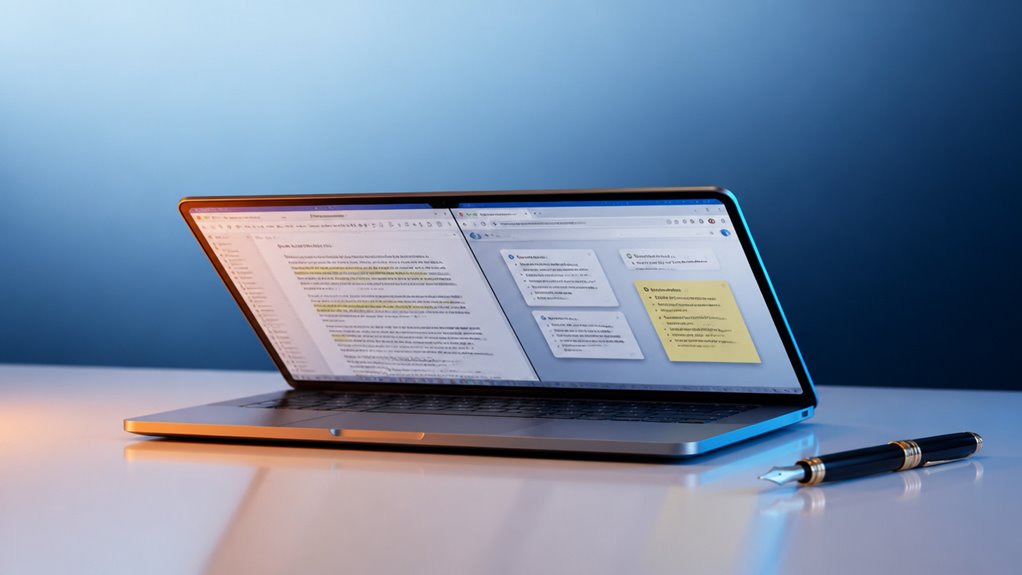
Dlaczego pisanie twojej pracy magisterskiej ciągnie się w nieskończoność? Ciągle przełączasz się między plikiem PDF z badaniami a swoim szkicem. Ten stracony czas się kumuluje, wybijając cię z rytmu. Ale nie jesteś sam – każdy doktorant odczuwa to tarcie, tę potrzebę płynniejszego przepływu pracy. Podział ekranu zmienia wszystko. Trzymając źródła obok swojego dokumentu, możesz od razu zerkać, cytować i pisać, nie tracąc impetu. Poczujesz większą kontrolę, większą produktywność i mniej walki z własnym komputerem. Nagle twoja bibliografia nie wydaje się już takim obowiązkiem; jest na wyciągnięcie ręki. Twoje notatki są widoczne, odniesienia pod ręką. Działasz szybciej, a to poczucie postępu jest zaraźliwe. Należysz do plemienia pisarzy, którzy pracują mądrzej, a nie ciężej. Kiedy dzielisz ekran, dołączasz do społeczności, która ceni wydajność i płynność. Przestań przełączać okna. Zacznij sprint przez swoją pracę – razem. Czas przejść na wyższy poziom.
Użyj Mission Control, aby w kilka sekund wejść w Split View
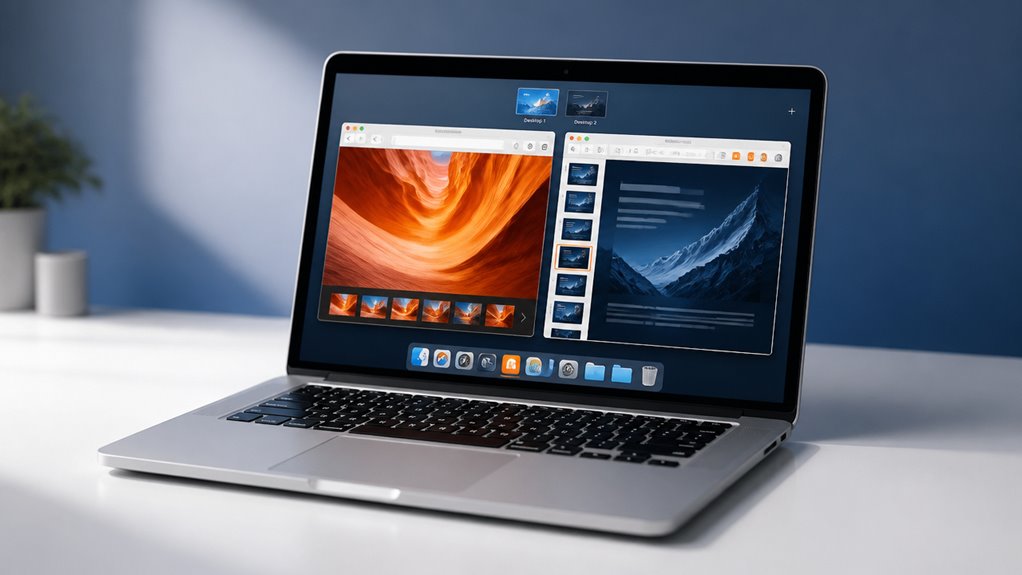
Możesz uzyskać dostęp do Mission Control, przesuwając trzema palcami w górę na gładziku lub naciskając dedykowany klawisz. Gdy już tam jesteś, po prostu przeciągnij okno z paska górnego na miniaturę aplikacji na pełnym ekranie, aby natychmiast aktywować Split View. Pozwala to połączyć wersję roboczą pracy dyplomowej z plikiem PDF z badaniami w ciągu kilku sekund, bez żadnej skomplikowanej konfiguracji.
Podstawy Centrum Kontroli Misji
Jeśli żonglujesz pracą badawczą i menedżerem cytowań, Mission Control oferuje najszybszą drogę do widoku podzielonego – wystarczy kliknąć i przeciągnąć zielony przycisk pełnego ekranu okna na miniaturkę innego pulpitu u góry ekranu. Jesteś już częścią bystrej ekipy, która wie, jak okiełznać chaos pracy magisterskiej. Mission Control daje ci widok z lotu ptaka na wszystkie otwarte okna i pulpity, czyniąc go twoim najwyższym centrum dowodzenia. Prostym przesunięciem trzema palcami w górę na gładziku – lub podwójnym stuknięciem na Magic Mouse – zobaczysz wszystko ładnie poukładane. To twoja tajna broń do dostrzeżenia, który dokument wymaga sparowania z którym narzędziem, bez tonięcia w zakładkach. Wszyscy jesteśmy w tej samej przeprawie z pracą dyplomową, a ta sztuczka pomaga ci pozostać skupionym i połączonym.
Aktywacja widoku podzielonego
Jak uruchomić Split View zaledwie kilkoma kliknięciami? Jesteś już w Mission Control, a to twoja tajna broń. Najedź na zielony przycisk pełnego ekranu w lewym górnym rogu dowolnego okna – nie klikaj, po prostu zaczekaj. Pojawi się menu. Wybierz „Przypnij okno do lewej strony ekranu” lub „Przypnij okno do prawej strony ekranu”. Wybrane okno natychmiast wskakuje na jedną stronę.
Teraz druga połowa ekranu wypełnia się pozostałymi otwartymi oknami. Kliknij to, którego potrzebujesz – swój czytnik PDF, bibliografię, notatki – i zostaje natychmiast sparowane. Jesteś teraz w Split View, oba dokumenty obok siebie, bez zbędnego kombinowania.
Ta sztuczka sprawia, że czujesz się jak profesjonalista, część klubu wydajnych użytkowników Maca. Gdy zrobisz to kilka razy, staje się drugą naturą. Koniec z chaosem przełączania kart alt+tab. Jesteś skupiony, zorganizowany i piszesz swoją pracę jak prawdziwy wtajemniczony.
Uruchom podzielony ekran zielonym przyciskiem pełnego ekranu
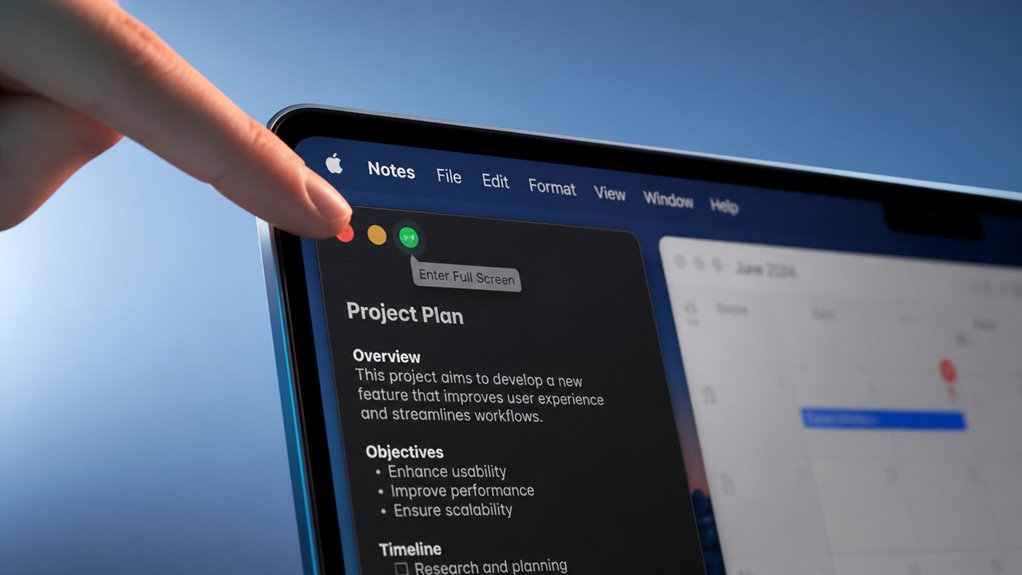
Dlaczego zielony przycisk pełnego ekranu to twój najlepszy przyjaciel przy dzieleniu okien? Daje ci natychmiastowy podział ekranu do pracy nad pracą dyplomową. Masz źródło po jednej stronie, a szkic po drugiej – koniec z przełączaniem. Najedź na zieloną kropkę, przytrzymaj Option i wybierz opcję ułożenia po lewej lub prawej stronie. Twoje okno się przyciąga. Potem kliknij drugie okno – przypisy lub konspekt – i jesteś w trybie podziału. To takie proste. Właśnie dołączyłeś do klubu mądrych autorów prac dyplomowych. Wszyscy jesteśmy w tym razem, więc używaj tej sztuczki, by zachować koncentrację. Poczujesz się, jakbyś miał supermoc. Koniec z chaosem alt-tab. Idealne do żonglowania przypisami i własnym tekstem. A skończysz szybciej. To tajna wskazówka, którą znają wszyscy użytkownicy Maca. Teraz ty też jesteś jednym z nich.
Przeciągnij okno do krawędzi ekranu, aby natychmiast je podzielić
Możesz natychmiast podzielić ekran, przeciągając okno do lewej lub prawej krawędzi wyświetlacza. Ta czynność wyrównuje okno, aby wypełniło dokładnie połowę ekranu, pozostawiając drugą połowę gotową na następną aplikację. Powtórz proces z innym oknem, aby uzyskać pełny podział, idealny do porównywania badań lub pisania pracy dyplomowej.
Przeciąganie do lewej krawędzi
Przeciągnięcie okna do lewej krawędzi ekranu natychmiast przyciąga je do widoku podzielonego ekranu na lewej połowie. Jesteś teraz częścią klubu multitaskingu na Macu.
- Podczas przeciągania pojawia się przezroczysta niebieska ramka, która przyciąga się do lewej połowy – dokładnie widzisz, gdzie wyląduje, zanim puścisz.
- Puść mysz lub gładzik, a okno natychmiast zablokuje się w tej połowie, bez żadnych dodatkowych kliknięć.
- Wszystkie inne otwarte okna automatycznie układają się po prawej stronie, dzięki czemu nie tracisz z oczu swoich materiałów referencyjnych.
- Możesz później dostosować proporcje podziału, przeciągając pionową linię podziału, która pojawia się między dwoma oknami.
- Ta funkcja przyciągania działa z prawie każdą aplikacją – edytorem tekstu, menedżerem cytowań czy przeglądarką badawczą.
Zdziwisz się, że nie spróbowałeś tego wcześniej.
Wyrównanie do prawej krawędzi
Co jeśli twoja robocza wersja pracy dyplomowej musi znajdować się po lewej stronie, a materiały badawcze po prawej? Proste: chwyć okno z materiałami za pasek tytułu, a następnie przeciągnij je do prawej krawędzi ekranu, aż zobaczysz niebieski zarys. Puść – i voilà, przyciąga się idealnie wypełniając prawą połowę. To natychmiastowe przesunięcie daje lewą stronę dla pisania, podczas gdy twoje źródła pozostają widoczne. Żadnego grzebania w opcjach menu – jesteś już w gronie zaawansowanych użytkowników Maca.
| Lewa strona (robocza wersja) | Prawa strona (materiały badawcze) | Twoja korzyść |
|---|---|---|
| Otwarty dokument Worda | Safari z artykułami | Płynne odwoływanie się |
| Strona cytowań | Plik PDF z artykułem | Szybkie kopiowanie-wklejanie |
| Zarys rozdziału | Aplikacja Notatki | Kontekst pozostaje na miejscu |
| Przypisy dolne | Katalog biblioteczny | Natychmiastowe wyszukiwanie |
Właśnie opanowałeś przyciąganie do prawej krawędzi – połowa układu podzielonego ekranu rozwiązana.
Pełny podział okna
Pełny podział okna działa identycznie po obu stronach – wystarczy przeciągnąć dowolne okno do lewej lub prawej krawędzi ekranu, aż pojawi się niebieski kontur, a następnie puścić. Ten gest to twoja brama do efektywności w pracy nad tezą, a ty jesteś częścią bystrej grupy, która z niego korzysta. Przyjmij tę metodę – to twój sprzymierzeniec w pracy nad tezą.
- Natychmiast dzieli ekran na pół, idealne do porównywania pliku PDF z twoim szkicem.
- Bez konieczności korzystania z menu czy skrótów – po prostu pamięć mięśniowa, którą pokochasz.
- Działa z każdą aplikacją, od Pages po Safari, więc pozostajesz w rytmie pracy.
- Niebieski kontur potwierdza twoje umiejscowienie – bez zgadywania.
- Puść, a druga połowa automatycznie wypełni się ostatnio używanym oknem.
Poczujesz się jak profesjonalista, płynnie układając obok siebie badania i pisanie. Ta sztuczka sprawia, że podzielony ekran staje się drugą naturą, dokładnie tym, czego potrzebujesz, gdy zbliżają się terminy.
Skróty klawiszowe do podziału ekranu, których potrzebuje każdy autor pracy dyplomowej
Kiedy jesteś głęboko w pisaniu pracy dyplomowej, opanowanie skrótów podzielonego ekranu może uchronić cię przed ciągłym przeciąganiem gładzika. Koledzy wojownicy prac dyplomowych, byliście w tym – żonglowanie cytatami w Safari podczas pisania w Pages. Zamiast polować na zielony przycisk, użyj tych: wejdź w widok pełnoekranowy za pomocą Control+Command+F, a następnie Mission Control (przesunięcie trzema palcami w górę), aby przeciągnąć drugie okno na miniaturkę tej aplikacji. Wolisz tylko klawiaturę? Zdobądź narzędzie do kafelkowania, takie jak Rectangle, i ustaw Control+Option+Lewo/Prawo, aby przyciągać okna obok siebie. Zaoszczędzisz sekundy przy każdym przełączaniu, czując się jak część wydajnego tłumu. Żadnych więcej niezgrabnych przeciągań – tylko ostre, płynne ruchy, które utrzymują twój przepływ pracy. To skrótowe życie, na które zasługujesz.
Przełączaj między widokiem podzielonym a pełnym ekranem bez wysiłku
Gdy przełączasz się między czytaniem a pisaniem, zmiana między widokiem podzielonym a pełnoekranowym nie powinna zakłócać twojego rytmu. Dasz radę – oto jak robić to płynnie, nie tracąc płynności.
- Najedź na zielony przycisk pełnego ekranu w lewym górnym rogu dowolnego okna – to twoje centrum przełączania.
- Wybierz „Pełny ekran” lub „Przypnij okno do lewej/prawej strony ekranu” z tego samego menu.
- Aby wyjść z widoku podzielonego, kliknij ponownie zielony przycisk lub naciśnij Escape – proste.
- Użyj szybkiego gestu: przesuń w lewo lub w prawo trzema palcami na gładziku, aby przełączać się między przestrzeniami.
- Pamiętaj, to ty masz kontrolę; żadna praca nie ginie przy zmianie widoków – wszystko pozostaje otwarte.
Opanuj to, a będziesz płynnie przechodzić między skupionym pisaniem a przeglądaniem materiałów obok siebie jak profesjonalista. Należysz do ekipy, która nie traci czasu na zarządzanie oknami.
Najlepszy sposób na zorganizowanie ekranu do badań i pisania
Najbardziej efektywna konfiguracja zależy od twojego przepływu pracy. Podwójny monitor pozwala trzymać dokument pracy dyplomowej na jednym ekranie, a materiały badawcze na drugim, natomiast tryb dzielonego ekranu na pojedynczym wyświetlaczu Maca jest solidną alternatywą. W przypadku długich plików PDF lub artykułów obrócenie jednego ekranu w pionie może sprawić, że przewijanie tekstu będzie znacznie płynniejsze.
Konfiguracja dwóch monitorów
Ponieważ ciągle przełączasz się między dokumentem pracy dyplomowej a materiałami badawczymi, konfiguracja z dwoma monitorami to najbardziej efektywny sposób, aby wszystko było widoczne na raz.
Ten przepływ pracy z dwoma ekranami to rytuał skoncentrowanego naukowca.
- Trzymaj dokument pracy dyplomowej na jednym monitorze, a menedżera referencji, pliki PDF lub przeglądarkę na drugim, aby mieć do nich natychmiastowy dostęp.
- Używaj większego ekranu do głównego pisania, a drugiego do notatek lub konspektów, aby zachować kontekst.
- Ustaw oba monitory na poziomie oczu i lekko skieruj je do wewnątrz, aby zapewnić wygodne i przyjazne dla szyi ustawienie.
- Dopasuj rozdzielczości wyświetlaczy, aby uniknąć dziwnego zachowania kursora i różnic w rozmiarze tekstu między ekranami.
- Ustaw pasek menu Maca tylko na głównym monitorze, aby zmniejszyć rozpraszanie i utrzymać koncentrację.
Poczujesz się częścią plemienia.
Tryb podzielonego widoku
Tryb podzielonego widoku to idealne narzędzie do pisania pracy dyplomowej. To jak mieć dedykowaną parę aplikacji obok siebie – poczujesz się częścią produktywnej grupy. Przytrzymując zielony przycisk pełnego ekranu, możesz przyciągnąć plik PDF z badaniami na jedną stronę, a dokument Word na drugą – koniec z gorączkowym przełączaniem kart. Teraz należysz do efektywnego grona.
| Typ aplikacji | Lewa strona | Prawa strona |
|---|---|---|
| Czytanie | Czytnik PDF | Aplikacja do notatek |
| Pisanie | Wersja robocza | Konspekt |
| Badania | Przeglądarka | Menedżer bibliografii |
| Sprawdzanie | Słownik | Narzędzie antyplagiatowe |
| Finalizacja | Przewodnik formatowania | Plik pracy dyplomowej |
Skonfiguruj raz, a zyskasz przestrzeń roboczą, która utrzyma cię w strefie skupienia. Będziesz się zastanawiać, jak w ogóle pisało się bez tego.
Pionowa orientacja ekranu
Obrócenie monitora do orientacji pionowej przenosi koncepcję podzielonego ekranu na wyższy poziom. Nie walczysz już o poziomą przestrzeń; zamiast tego układasz okna jeden nad drugim, idealnie nadające się do czytania długich plików PDF lub oglądania całego rękopisu na raz. Taka konfiguracja pozwala trzymać materiał źródłowy u góry, a tekst pisany na dole, bez ciągłego przewijania. Dla autorów prac dyplomowych w ekosystemie Mac to prawdziwa rewolucja.
- Więcej pionowej przestrzeni – zobacz cały rozdział bez przewijania.
- Idealne do cytatów – miej okno Zotero lub Mendeley umieszczone obok swojego szkicu.
- Kodowanie lub tabele – długie linie kodu lub danych zawijają się naturalnie.
- Zmniejszony ruch oczu – twój wzrok pozostaje w wąskiej pionowej kolumnie.
- Łatwa konfiguracja w macOS – wystarczy przytrzymać Option i kliknąć zielony przycisk pełnego ekranu.
Poczujesz się, jakbyś odblokował ukryty hack produktywności, znany tylko poważnym pisarzom. Dołącz do pionowego klubu – twoja praca dyplomowa ci podziękuje.
A co jeśli podzielony ekran to za mało? Wypróbuj te aplikacje innych firm
Elastyczność staje się niezbędna, gdy wbudowany Split View w macOS wydaje się zbyt restrykcyjny – prawdopodobnie będziesz potrzebować większej kontroli przy pracy nad pracą dyplomową. Nie jesteś sam/a w chęci posiadania konfiguracji, która naprawdę pasuje do Twojego przepływu pracy. Aplikacje takie jak Magnet czy Rectangle pozwalają przyciągać okna do niestandardowych siatek, tercji, a nawet ćwiartek – idealne do jednoczesnej pracy z plikiem PDF, przeglądarką i edytorem tekstu. BetterSnapTool dodaje skróty klawiszowe, dzięki czemu nie marnujesz czasu na przeciąganie. Tiles oferuje elegancki, minimalistyczny interfejs do aranżacji wielu monitorów. Te narzędzia zapewniają precyzję, której brakuje Split View, sprawiając, że czujesz się, jakbyś w końcu dołączył/a do klubu zaawansowanych użytkowników. Będziesz się dziwić, jak sobie radziłeś/aś bez nich.
Napraw typowe usterki trybu podzielonego ekranu w systemie macOS
Dlaczego Split View czasami odmawia aktywacji? Nie jesteś sam – to częsty problem, ale szybko możesz go rozwiązać.
- Sprawdź ustawienia Mission Control – Upewnij się, że opcja „Wyświetlacze mają osobne przestrzenie” jest włączona w Ustawienia systemowe > Pulpit i Dock; bez tego Split View nie zadziała.
- Wymuś zamknięcie aplikacji – Jeśli okno nie chce przejść w tryb Split View, zamknij je i uruchom ponownie; uszkodzony stan często blokuje tę funkcję.
- Zresetuj układ wyświetlacza – Odłącz i ponownie podłącz monitor zewnętrzny lub przełącz funkcję True Tone (wyłącz/włącz), aby odświeżyć sterownik grafiki.
- Zaktualizuj macOS – Usterki często znikają po prostej aktualizacji oprogramowania; przejdź do Ustawienia systemowe > Ogólne > Aktualizacja oprogramowania.
- Uruchom ponownie Maca – Czasem najprostsze rozwiązanie usuwa tymczasowe problemy, przywracając pełną funkcjonalność Split View.
Poczujesz się znowu w kontroli, dzieląc swoją pracę magisterską i materiały badawcze bez frustracji.
Zachowaj skupienie dzięki tym nawykom pracy z dwoma ekranami
Gdy już opanujesz widok podzielony do perfekcji, prawdziwym wyzwaniem pozostaje utrzymanie koncentracji podczas długich sesji pisania. Nie jesteś w tym sam – każdy piszący pracę dyplomową zna to zmaganie. Ustal codzienną intencję: jedna strona dla twojego szkicu, druga dla pojedynczego źródła lub konspektu. Oprzyj się pokusie otwierania mediów społecznościowych czy poczty. Musisz zobowiązać się do roli każdego ekranu. Wypróbuj metodę „Pomidora” – 25 minut czystego pisania, potem pięć minut przerwy. W tym czasie nie przełączaj stron; pozostań skupiony. Jesteś częścią społeczności, która szanuje głęboką pracę. Gdy poczujesz, że uwaga słabnie, przypomnij sobie: ta konfiguracja z dwoma ekranami to twój sprzymierzeniec, a nie rozpraszacz. Wypracuj te nawyki, a będziesz pisać z mniejszym tarciem i większym przepływem.