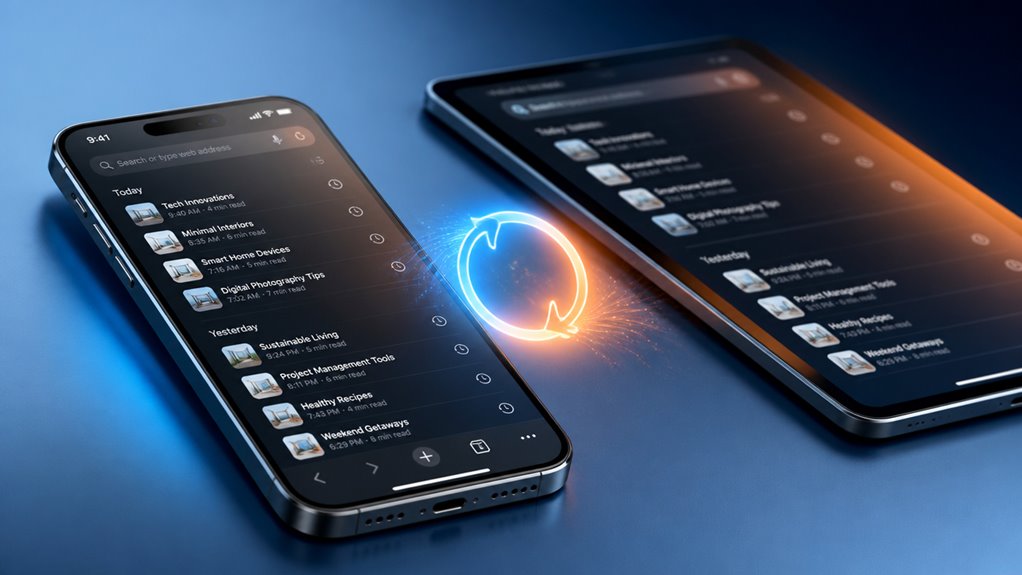
Prawdopodobnie otworzyłeś link na swoim iPhonie i chciałeś znaleźć go później na Macu. Safari może synchronizować historię przeglądania między urządzeniami, ale tylko jeśli wszystko jest odpowiednio skonfigurowane. To właśnie tutaj większość osób utyka – i tutaj warto zwrócić szczególną uwagę.
Co jest potrzebne, aby historia Safari synchronizowała się między urządzeniami
Czego dokładnie potrzebujesz, aby synchronizować historię Safari między urządzeniami? Jesteś częścią ekosystemu Apple, więc masz już podstawę. Po pierwsze, będziesz potrzebować konta iCloud – tego samego na każdym urządzeniu, które chcesz połączyć. To twój cyfrowy uścisk dłoni, łączący iPhone’a, iPada i Maca. Następnie upewnij się, że jesteś zalogowany na to konto na każdym urządzeniu; to twoja przepustka do klubu. Będziesz także potrzebować stabilnego połączenia internetowego – Wi-Fi lub sieci komórkowej – aby Twoja historia mogła płynnie przepływać między nimi. Na koniec utrzymuj swoje urządzenia zaktualizowane do najnowszej wersji iOS, iPadOS lub macOS. Bez tego nie będziesz mógł korzystać z udostępniania. Opracuj te podstawy, a staniesz się częścią kręgu synchronizacji.
Krok 1: Włącz synchronizację iCloud dla Safari na każdym urządzeniu
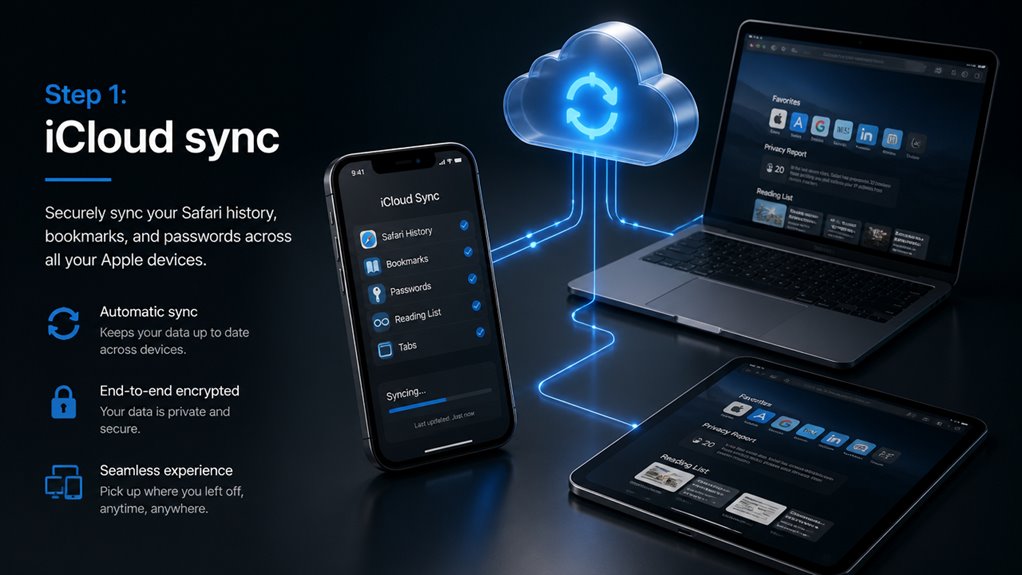
Jak włączyć synchronizację iCloud dla Safari na każdym urządzeniu? Najpierw przejdź do Ustawień na swoim iPhonie lub iPadzie. Stuknij w swoje imię u góry, a następnie iCloud. Upewnij się, że przełącznik obok Safari jest zielony. Na Macu otwórz Ustawienia systemowe, kliknij swoje Apple ID, a następnie iCloud. Zaznacz pole obok Safari. Nie zapomnij o innych urządzeniach Apple – iPodzie touch lub innym Macu. Powtórz te same kroki. Jesteś teraz częścią ekosystemu Apple, więc każda zakładka, karta i historia przeglądania płynnie przepływają między nimi. Ta synchronizacja to kręgosłup twojego ujednoliconego doświadczenia przeglądania. Bez niej jesteś odizolowany. Przełącz te przełączniki, a dołączysz do połączonej ekipy. To takie proste – i niezbędne do tego, co nastąpi dalej.
Jak sprawdzić historię Safari z iPhone’a na Macu
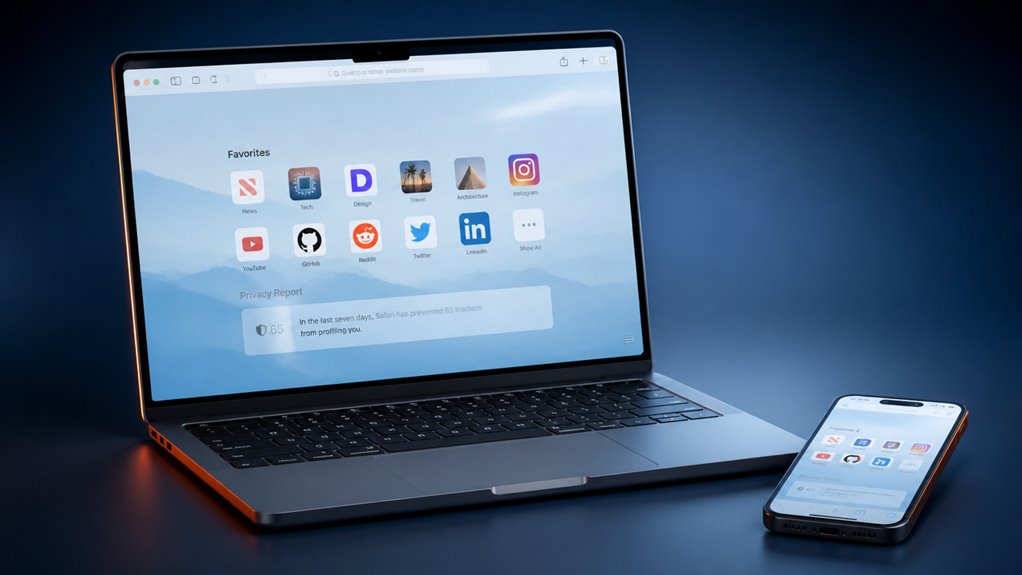
Gdy Twoje urządzenia synchronizują się przez iCloud, sprawdzenie historii Safari z iPhone’a na Macu jest proste. Jesteś częścią ekosystemu Apple, więc to bezproblemowe połączenie daje poczucie, jakbyś wracał do domu. Otwórz Safari na Macu i kliknij menu Historia na górnym pasku menu. Poszukaj sekcji zatytułowanej „Z Twoich innych urządzeń” – zobaczysz tam nazwę swojego iPhone’a. Najedź na nią, aby wyświetlić listę ostatnich kart lub stron, które odwiedzałeś na iPhone. Kliknij dowolny wpis, aby przejść bezpośrednio do tej strony. To takie proste. Bez kabli, bez przesyłania plików – po prostu Twoja historia, zunifikowana. Nie musisz niczego synchronizować ręcznie; Twoje urządzenia już ze sobą rozmawiają. Teraz możesz kontynuować tam, gdzie skończyłeś – czy to robiąc zakupy, czytając, czy prowadząc badania. Przynależność oznacza, że wszystko działa razem.
Jak wyświetlić historię Safari z Maca na iPhonie lub iPadzie
Gdzie skończyłeś na swoim Macu? Nie jesteś przykuty do biurka, więc sięgnij po iPhone’a lub iPada. Jeśli masz włączoną synchronizację iCloud dla Safari, historia z Twojego Maca automatycznie pojawia się na urządzeniu z iOS. Po prostu otwórz Safari, dotknij ikony zakładek (otwartej książki), a następnie dotknij ikony zegara. I oto jest—każda strona, którą odwiedziłeś na Macu, wyświetlona na ekranie. Niczego nie tracisz. To płynne połączenie utrzymuje Cię w nurcie, w tym samym przepływie przeglądania. Nie musisz grzebać w ustawieniach; to wbudowane. Więc następnym razem, gdy będziesz z dala od Maca, wyciągnij iPhone’a i kontynuuj dokładnie tam, gdzie skończyłeś. Należysz do tej ciągłości.
Jak szybko znaleźć konkretną witrynę Safari z innego urządzenia
Co zrobić, gdy potrzebujesz otworzyć konkretną stronę, którą wcześniej odwiedziłeś na Macu, ale teraz jesteś na iPhonie? Nie martw się – jesteś częścią płynnego ekosystemu Apple. Dzięki synchronizacji iCloud ta strona jest zaledwie kilka kliknięć stąd.
| Urządzenie | Działanie | Rezultat |
|---|---|---|
| Mac | Otwórz Safari, odwiedź stronę | Historia zapisana w iCloud |
| iPhone | Po prostu dotknij przycisk Karty | Zobacz karty z Maca |
| iPad | Wyszukaj w Safari | Znajduje stronę |
| Dowolne | Szybko wpisz częściowy adres URL w pasku adresu | Autouzupełnianie z historii |
| Wszystkie | Upewnij się, że synchronizacja iCloud jest włączona | Historia zawsze synchronizuje się automatycznie |
Możesz także przeglądać historię, przesuwając palcem, lub skorzystać z paska wyszukiwania. Znalezienie tej strony sprawia, że czujesz się połączony – Twoje urządzenia pamiętają, więc Ty nie musisz. Przynależność do rodziny Apple oznacza, że nigdy nie tracisz tropu.
Czy możesz przeglądać historię przeglądarki Safari innej osoby ze swojego urządzenia?
Ale czy możesz zobaczyć historię przeglądania Safari innej osoby ze swojego urządzenia? Mówiąc wprost: chyba że udostępnili Ci swój iCloud Keychain albo dali Ci telefon – nie możesz. Historia Safari jest lokalna dla każdego urządzenia, powiązana z własnym kontem iCloud. Nie dostaniesz się do niej tylnymi drzwiami – żadnych sekretnych ustawień ani ukrytych sztuczek. Jest zablokowana ze względu na prywatność i szczerze mówiąc, to dla bezpieczeństwa wszystkich. Jeśli jesteś ciekawy czyjejś historii przeglądania – partnera lub przyjaciela – potrzebujesz ich zgody. Zaufanie to prawdziwy skrót; bez niego tylko zgadujesz. Więc nie trać czasu na szukanie luki, która nie istnieje. Należysz do społeczności, która ceni granice – szanuj je.
Kto jeszcze może zobaczyć Twoją historię Safari?
Ile z Twojej historii Safari jest widoczne dla innych? Jeśli dzielisz konto iCloud z rodziną lub współlokatorami, każdy, kto jest zalogowany na to konto, może zobaczyć Twoją historię przeglądania na swoich własnych urządzeniach – dzięki synchronizacji iCloud. Oznacza to, że Twoi rodzice, partner lub przyjaciele mogą dostrzec każdą odwiedzoną przez Ciebie stronę. Nawet jeśli korzystasz z przeglądania prywatnego, ukrywa ono historię tylko na Twoim lokalnym urządzeniu; zsynchronizowane dane mogą nadal pojawiać się na ich urządzeniach. Chcesz zachować prywatność? Musisz zarządzać ustawieniami iCloud lub korzystać z osobnych kont. Nie chodzi tylko o Ciebie – chodzi o zaufanie. Wszyscy chcemy czuć się bezpiecznie, dzieląc się naszym cyfrowym życiem, ale wiedza o tym, kto patrzy, pomaga chronić to, co Twoje.
Historia Safari nie synchronizuje się? Napraw to tutaj
Świadomość, że ktoś inny może widzieć twoją historię w Safari, jest niepokojąca, ale co, jeśli problem jest odwrotny—co, jeśli twoja historia w ogóle się nie synchronizuje? Należysz do grupy, która się z tym zmierzyła—uporządkujmy to razem. Sprawdź te trzy popularne rozwiązania:
- Przełącznik Safari w iCloud: Na każdym urządzeniu przejdź do Ustawienia > iCloud i upewnij się, że Safari jest włączone.
- Jednolite Apple ID: Zaloguj się na dokładnie to samo Apple ID na wszystkich swoich urządzeniach; niezgodność uniemożliwia synchronizację.
- Odśwież synchronizację: Wyłącz synchronizację Safari, odczekaj kilka sekund, a następnie włącz ją ponownie, aby uruchomić proces od nowa.
Jeśli to nie zadziała, szybki restart urządzenia i stabilne połączenie Wi-Fi często załatwiają sprawę. Wkrótce znów będziesz zsynchronizowany.
Alternatywne sposoby udostępniania lub dostępu do historii bez iCloud
Możesz wypróbować alternatywne metody synchronizacji, używając udostępnionego folderu lub innej usługi w chmurze, aby zachować dostęp do swojej historii. Bardziej bezpośrednim podejściem jest ręczne wyeksportowanie historii Safari jako pliku i zaimportowanie go na innym urządzeniu. Możesz też przejść na aplikacje przeglądarek innych firm, które automatycznie synchronizują historię na wszystkich twoich urządzeniach.
Alternatywne metody synchronizacji
Co jeśli iCloud nie jest opcją do synchronizacji historii Safari? Bez obaw – masz inne sposoby, aby pozostać w kontakcie między urządzeniami. Te metody pozwalają udostępniać dane przeglądania bez polegania na chmurze Apple, utrzymując synchronizację z Twoim cyfrowym życiem.
- Rozszerzenia przeglądarki innych firm – Narzędzia takie jak xBrowserSync czy Floccus mogą synchronizować zakładki i historię między Safari a innymi przeglądarkami. Sam kontrolujesz, gdzie przechowywane są dane, a to działa nawet na urządzeniach, na których iCloud jest wyłączony.
- Udostępnianie w sieci lokalnej – W tej samej sieci Wi‑Fi używaj aplikacji takich jak Duet Display lub wbudowanego udostępniania ekranu. Uzyskaj zdalny dostęp do historii Safari na Macu z iPhone’a lub iPada bez przesyłania danych do internetu.
- Pasywna synchronizacja przez continuity – Funkcja Handoff pozwala bezpośrednio kontynuować sesje przeglądania. Historia przepływa między urządzeniami, gdy są one w pobliżu i zalogowane na to samo Apple ID – ale bez używania pamięci iCloud do przechowywania surowego pliku historii.
Ręczny eksport i import
Jak przenieść historię Safari między urządzeniami bez iCloud? Możesz ręcznie wyeksportować i zaimportować ją za pomocą kilku sztuczek. Po pierwsze, na Macu otwórz menu Historia i wybierz „Pokaż całą historię”. Z menu Plik wybierz „Eksportuj” jako plik historii (w formacie .plist lub .html). Następnie zapisz go w udostępnionym folderze, wyślij do siebie e-mailem lub użyj AirDrop. Na drugim urządzeniu zaimportuj ten plik z powrotem do Safari – choć często będzie potrzebne narzędzie innej firmy. Oto szybki przegląd:
| Eksport z Maca | Import na iPhone/iPad/Mac |
|---|---|
| Safari > Plik > Eksportuj zakładki (zawiera historię) | Otwórz zapisany plik, przeciągnij do Safari lub użyj narzędzia |
| Zapisz jako .html (czytelny, łatwy do przesłania) | Wymaga opcji „Importuj z” w Safari lub ręcznego wklejenia |
| AirDrop lub dysk w chmurze do transferu | Działa najlepiej między Macami; iPhone może wymagać konwertera |
Nie jest to bezproblemowe, ale masz kontrolę – bez potrzeby korzystania z chmury.
Aplikacje przeglądarkowe innych firm
Dlaczego nie wypróbować aplikacji przeglądarek firm trzecich, które pozwalają udostępniać lub uzyskiwać dostęp do historii przeglądania na różnych urządzeniach bez iCloud? Te aplikacje synchronizują Twoje dane za pośrednictwem własnych serwerów lub usług w chmurze, uwalniając Cię od ekosystemu Apple. Poczujesz się częścią świadomej społeczności, która ceni elastyczność.
- Swoboda międzyplatformowa – Używaj tej samej przeglądarki na iPhonie, iPadzie, a nawet Androidzie lub Windowsie, utrzymując zunifikowaną historię.
- Opcje stawiające prywatność na pierwszym miejscu – Wiele aplikacji oferuje szyfrowanie end-to-end, więc Twoje przeglądanie pozostaje Twoje, a nie Apple.
- Dodatkowe funkcje – Wbudowane blokery reklam, VPN-y lub menedżery haseł dają Ci większą kontrolę niż Safari samodzielnie.
Przejdź na zaufaną przeglądarkę firm trzecich, a już nigdy nie będziesz martwić się o limity iCloud. Nie tylko synchronizujesz – dołączasz do mądrzejszego sposobu przeglądania.