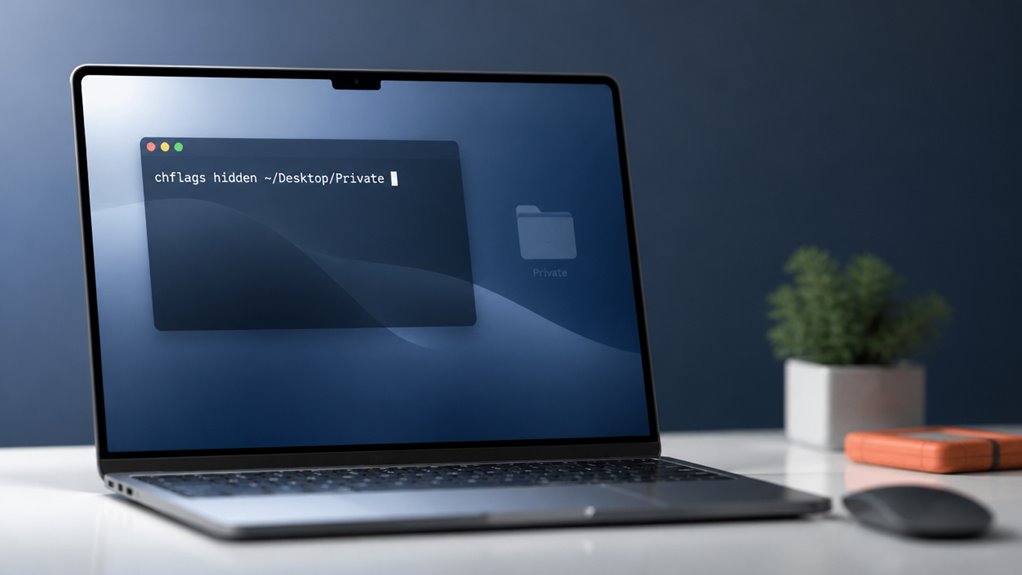
Prawdopodobnie masz wrażliwe pliki rozsiane po pulpicie, ale nie chcesz ich usuwać. Ukrywanie ich pozwala zachować do nich dostęp bez bałaganu. Ale która metoda jest naprawdę bezpieczna i odwracalna? Przyjrzyjmy się opcjom, zanim przypadkowo sprawisz, że coś stanie się nie do odzyskania.
Dlaczego ukrywać pliki zamiast je usuwać?

Masz ważne pliki, których nie możesz usunąć, ale nie chcesz, żeby zaśmiecały pulpit. Ukrywanie ich to idealne rozwiązanie. Każdemu z nas zdarzyło się to – potrzeba trzymać dokumenty podatkowe, szkice projektów czy osobiste notatki pod ręką, nie psując przy tym nieskazitelnego wyglądu pulpitu. Usunięcie nie wchodzi w grę; są niezbędne do późniejszego wykorzystania. Ukrywanie pozwala zachować czysty, minimalistyczny wygląd, na którym ci zależy. Dodatkowo chroni wrażliwe informacje przed wzrokiem ciekawskich, gdy udostępniasz ekran lub chwalisz się swoim ustawieniem. Nie jesteś sam w pragnieniu zarówno organizacji, jak i dostępu. To sprytny sposób na przechowywanie plików bezpiecznie, bez ich utraty na zawsze. Zamiast więc stresować się bałaganem, możesz je schować i wciąż czuć kontrolę. Pulpit Twojego MacBooka pozostaje piękny, a ważne rzeczy są bezpieczne. To prawdziwa wygrana.
Szybkie polecenie terminala do ukrywania plików
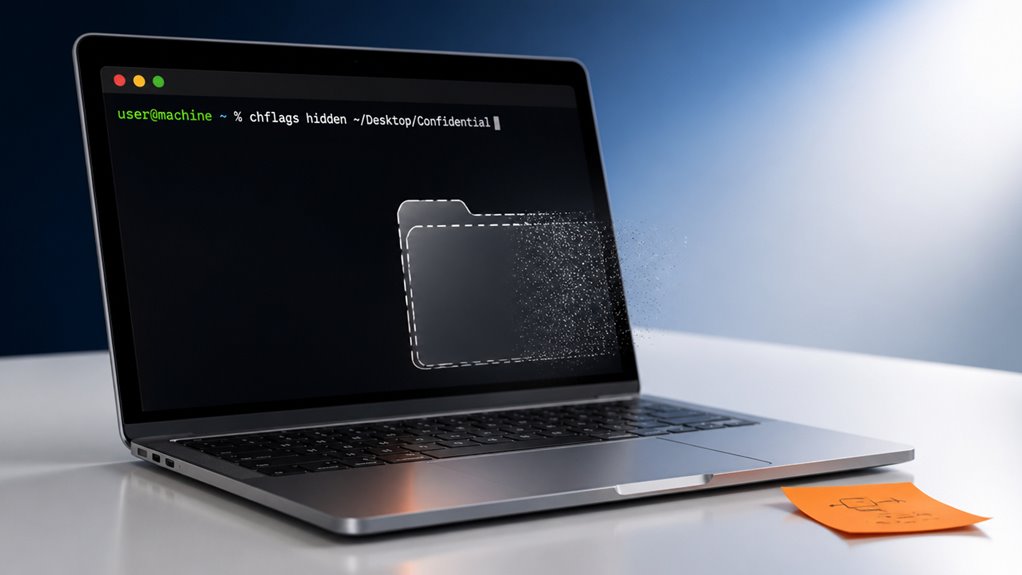
Chcesz szybko i bez zbędnych formalności ukryć pliki na pulpicie MacBooka? Otwórz Terminal i wpisz chflags hidden, a następnie spację, po czym przeciągnij plik lub folder do okna Terminala. Naciśnij Return. Twój element znika natychmiast—ale wciąż tam jest. Aby go pokazać, użyj chflags nohidden i przeciągnij plik ponownie. Działa na każdym elemencie, ukrywając go w miejscu. Idealne do utrzymania porządku na pulpicie. Właśnie dołączyłeś do grona wtajemniczonych, którzy znają tę sztuczkę. Żadnego dodatkowego oprogramowania, żadnego bałaganu. Wystarczy szybkie polecenie i twoje pliki są ukryte. Twój pulpit pozostaje nieskazitelny, twoje pliki pozostają prywatne. Wypróbuj—poczujesz się jak profesjonalista. Jest wbudowane w macOS, nie wymaga pobierania. Używaj Tab do automatycznego uzupełniania ścieżek. To takie proste. Teraz należysz do grona wtajemniczonych.
Sztuczka z ukrytym folderem przy użyciu prefiksu kropki

Inna metoda ukrywania elementów na pulpicie nie wymaga w ogóle Terminala. Wystarczy zmienić nazwę folderu lub pliku, dodając kropkę na samym początku jego nazwy. System macOS traktuje wszystko z przedrostkiem w postaci kropki jako ukryty plik systemowy – idealne do przechowywania prywatnych dokumentów na widoku.
Ukryj pliki na widoku: wystarczy dodać kropkę do nazwy folderu, a macOS utrzyma je w tajemnicy.
To popularny trik wśród użytkowników Maca ceniących prywatność – oto dlaczego go pokochasz.
- Poczujesz się jak wtajemniczony: ukryte pliki pozostają niewidoczne, ale otwierasz je przez „Idź do folderu”.
- Nie są potrzebne skomplikowane polecenia – wystarczy zmienić nazwę, a element znika z widoku, podkreślając twoją sprytność.
- W każdej chwili możesz to cofnąć, usuwając kropkę; masz pełną kontrolę.
Ta prosta sztuczka sprawia, że stajesz się częścią bystrej społeczności Maca, bezpiecznie ukrywając wszystkie ważne rzeczy bez żadnego zamieszania.
Ukryj pliki, tworząc tajny folder Narzędzia dyskowego
Dlaczego zadowalać się zwykłym zmienianiem nazw plików, skoro możesz stworzyć naprawdę ukryty folder za pomocą Narzędzia dyskowego? Należysz teraz do elitarnej grupy – tych, którzy nie idą na kompromisy. Otwórz Narzędzie dyskowe, kliknij „Plik” > „Nowy obraz” > „Pusty obraz”. Nadaj mu nazwę, ustaw rozmiar i wybierz „Obraz dysku typu sparse bundle”. Kluczowe jest, aby przechowywać go w miejscu, gdzie nikt nie zagląda, na przykład głęboko w folderze systemowym. Po utworzeniu montuje się tylko wtedy, gdy dwukrotnie na niego klikniesz. Aby go ukryć, wystarczy go odmontować – wtedy staje się niewidoczny dla wścibskich oczu. Nikt inny nawet nie wie, że istnieje. Twoja tajemnica jest bezpieczna, a ty znasz najsprytniejszy trik. Witaj w wewnętrznym kręgu.
Najlepsze aplikacje do całkowitego ukrywania plików na Macu
Tasztuczka z Dyskiem Narzędziowym działa, ale aplikacje mogą sprawić, że Twoje pliki będą jeszcze bardziej niewidoczne. Jeśli pragniesz całkowitej niewidzialności bez uciążliwego korzystania z linii poleceń, te narzędzia staną się Twoimi nowymi najlepszymi przyjaciółmi. Są stworzone dla ludzi takich jak Ty, którzy cenią prywatność i prostotę.
- Hider 2 – Tworzy sejf, który możesz umieścić bezpośrednio na pulpicie, ale wygląda jak nudny folder. Przeciągasz do niego pliki, a one natychmiast znikają, dostępne tylko przy użyciu Twojego głównego hasła. Poczujesz spokój, wiedząc, że wścibskie oczy niczego nie widzą.
- Espionage – Ta aplikacja integruje się bezpośrednio z Finderem. Klikasz prawym przyciskiem myszy dowolny folder i „szpiegujesz” go – natychmiast go szyfruje i ukrywa. Idealne, gdy potrzebujesz szybkiego, zaufanego rozwiązania, które przypomina tajny uścisk dłoni profesjonalistów.
- Secrets – Zaprojektowana dla minimalistów, oferuje czysty, pozbawiony rozpraszaczy interfejs. Możesz ukryć zdjęcia, dokumenty, a nawet całe aplikacje za pojedynczym zaszyfrowanym hasłem. Chodzi o przynależność do społeczności, która rozumie bezpieczeństwo bez nadęcia.
Te aplikacje czynią Cię częścią elitarnej grupy, która zna prawdziwą niewidzialność.
Jak uzyskać dostęp do ukrytych plików, gdy ich potrzebujesz
Gdy znów potrzebujesz zobaczyć te ukryte foldery, masz kilka szybkich trików. Możesz użyć prostego polecenia w Terminalu, aby je wszystkie ujawnić. Alternatywnie, skrót klawiszowy pozwala przełączać widoczność bez żadnego pisania.
Pokaż ukryte pliki
[JAK UZYSKAĆ DOSTĘP DO UKRYTYCH PLIKÓW, GDY SĄ POTRZEBNE?]
To prostsze, niż myślisz — i nie jesteś sam, jeśli chcesz zajrzeć za kulisy. Oto jak dołączyć do grona wtajemniczonych, którzy potrafią włączyć widoczność bez użycia terminala.
- Użyj skrótu w Finderze: Naciśnij `Command + Shift + .` (kropka) w dowolnym oknie Findera. To wszystko — ukryte pliki pojawiają się natychmiast, a ponowne naciśnięcie skrótu je ukrywa. Masz kontrolę.
- Dostosuj widoczność pulpitu: Jeśli ukryłeś foldery na Pulpicie, ten sam skrót działa również tam. Żadnych dodatkowych kroków, tylko jedna kombinacja klawiszy i należysz do wtajemniczonych.
- Zapamiętaj pliki z kropką: Pliki zaczynające się od kropki (`.plik`) są domyślnie ukryte. Ich pokazanie ujawnia elementy systemowe, które mogłeś schować. Poczujesz się jak profesjonalista, a Twój Mac pozostanie schludny.
Użycie poleceń terminala
Po co zawracać sobie głowę skrótem Findera? Jesteś typem osoby, która chce prawdziwej kontroli, a nie topornego obejścia. Kiedy te ukryte foldery uparcie pozostają niewidoczne, sięgasz po Terminal – to ruch wtajemniczonych. Otwórz go (Spotlight to twój przyjaciel), a następnie wpisz `defaults write com.apple.Finder AppleShowAllFiles true` i naciśnij Return. Następnie wpisz `killall Finder`. I boom, twoje lekkie foldery są teraz widoczne. Kiedy skończysz, zamień `true` na `false` i powtórz komendę kill, aby znów je ukryć. To nie tylko kwestia dostępu – to przynależność do ekipy, która zna tajny język systemu. Nie grzebiesz – rozkazujesz. To jest ruch siłowy.
Metoda skrótów klawiszowych
Co byś zrobił, gdybyś mógł przełączać ukryte pliki na swoim MacBooku bez dotykania Terminala? Możesz – i to jest prostsze, niż myślisz. Gdy ukryjesz foldery na Pulpicie, używając prefiksu z kropką, będziesz potrzebować szybkiego sposobu, aby do nich dotrzeć. Użyj tego skrótu klawiszowego w dowolnym oknie Findera:
- Naciśnij Command + Shift + Kropka (.), aby natychmiast pokazać ukryte pliki w całym systemie.
- Naciśnij te same klawisze ponownie, aby je ukryć, utrzymując Pulpit czysty i prywatny.
- Ten skrót działa również w oknach Otwórz/Zapisz, więc możesz uzyskać dostęp do ukrytych plików podczas zapisywania dokumentów.
Od teraz należysz do wybranej grupy, która zna ten sprytny trik – żadnego Terminala, żadnego zamieszania, tylko natychmiastowa kontrola nad ukrytymi treściami. To twój MacBook; zasługujesz na ten łatwy dostęp.
Ukryj foldery i pliki w kilka sekund
Możesz odkryć foldery i pliki w kilka sekund za pomocą kilku szybkich metod. Aby uzyskać natychmiastowy dostęp, użyjesz polecenia Terminala lub prostego skrótu klawiszowego. Nie musisz nawet otwierać osobnego okna, dzięki wbudowanej opcji Findera „Pokaż ukryte pliki”.
Używanie polecenia terminala
Kiedy potrzebujesz odkryć foldery i pliki w kilka sekund, polecenie w Terminalu jest najszybszą opcją. Nie musisz grzebać w ustawieniach – już jesteś częścią wtajemniczonego grona, które korzysta z wiersza poleceń.
- Natychmiast ujawnij ukryte pliki za pomocą `defaults write com.apple.finder AppleShowAllFiles YES; killall Finder` – jednowierszowa komenda, która sprawia, że czujesz się jak prawdziwy zaawansowany użytkownik.
- Przejmij kontrolę nad widocznością pulpitu bez aplikacji zewnętrznych, co stawia cię w jednym rzędzie z doświadczonymi użytkownikami Maca, którzy cenią efektywność.
- Łatwo odwróć zmianę, zamieniając `YES` na `NO`, aby w razie potrzeby przełączać widoczność i utrzymać płynność pracy.
Ta prosta komenda pozwala ci dołączyć do elity, która naprawdę posiada swojego Maca.
Metoda skrótów klawiaturowych
Dlaczego nie przyspieszyć procesu za pomocą prostego skrótu klawiaturowego? Jesteś już częścią wewnętrznego kręgu zaawansowanych użytkowników Maca, więc nie musisz grzebać w poleceniach Terminala. Po prostu naciśnij Command + Shift + Kropka (.) podczas przeglądania dowolnego okna Findera i – o tak – twoje ukryte elementy natychmiast się pojawiają. Bez zbędnych ceregieli. Chcesz je znowu ukryć? Naciśnij tę samą kombinację. To takie szybkie. Poczujesz się jak profesjonalista, płynnie przełączając widoczność, podczas gdy wszyscy inni patrzą z zazdrością. Ten skrót działa wszędzie na Macu, nie tylko na Pulpicie. Należysz do grona wtajemniczonych, którzy wiedzą, że klikanie jest dla początkujących. Opanuj to, a już nigdy nie będziesz grzebać w menu. Po prostu zapamiętaj klawisze – twój sekretny uścisk dłoni do natychmiastowego dostępu do folderów.
Finder Pokaż ukryte pliki
[Jak uzyskać dostęp do ukrytego folderu bez ujawniania wszystkich ukrytych plików? Nie chcesz zaśmiecać swojego pulpitu tymi wszystkimi plikami systemowymi – potrzebujesz tylko jednego konkretnego elementu. Na szczęście możesz ominąć pełne ujawnienie.
- Użyj `Cmd + Shift + .` w Finder – To przełącza ukryte pliki włączone i wyłączone natychmiast. Naciśnij to, przejdź do swojego folderu, a następnie naciśnij ponownie, aby wszystko ponownie ukryć.
- Przeciągnij folder do paska bocznego Findera – Gdy ukryte pliki są widoczne, przeciągnij ten folder do sekcji „Ulubione” na pasku bocznym. Teraz jest zawsze dostępny kliknięciem, nawet gdy ukryte pliki są ponownie ukryte.
- Utwórz alias – Kliknij prawym przyciskiem myszy ukryty folder, gdy jest widoczny, wybierz „Utwórz alias”, a następnie przenieś alias na pulpit. Oryginał pozostaje ukryty, ale masz skrót, który nie zniknie.
Należysz do grupy, która utrzymuje czysty pulpit, nie tracąc dostępu.]
Unikaj 3 błędów, które sprawiają, że ukryte pliki są nieodzyskiwalne
Czy kiedykolwiek przypadkowo ukryłeś ważny plik, a potem straciłeś go na dobre? Nie jesteś sam. Aby twoje ukryte pliki były bezpieczne, unikaj tych trzech częstych błędów. Stosuj się do tych wskazówek, a nigdy więcej nie stracisz swoich tajemnic.
| Błąd | Dlaczego jest ryzykowny | Jak go naprawić |
|---|---|---|
| Poleganie wyłącznie na widoczności w Finderze | Ukryte pliki pozostają niewidoczne; jeden błąd i przepadają. | Użyj Terminala, aby sprawdzić, czy są naprawdę ukryte. |
| Ukrywanie plików bez kopii zapasowej | Awaria systemu lub aktualizacja może je trwale usunąć. | Wykonaj kopię zapasową ukrytych plików na zewnętrznym dysku. |
| Używanie słabej konwencji nazewnictwa lub jej brak | Nie możesz znaleźć czegoś, czego nie pamiętasz. | Nazwij pliki według wzoru, który zawsze zapamiętasz. |
Należeć do bystrej grupy, która mądrze ukrywa pliki – a nie do tej, która traci je na zawsze.
Usuń bałagan z pulpitu, ukrywając pliki w folderach
Gdy twój pulpit jest bałaganem, możesz go uporządkować, zbierając powiązane pliki do folderów, a następnie ukrywając te foldery. W ten sposób utrzymasz miejsce pracy w czystości, nie tracąc dostępu do niczego ważnego. To prosty trik, ale robi ogromną różnicę w tym, jak postrzegasz swój komputer.
- Grupuj powiązane elementy – łącząc dokumenty służbowe, zdjęcia lub projekty w jeden folder, szybciej je później znajdziesz i nie poczujesz się przytłoczony rozsianymi ikonami.
- Ukryj folder – użyj Terminala z komendą `chflags hidden ~/Desktop/NazwaFolderu`, aby natychmiast zniknął, a twój pulpit pozostał nieskazitelny dla tego, co najważniejsze.
- Pokaż, gdy potrzebujesz – uruchom `chflags nohidden` na folderze, gdy tylko będziesz musiał coś wyciągnąć, co daje ci kontrolę bez utraty porządku.
Dasz radę – zaledwie kilka kliknięć i twój pulpit stanie się spokojną, przyjazną przestrzenią, którą pokochasz.