Jeśli kursor na Macu nagle zniknie lub zablokuje się, nie jest to koniec świata. Masz szybkie rozwiązania, które często działają w kilka sekund. Ale gdy nie działają, rozpoczyna się prawdziwe rozwiązywanie problemów – i warto wiedzieć, co dalej.
Wymuś zamknięcie zamrożonej aplikacji, aby natychmiast odblokować kursor
Dlaczego kursor zamarza, gdy aplikacja się zawiesza? Dzieje się tak, ponieważ ta niesforna aplikacja zajmuje moc obliczeniową twojego Maca, pozostawiając kursor w krzyżowym ogniu. Nie jesteś sam – to zdarza się każdemu z nas. Rozwiązanie? Wymuś zamknięcie zawieszonej aplikacji. Naciśnij Command+Option+Esc, wybierz nieodpowiadającą aplikację, a następnie kliknij Wymuś zamknięcie. Twój kursor powinien natychmiast odżyć. Nie musisz restartować. Dasz radę: to szybki i czysty trik, na którym polega każdy użytkownik Maca. Gdy to zrobisz, znów przejmujesz kontrolę, tak jak reszta ekipy.
Zrestartuj swojego Maca, aby usunąć tymczasowe usterki powodujące zawieszanie się kursora

Czasami prosty restart to wszystko, czego potrzeba, aby naprawić zablokowany kursor. Usuwa on tymczasowe usterki i zapewnia czysty proces uruchamiania systemu. Często po ponownym włączeniu komputera Mac kursor działa bez zarzutu.
Prosta naprawa poprzez restart
Jak często prosty restart rozwiązuje problem z zablokowanym kursorem? Częściej, niż myślisz. To pierwsza rzecz, którą próbujemy, bo zazwyczaj działa. Chwilowe usterki zapychają pamięć Maca, a restart je usuwa. Każdemu z nas zdarzyło się być sfrustrowanym, klikać bez efektu. Nie myśl za dużo. Po prostu kliknij logo Apple i wybierz Uruchom ponownie. Twój Mac czyści pajęczyny i kursor wraca. Nie jesteś sam; to rozwiązanie powinno znaleźć się w zestawie narzędzi każdego użytkownika Maca. Żadnych skomplikowanych kroków, żadnej utraty pracy. To szybki reset, który łączy cię z twoim wskaźnikiem. Następnym razem, gdy się zablokuje, zaufaj restartowi. To przyjazne pchnięcie, którego potrzebuje twój Mac.
Proces czystego rozruchu
Jeśli prosty restart nie przywróci kursora, czysty rozruch idzie o krok dalej. Uruchomisz komputer Mac tylko z niezbędnymi procesami systemowymi, usuwając uporczywe usterki powodujące zawieszanie się kursora. To wspólna tajemnica rozwiązywania problemów wśród użytkowników Maca, którzy przez to przeszli – nie jesteś sam.
- Przytrzymaj Shift podczas uruchamiania, aby wejść w tryb awaryjny – wspólnie przejmujecie kontrolę.
- Zwolnij, gdy pojawi się okno logowania – udało Ci się wyrwać z chaosu.
- Przetestuj kursor – jeśli działa, jako społeczność znaleźliście winowajcę.
- Uruchom normalnie – Twój Mac wrócił, a wraz z nim Ty.
- Poczuj ulgę – należysz do grupy, która sama to naprawiła.
Ten proces izoluje problemy z oprogramowaniem firm trzecich, dając Ci świeży start bez utraty danych. Na pewno dasz radę.
Napraw zamrożony kursor poprzez przełączanie Bluetooth i odparowywanie wadliwych urządzeń
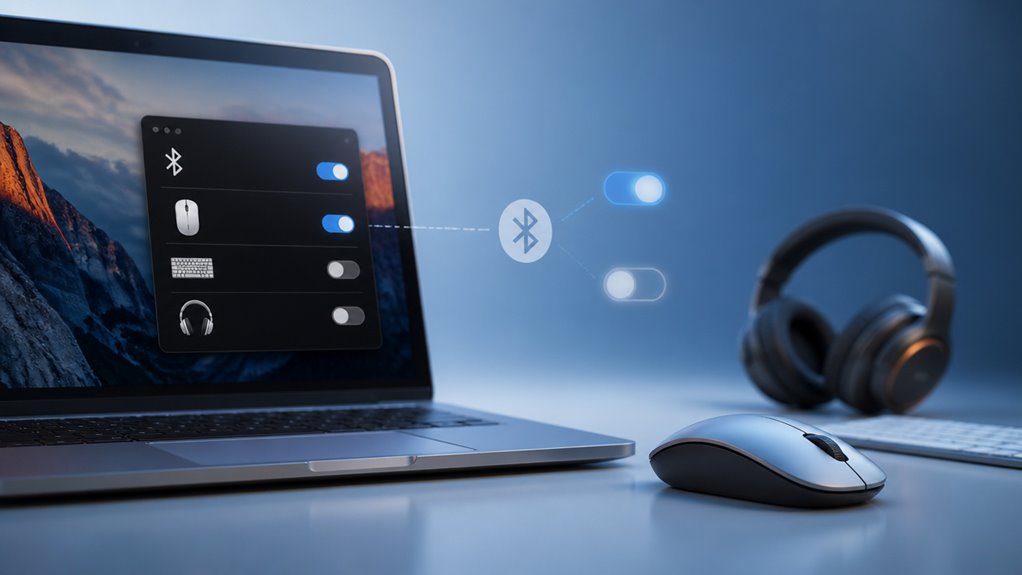
Czy kursor Twojego Maca pozostaje zamrożony nawet po zamknięciu nieodpowiadających aplikacji? Nie jesteś sam – wszyscy przez to przechodziliśmy. Naprawmy to razem. Najpierw wyłącz i włącz Bluetooth. Kliknij ikonę Bluetooth na pasku menu, wybierz „Wyłącz Bluetooth”, odczekaj dziesięć sekund, a następnie włącz je ponownie. Często przywraca to zablokowany kursor do życia.
Jeśli to nie zadziała, odłącz wszelkie wadliwe urządzenia. Otwórz Ustawienia systemowe, przejdź do Bluetooth, najedź na podejrzane myszy lub gładziki – kliknij ikonę „i”, a następnie „Zapomnij to urządzenie”. Ponownie sparuj tylko niezbędne urządzenia. To eliminuje sprzeczne sygnały, które zamrażają wskaźnik.
Dasz radę – te kroki należą do naszej rodziny rozwiązywania problemów. Pamiętaj, że jesteś częścią społeczności, która pokonuje dziwactwa Maca razem.
Zaktualizuj lub odinstaluj problematyczne aplikacje innych firm wpływające na kursor
Najpierw musisz zidentyfikować, która aplikacja zewnętrzna powoduje problemy z kursorem. Następnie spróbuj zaktualizować wszelkie konfliktowe oprogramowanie, aby sprawdzić, czy to rozwiąże problem. Jeśli nie, odinstaluj całkowicie tę problematyczną aplikację związaną z kursorem.
Zidentyfikuj problematyczne aplikacje
Dlaczego kursor znika lub zamarza? To nie wina twojego Maca – prawdopodobnie winna jest aplikacja innej firmy, której ufasz. Nie jesteś sam; wszyscy doświadczyliśmy frustracji, gdy płynny kursor nagle zaczyna wariować. Zidentyfikowanie sprawcy oznacza odzyskanie kontroli.
- Usprawniacze myszy lub gładzika, takie jak BetterTouchTool – gdy źle działają, twój kursor szwankuje, sprawiając, że czujesz się zagubiony.
- Narzędzia do nagrywania ekranu (np. OBS, CleanShot) – przejmują twój wskaźnik, pozostawiając cię z klikaniem w pustkę.
- Aplikacje narzędziowe (np. Magnet, Alfred) – wchodzą w konflikt, zamrażając kursor w połowie ruchu, niszcząc twój przepływ pracy.
- Nakładki gier (Discord, Steam) – wprowadzają chaos, zatrzymując kursor, gdy jesteś w strefie skupienia.
- Oprogramowanie antywirusowe – nadgorliwe skanowanie kradnie twój wskaźnik, sprawiając, że czujesz się zablokowany.
Otwórz Monitor aktywności, odfiltruj „kursor” lub „mysz” i wymuś zamknięcie podejrzanej aplikacji. Twój kursor należy do ciebie – odzyskaj go.
Zaktualizuj konfliktujące oprogramowanie
Gdy już zidentyfikujesz problematyczną aplikację, zaktualizuj ją do najnowszej wersji lub całkowicie odinstaluj. Nie jesteś w tym sam – wielu użytkowników Maca doświadcza tego samego zamrożenia kursora. Najpierw sprawdź oficjalną stronę aplikacji lub Mac App Store w poszukiwaniu aktualizacji. Jeśli aktualizacja jest dostępna, zainstaluj ją od razu. Często programiści naprawiają te konflikty w nowszych wersjach, więc poczujesz się częścią rozwiązania.
Jeśli aktualizacja nie zadziała, odinstalowanie jest najlepszym wyjściem. Przeciągnij aplikację z folderu Aplikacje do Kosza, a następnie opróżnij go. Dołączysz do społeczności użytkowników, którzy odzyskali płynne sterowanie kursorem. Nie martw się – zawsze możesz później ponownie zainstalować, jeśli będzie potrzeba. Podziel się swoim rozwiązaniem z przyjaciółmi; docenią, że masz to pod kontrolą.
Odinstaluj kłopotliwe kursory
Co się dzieje, gdy aktualizacja problematycznej aplikacji nie naprawia zawieszania się kursora? Musisz wyrzucić ją ze swojego życia. Niektóre modyfikatory kursora firm trzecich lub aplikacje, które podłączają się do wejścia, mogą być prawdziwym winowajcą. Ich usunięcie przywraca harmonię na twoim Macu.
- Nie jesteś sam – niezliczeni użytkownicy Maca zmagają się z tym samym frustrującym zacięciem.
- Twój kursor zasługuje na spokój – ciągłe zawieszanie się przerywa twój przepływ pracy, sprawiając, że czujesz się odizolowany od swoich zadań.
- Zaufaj swojemu instynktowi – jeśli aplikacja wydaje się podejrzana, prawdopodobnie taka jest; znasz swojego Maca lepiej niż ktokolwiek inny.
- Odzyskaj kontrolę – odinstalowanie tego kłopotliwego oprogramowania przywraca gładki, responsywny wskaźnik, za którym tęsknisz.
- Dołącz do społeczności – wszyscy pragniemy bezproblemowego doświadczenia, a usuwanie złych aplikacji jest powszechną drogą.
Przejdź do Finder > Aplikacje, przeciągnij podejrzane aplikacje związane z kursorem do Kosza, a następnie opróżnij go. Uruchom ponownie Maca. Od razu poczujesz różnicę, a staniesz się częścią grupy użytkowników, którzy rozwiązali ten problem.
Reset NVRAM lub PRAM, aby zatrzymać uporczywe zawieszanie się kursora
Jak zresetować NVRAM lub PRAM, aby powstrzymać uporczywe zawieszanie się kursora? Nie jesteś sam – ta prosta, sprawdzona sztuczka uratowała już wielu użytkowników Maca przed tą samą frustracją. Najpierw wyłącz Maca. Następnie włącz go i natychmiast naciśnij i przytrzymaj Option + Command + P + R przez około 20 sekund. Puść klawisze, gdy usłyszysz dwukrotny dźwięk uruchamiania (lub na nowszych modelach zobaczysz logo Apple pojawiające się i znikające dwa razy). To wszystko. Właśnie wyczyściłeś pamięć ulotną systemu, usuwając błędne ustawienia, które mogą powodować zacięcie lub znikanie kursora. To swoisty rytuał przejścia dla każdego, kto kiedykolwiek walczył z upartym gładzikiem lub myszą. Wykonując to, dołączasz do grona doświadczonych użytkowników, którzy wiedzą, że czasami najstarsze rozwiązania działają najlepiej. Żadne zaawansowane narzędzia nie są potrzebne – wystarczy klawiatura i odrobina cierpliwości. Dasz radę.
Napraw uprawnienia dysku za pomocą Narzędzia dyskowego, aby rozwiązać problemy z kursorem
Dlaczego uprawnienia dysku miałyby wpływać na kursor? Gdy uprawnienia dysku na Macu zostaną uszkodzone, procesy systemowe odpowiedzialne za wprowadzanie danych mogą działać nieprawidłowo, powodując problemy z kursorem. Nie jesteś sam – wielu z nas doświadczyło tej frustracji. Naprawienie ich to szybkie rozwiązanie, które sprawi, że Twój Mac znów będzie działał jak należy.
Gdy uprawnienia dysku się psują, kursor zaczyna szwankować – napraw je szybko.
- Poczuj ulgę, gdy kursor wreszcie będzie posłuszny każdemu Twojemu ruchowi.
- Dołącz do grona użytkowników, którzy rozwiązali to bez wizyty w Genius Bar.
- Odzyskaj kontrolę nad swoją pracą – żadnych zamrożonych wskaźników w środku projektu.
- Pozbądź się tego przygnębiającego uczucia za każdym razem, gdy kursor się zacina.
- Podziel się rozwiązaniem ze znajomymi; pomóż im dołączyć do ekipy „bez zacięć”.
Otwórz Narzędzie dyskowe, wybierz swój dysk startowy, kliknij Pierwsza pomoc > Uruchom, a następnie wybierz „Napraw uprawnienia dysku”. Gotowe. Znów należysz do grupy płynnie operujących kursorem.
Uruchom diagnostykę Apple, aby sprawdzić, czy sprzęt powoduje zawieszanie się kursora
Jeśli naprawa uprawnień dysku nie rozwiązała problemów z kursorem, problem może mieć podłoże sprzętowe. Nie jesteś sam – wielu z nas boryka się z uporczywymi błędami, których samo oprogramowanie nie jest w stanie rozwiązać. Diagnostyka Apple to twój następny krok. Jest wbudowana w każdy Mac, a jej uruchomienie pomaga wykluczyć wadliwe podzespoły, takie jak gładzik, płyta główna czy wewnętrzne połączenia.
Aby rozpocząć, odłącz wszystkie urządzenia zewnętrzne oprócz klawiatury i myszy. Uruchom ponownie Maca i przytrzymaj klawisz D, aż pojawi się monit o wybór języka. Postępuj zgodnie z instrukcjami na ekranie – są proste i zajmują tylko kilka minut. Jeśli zostanie wykryty problem sprzętowy, otrzymasz kod referencyjny. Przekaż go Apple Support lub zaufanemu serwisowi. Wszyscy jesteśmy w tym razem – zdiagnozowanie źródła problemu przybliża nas do naprawy kursora.
Co robić, gdy nic nie działa: Kolejne kroki w przypadku problemów z kursorem na Macu
Gdy wypróbowałeś już wszystkie możliwe rozwiązania, a kursor wciąż nie współpracuje, czas rozważyć bardziej gruntowny reset. Nie jesteś sam – wielu z nas stanęło przed tym samym problemem. Ale jest nadzieja. Poniższe kroki są dla tych, którzy nie godzą się na zepsuty wskaźnik.
- Całkowicie przeinstaluj macOS – to drastyczne, ale usuwa uporczywe problemy i daje ci świeży start, razem z resztą z nas.
- Zresetuj SMC i NVRAM jeszcze raz, dokładnie według instrukcji Apple; czasem druga próba w końcu zadziała.
- Wypróbuj zewnętrzną mysz lub trackpad – jeśli działa, twoje wewnętrzne podzespoły mogą być uszkodzone, ale to nic strasznego; istnieją zamienniki.
- Utwórz nowe konto użytkownika; jeśli kursor zachowuje się tam poprawnie, problem leży w twoim profilu, a nie w sprzęcie – wciąż jesteś tu mile widziany.
- Odwiedź Apple Store lub autoryzowany serwis – powierzenie tego profesjonalistom to nie poddawanie się, tylko wspólne podnoszenie poziomu.
Dasz radę. My damy radę.