Naprawa systemu na MacBooku 12 działającym pod macOS często zaczyna się od diagnozowania typowych problemów z oprogramowaniem, takich jak zawieszanie się, wolne uruchamianie czy nieoczekiwane restarty. Techniki takie jak uruchamianie w Trybie bezpiecznym lub Odzyskiwaniu macOS pozwalają użytkownikom na przeprowadzenie kontroli dysku, resetowanie ustawień systemowych lub ponowną instalację systemu operacyjnego w celu przywrócenia stabilności. Niemniej jednak niektóre problemy mogą wskazywać na usterki sprzętowe, które wymagają bardziej zaawansowanych kroków diagnostycznych. Zrozumienie tych początkowych podejść jest kluczowe przed sięgnięciem po głębsze opcje naprawy.
Typowe problemy z MacOS na Macbooku 12

Chociaż MacBook 12 jest zaprojektowany do płynnego działania systemu macOS, użytkownicy mogą napotkać kilka powszechnych problemów systemowych, które wpływają na jego wydajność. Problemy te obejmują wolne czasy uruchamiania, częste awarie aplikacji oraz niespodziewane zawieszanie się systemu. Użytkownicy mogą także doświadczać problemów z łącznością Wi-Fi, w tym przerywanych połączeń lub słabego sygnału. Rozładowywanie baterii może następować szybciej niż oczekiwano, nawet przy umiarkowanym użytkowaniu. Ponadto niektórzy użytkownicy zgłaszają sporadyczne problemy z interfejsem graficznym, takie jak migotanie ekranu czy niezgodności rozdzielczości. Zarządzanie plikami może stać się problematyczne, gdy pliki nie zapisują się lub nie są prawidłowo przenoszone. Te wyzwania mogą utrudniać codzienne zadania i obniżać ogólne doświadczenie użytkownika. Rozwiązanie ich zwykle wymaga dokładnej diagnostyki i może wymagać wsparcia profesjonalnego serwisu, aby zapewnić niezawodne działanie systemu.
Diagnozowanie problemów z oprogramowaniem
Diagnozowanie problemów z oprogramowaniem na MacBooku 12 wymaga systematycznego podejścia, aby zidentyfikować przyczynę awarii systemu. Proces rozpoczyna się od sprawdzenia najnowszych zmian, takich jak aktualizacje oprogramowania lub nowe aplikacje, które mogą wpływać na wydajność. Narzędzia diagnostyczne, takie jak Monitor aktywności, pomagają ocenić zużycie procesora i pamięci, ujawniając aplikacje, które zużywają nadmierne zasoby. Dzienniki z aplikacji Konsola dostarczają komunikatów o błędach związanych z procesami systemowymi i aplikacjami. Weryfikacja stanu dysku przy użyciu Narzędzia dyskowego może wykryć problemy z systemem plików wpływające na stabilność oprogramowania. Ponadto potwierdzenie wersji macOS i zainstalowanych poprawek pomaga wykluczyć problemy z kompatybilnością, a w skrajnych przypadkach konieczna może okazać się naprawa systemu MacOS MacBook 13. Takie metodyczne podejście pozwala rozróżnić między usterkami oprogramowania a problemami sprzętowymi, zapewniając dokładne rozwiązywanie problemów przed podjęciem decyzji o naprawie lub przeprowadzeniu bardziej szczegółowej diagnostyki.
Tryb bezpieczny i opcje odzyskiwania macOS
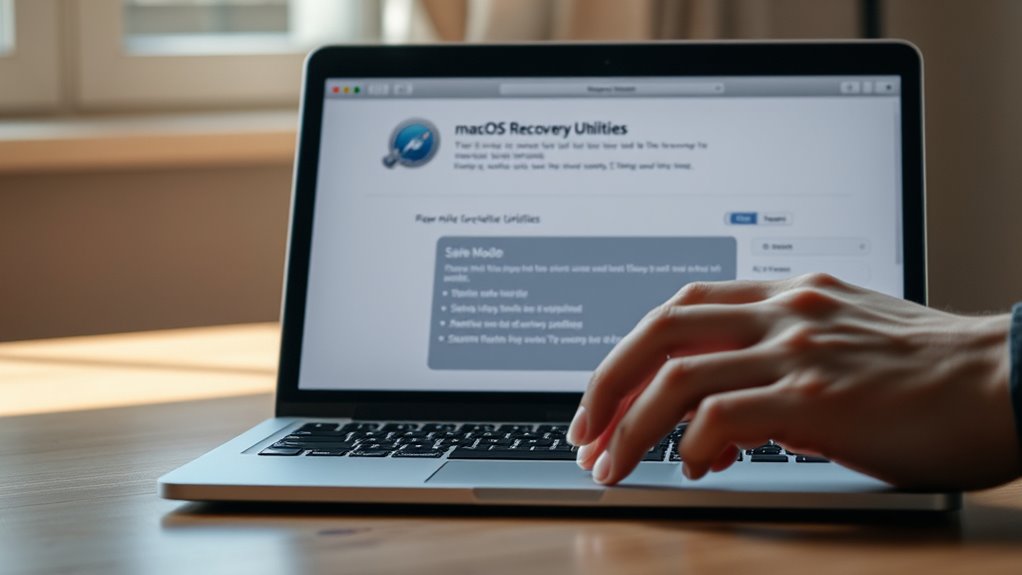
Po zidentyfikowaniu potencjalnych problemów z oprogramowaniem poprzez wstępne kontrole, korzystanie z opcji Tryb bezpieczny i macOS Recovery umożliwia dalsze sposoby diagnozowania i rozwiązywania problemów systemowych na MacBooku 12. Tryb bezpieczny uruchamia Maca tylko z niezbędnym oprogramowaniem i sterownikami, wyłączając większość rozszerzeń firm trzecich, co pomaga w odizolowaniu problematycznego oprogramowania. Wykonuje również sprawdzenie dysku i czyści określone pamięci podręczne. macOS Recovery oferuje narzędzia do naprawy dysków za pomocą Disk Utility, przywracanie z kopii zapasowych Time Machine oraz dostęp do pomocy online. Wejście w tryb odzyskiwania polega na przytrzymaniu określonych kombinacji klawiszy podczas uruchamiania, w zależności od modelu Maca. Opcje te są niezbędne do diagnozowania usterek systemu, gdy Mac nie uruchamia się normalnie. Razem Tryb bezpieczny i Tryb odzyskiwania pozwalają na precyzyjniejszą interwencję przed rozważeniem bardziej skomplikowanych kroków naprawczych.
Ponowna instalacja MacOS na Macbooku 12
Ponowna instalacja macOS na MacBooku 12 jest często konieczna, gdy problemy z systemem nie mogą zostać rozwiązane za pomocą narzędzi odzyskiwania lub trybu awaryjnego. Proces ten przywraca system operacyjny do pierwotnego stanu poprzez pobranie świeżej kopii z serwerów Apple i zainstalowanie jej na urządzeniu. Użytkownicy rozpoczynają od wejścia w tryb odzyskiwania macOS, do którego dostęp uzyskuje się przez naciśnięcie odpowiednich klawiszy podczas uruchamiania. Następnie opcja „Ponowna instalacja macOS” prowadzi przez proces instalacji, który wymaga stabilnego połączenia internetowego oraz wystarczającego poziomu naładowania baterii lub zasilania. Ponowna instalacja domyślnie nie usuwa danych użytkownika, ale wcześniej wykonuje kopię zapasową ważnych plików, aby uniknąć utraty danych. Ta metoda rozwiązuje uporczywe błędy, awarie systemu lub uszkodzone pliki, zapewniając czyste środowisko macOS bez wpływu na komponenty sprzętowe.
Korzystanie z terminala do napraw systemu
Chociaż polecenia w Terminalu wymagają pewnej znajomości systemu macOS, oferują potężne narzędzia do przeprowadzania napraw systemu, które mogą być niedostępne za pomocą graficznych interfejsów użytkownika. Korzystając z Terminala, użytkownicy mogą weryfikować i naprawiać uprawnienia dysków za pomocą komend takich jak `diskutil` lub sprawdzać system plików poleceniem `fsck`. Pozwala to również na resetowanie niektórych ustawień systemowych, takich jak NVRAM lub SMC, co może rozwiązać problemy sprzętowe. Terminal umożliwia bezpośredni dostęp do logów systemowych, pomagając diagnozować problemy poprzez analizę komunikatów o błędach. Co więcej, zaawansowane polecenia mogą czyścić pamięci podręczne i odbudowywać pliki systemowe bez konieczności ponownej instalacji macOS, co stanowi alternatywę dla kompleksowej naprawy systemu macOS MacBook. Te możliwości sprawiają, że Terminal jest przydatny zarówno do rutynowej konserwacji, jak i do złożonego rozwiązywania problemów, zwłaszcza gdy standardowe metody zawodzą. Niemniej jednak zaleca się ostrożność, ponieważ nieprawidłowe polecenia mogą spowodować dalsze problemy z systemem.
Uruchamianie z dysku zewnętrznego i przywracanie systemu
Użytkownicy zarządzający naprawą systemu macOS mogą zauważyć, że polecenia Terminala nie zawsze wystarczają do rozwiązania uporczywych problemów. W takich przypadkach uruchomienie MacBooka 12 z zewnętrznego dysku może być skutecznym rozwiązaniem. Metoda ta polega na podłączeniu dysku USB lub Thunderbolt zawierającego kompatybilny instalator macOS lub w pełni działający system. Poprzez przytrzymanie klawisza Option podczas uruchamiania urządzenie pozwala użytkownikom wybrać zewnętrzny dysk jako źródło rozruchu, pomijając dysk wewnętrzny. Po uruchomieniu z zewnątrz dostępne są opcje przywracania systemu, w tym ponowna instalacja macOS lub dostęp do Narzędzia dyskowego w celu naprawy dysku wewnętrznego. To podejście pomaga odizolować problemy sprzętowe od programowych i zapewnia czyste środowisko do odzyskiwania, szczególnie gdy wewnętrzna instalacja macOS jest uszkodzona lub nie uruchamia się poprawnie.
Kopia zapasowa danych przed naprawą systemu
Kluczowym krokiem przed rozpoczęciem jakiejkolwiek naprawy systemu na MacBooku 12 jest utworzenie obszernej kopii zapasowej wszystkich ważnych danych. Zapewnia to, że pliki osobiste, aplikacje oraz ustawienia systemowe zostaną zachowane na wypadek nieprzewidzianych problemów podczas procesu naprawy. Użytkownicy mogą skorzystać z wbudowanych narzędzi, takich jak Time Machine, aby wykonać pełną kopię zapasową na zewnętrzny dysk, co jest zarówno niezawodne, jak i proste. Alternatywnie, usługi przechowywania w chmurze oferują inny sposób zabezpieczenia niezbędnych dokumentów i multimediów zdalnie. Wykonanie kopii zapasowej chroni przed utrata danych spowodowaną błędami systemowymi, wymianą sprzętu lub ponowną instalacją oprogramowania. Zaleca się weryfikację integralności kopii zapasowej poprzez sprawdzenie, czy pliki można uzyskać i prawidłowo przywrócić. Ten etap przygotowawczy minimalizuje ryzyko i wspiera płynniejszy przebieg całej naprawy systemu.
Rozwiązywanie problemów ze sprzętem powodujących błędy macOS
Kiedy błędy macOS wydają się wynikać z problemów sprzętowych, konieczne jest systematyczne podejście do rozwiązywania problemów, aby zidentyfikować dokładną przyczynę. Proces ten rozpoczyna się od uruchomienia Apple Diagnostics lub narzędzi innych firm w celu wykrycia uszkodzonych komponentów, takich jak pamięć, magazyn danych lub czujniki. Sprawdzenie połączeń fizycznych oraz kontrola oznak uszkodzeń lub korozji są istotne, zwłaszcza po incydentach związanych z zalaniem cieczą. Testowanie komponentów indywidualnie, takich jak wymiana podejrzanej baterii lub odłączenie urządzeń zewnętrznych, pomaga izolować problemy. Logi dostępne w aplikacji Console dostarczają informacji o awariach sprzętowych powodujących niestabilność systemu. Zapewnienie aktualności oprogramowania układowego i macOS może rozwiązać problemy z kompatybilnością, które naśladują awarie sprzętowe, a w skrajnych przypadkach może być konieczna naprawa systemu MacOS MacBook. Metodyczna ocena redukuje niepotrzebne wymiany części i wspiera precyzyjne naprawy, niezbędne dla niezawodnej pracy MacBooka 12.
Kiedy szukać profesjonalnych usług naprawczych
Identyfikacja problemów sprzętowych za pomocą podstawowej diagnostyki i wstępnych testów może wskazać, kiedy MacBook wymaga uwagi wykraczającej poza typowe kroki rozwiązywania problemów. Usługi profesjonalnej naprawy stają się niezbędne, jeśli problemy utrzymują się po standardowych kontrolach lub jeśli urządzenie wykazuje takie objawy jak nieodpowiadający sprzęt, nietypowe dźwięki lub brak uruchamiania. Ponadto uszkodzenia fizyczne lub zalanie płynem wymagają interwencji specjalistycznej, aby zapobiec dalszym uszkodzeniom. Wybór autoryzowanych serwisów jest ważny, aby zapewnić wysokiej jakości części i fachowe naprawy, zwłaszcza w przypadku skomplikowanych problemów, takich jak usterki płyty głównej.
| Objaw | Zalecane działanie |
|---|---|
| Utrzymujące się awarie | Skonsultuj się z profesjonalnym serwisem |
| Bateria się nie ładuje | Diagnostyka i możliwa wymiana |
| Uszkodzenie fizyczne (ekran) | Natychmiastowa ocena w serwisie |
| Zalanie płynem | Pilna pomoc profesjonalna |