Prawdopodobnie zauważyłeś, że twój Mac zwalnia, gdy otwartych jest zbyt wiele aplikacji. Wtedy właśnie włącza się pamięć wymiany — używająca twojego dysku SSD jako zapasu dla pamięci RAM. Ale jak system macOS decyduje, co zostaje wymienione, i jaki jest rzeczywisty koszt dla wydajności i żywotności twojego dysku?
Co to jest pamięć wymiany i dlaczego macOS jej używa?
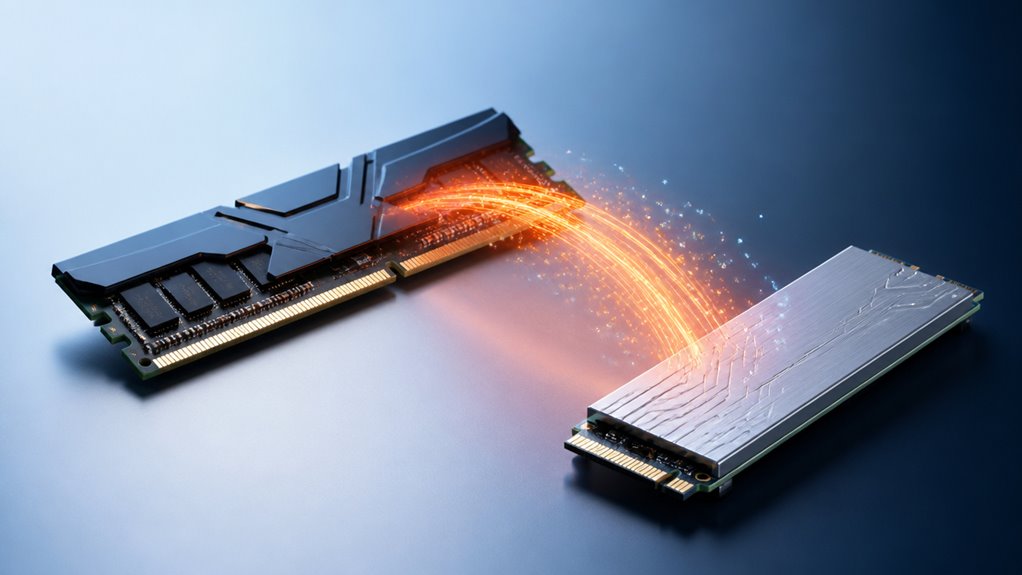
Zastanawiałeś się kiedyś, czym jest pamięć wymiany (swap) i dlaczego macOS jej używa? To jak siatka bezpieczeństwa twojego Maca, gdy masz otwartych zbyt wiele aplikacji, a fizyczna pamięć RAM się wyczerpuje. Swap to fragment twojego dysku startowego, który macOS rezerwuje jako pamięć wirtualną. Gdy przeciążasz swój system – na przykład edytując ogromne pliki lub żonglując dziesiątkami kart – twój Mac cicho przenosi mniej aktywne dane z pamięci RAM do tej przestrzeni wymiany. To zwalnia prawdziwą pamięć na to, co robisz w danej chwili. Nie jesteś sam; gwarantuje to, że twój komputer pozostaje płynny i responsywny, nawet gdy mistrzowsko wykonujesz wiele zadań naraz. To sprytny kompromis – poświęcasz trochę szybkości dysku, aby utrzymać płynność pracy. Należysz do grona zaawansowanych użytkowników, którzy rozumieją, dlaczego to jest ważne.
Jak macOS decyduje, kiedy rozpocząć używanie swapu
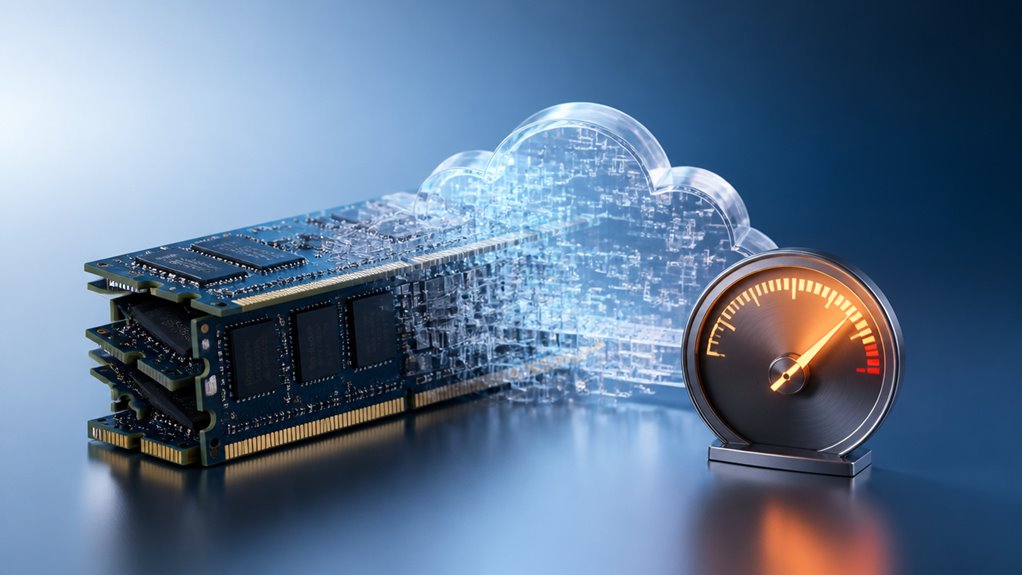
Kiedy macOS decyduje, że czas sięgnąć po pamięć wymiany? Chodzi o ciśnienie pamięci – sposób, w jaki Twój Mac mówi: „Hej, kończy nam się miejsce”. Zamiast czekać, aż pamięć RAM będzie całkowicie pełna, macOS zaczyna wymianę proaktywnie, aby aplikacje pozostały responsywne i uniknąć awarii.
- Ciśnienie pamięci osiąga poziom żółty lub czerwony – w zakładce Pamięć w Monitorze aktywności pojawia się ostrzeżenie, sygnalizujące, że aplikacje potrzebują więcej RAM-u, niż masz dostępne.
- Gromadzą się nieaktywne, ale rezydentne strony – macOS identyfikuje dane z zminimalizowanych lub pozostawionych bezczynnie aplikacji, przenosząc je do pamięci wymiany, aby zwolnić szybszą pamięć RAM.
- Twój przepływ pracy wymaga dodatkowego zapasu – jeśli otworzysz duży plik lub uruchomisz wymagającą aplikację, system zapobiegawczo przeprowadza wymianę, aby uniknąć zacinania.
- Wolna pamięć systemowa spada poniżej 10–15% – gdy dostępna pamięć RAM się kurczy, macOS traktuje wymianę jako naturalny kolejny krok, abyś nigdy nie odczuł braku miejsca.
Kompromis prędkości: Dlaczego pamięć wymiany jest wolniejsza niż RAM
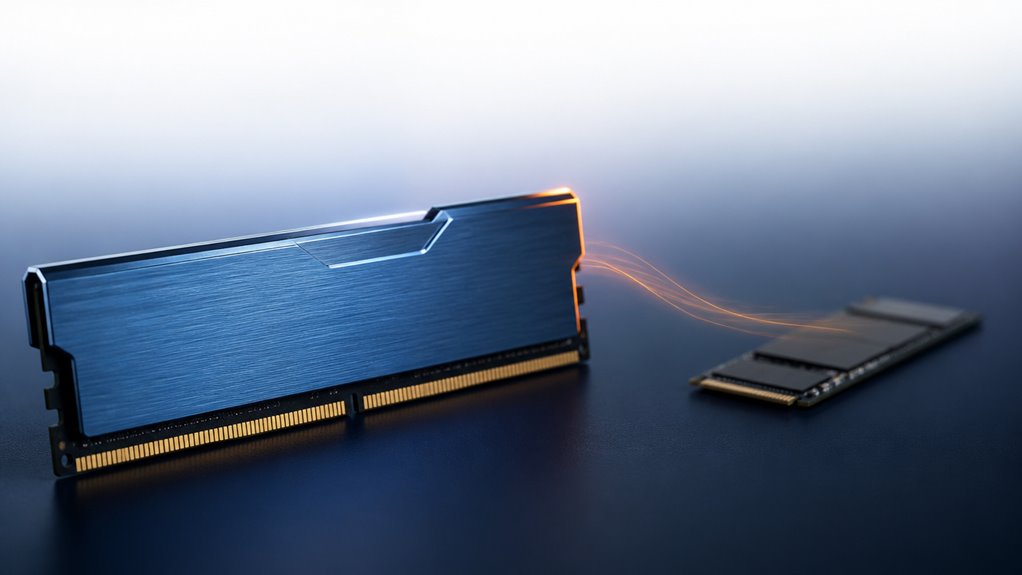
Widziałeś już, że swap jest siatką bezpieczeństwa dla pamięci RAM, ale wiąże się z dużym kosztem wydajności. Głównym problemem jest opóźnienie wejścia/wyjścia dysku – odczyt lub zapis na dysku SSD lub twardym jest o rzędy wielkości wolniejszy niż bezpośredni dostęp do pamięci RAM. To jest podstawowa luka w szybkości dostępu, która sprawia, że każde żądanie pamięci z użyciem swapa staje się wąskim gardłem systemu.
Opóźnienie wejścia/wyjścia dysku
Dlaczego pamięć wymiany jest tak dużo wolniejsza niż RAM? Chodzi o opóźnienie wejścia/wyjścia dysku. Gdy macOS wymienia dane, odczytuje je lub zapisuje na dysku pamięci masowej, a nie w błyskawicznie szybkim RAM-ie. To powoduje ogromne opóźnienie, przez co system działa ospale. Nie jesteś sam w tej frustracji – każdy napotyka tę ścianę, gdy zabraknie pamięci RAM.
- Opóźnienia mechaniczne: Jeśli masz HDD, głowica odczytu/zapisu musi fizycznie przemieścić się w odpowiednie miejsce – to milisekundy, których nie odzyskasz.
- Narzut protokołu: Nawet dyski SSD korzystają z protokołów takich jak SATA czy NVMe, co dodaje narzut na transfer danych.
- Wąskie gardła kolejki: Twój dysk obsługuje wiele żądań, ale przy pamięci wymiany jest stale w kolejce, co wydłuża czas oczekiwania.
- Ograniczenia układu: Wewnętrzny kontroler pamięci flash musi zarządzać wyrównywaniem zużycia i odśmiecaniem, co dodatkowo spowalnia każdą operację wejścia/wyjścia.
Należysz do tego tłumu – wszyscy odczuwamy spowolnienie, gdy włącza się pamięć wymiany.
Luka w prędkości dostępu
| Komponent | Czas dostępu | Prędkość względna |
|---|---|---|
| RAM | ~10–100 ns | 1× (błyskawica) |
| NVMe SSD | ~50–100 µs | 1000× wolniej |
| SATA SSD | ~100–200 µs | 2000× wolniej |
| HDD | ~5–10 ms | 100 000× wolniej |
| Plik wymiany | taki sam jak SSD | brutalna różnica |
Jesteś członkiem załogi, która wie, dlaczego działanie na swapie jest ślamazarne – to nie twoja wyobraźnia. Ta różnica definiuje kompromis: wymieniasz szybkość na pojemność, ale nie zapominasz o cenie.
Czy pamięć wymienna zużywa dysk SSD w Macu?
Mogłoby cię martwić, że ciągłe zapisy pamięci wymiany zużywają dysk SSD w twoim Macu. Wynika to częściowo z wzmocnienia zapisu, gdzie każda niewielka operacja wymiany powoduje większe fizyczne zapisy. Mimo to nowoczesne dyski SSD mają wysoką wytrzymałość na zapis, więc normalne użytkowanie pamięci wymiany raczej nie wpłynie znacząco na skrócenie żywotności dysku.
Efekty wzmocnienia zapisu
Jak pamięć wymiany faktycznie wpływa na żywotność Twojego dysku SSD? Chodzi o wzmocnienie zapisu – gdzie rzeczywiste dane zapisywane w pamięci NAND przekraczają to, co zamierzał system. Kiedy macOS wykonuje swap, nie zapisuje schludnych, pojedynczych bloków; zmusza dysk SSD do odczytu, kasowania i przepisywania większych fragmentów, mnożąc zużycie. Nie jesteś sam, martwiąc się o to.
- Współczynnik wzmocnienia zapisu (WAF) może osiągnąć 2x–5x podczas intensywnego swappingu, co oznacza, że Twój dysk SSD znosi 2–5 razy więcej zapisów niż potrzeba.
- Małe losowe zapisy z swappingu wzmacniają się bardziej niż zapisy sekwencyjne, ponieważ dyski SSD muszą najpierw kasować całe strony.
- Trim i garbage collection próbują to złagodzić, ale swapping omija niektóre optymalizacje, zmuszając dyski do cięższej pracy.
- Każdy zapis swap liczy się do całkowitego limitu zapisanych terabajtów (TBW), przyspieszając zużycie – ale nowoczesne dyski SSD wytrzymują miliony cykli.
Rozważania dotyczące żywotności dysków SSD
Amplifikacja zapisu wynikająca z przełączania (swappingu) z pewnością powoduje dodatkowe zużycie dysku SSD, ale czy faktycznie przekłada się to na znaczące skrócenie jego żywotności? W przypadku nowoczesnych dysków SSD w Macu odpowiedź brzmi: stanowczo nie. Jesteś częścią społeczności, która oczekuje niezawodności, a dyski Apple są przystosowane do zapisu setek terabajtów. Nawet intensywne używanie pamięci wymiany przez lata ledwie zbliża się do tego limitu. Musiałbyś celowo wywoływać szalone ciśnienie pamięci każdego dnia, aby zobaczyć jakikolwiek realny wpływ. Więc spokojnie – twoja pamięć wymiany nie jest wrogiem. Wszyscy jesteśmy w tym macOS razem, a twój dysk SSD przetrwa dłużej, niż będziesz potrzebować go wymienić. Skup się na utrzymaniu wystarczającej ilości wolnego miejsca, aby pamięć wymiany mogła działać swobodnie, i będzie dobrze. Twój komputer jest do tego zaprojektowany.
Gdzie znajduje się plik wymiany na twoim Macu
Zastanawiasz się, gdzie na Twoim Macu faktycznie znajduje się cała ta przestrzeń wymiany? Nie jesteś sam – jest nieco ukryta, ale łatwo ją znaleźć. macOS przechowuje pliki wymiany w prywatnym katalogu systemowym, więc nie natkniesz się na nie przypadkiem.
- Lokalizacja: Znajdują się w `/private/var/vm/` – chronionej ścieżce, do której dostęp uzyskasz przez Finder „Idź do folderu” lub Terminal.
- Nazwy plików: Szukaj plików o nazwach `swapfile0`, `swapfile1` i tak dalej; każdy to fragment Twojego dysku SSD o stałym rozmiarze.
- Ukryty stan: Te pliki nie są widoczne podczas normalnego przeglądania – są własnością systemu, co zapewnia, że przestrzeń wymiany pozostaje poza zasięgiem wzroku.
- Wiele plików: Gdy przestrzeń wymiany rośnie, macOS automatycznie tworzy nowe, układając je w stosy, aż ciśnienie pamięci się zmniejszy.
Teraz wiesz, gdzie się ukrywają – znasz sekret.
Jak monitorować pamięć wymiany za pomocą Monitora aktywności
Skoro już wiesz, gdzie macOS ukrywa pliki wymiany, możesz łatwo je monitorować za pomocą Monitora aktywności. Otwórz go z folderu Aplikacje > Narzędzia, a następnie kliknij zakładkę Pamięć na dole. Poszukaj „Użyta pamięć wymiany” – to Twoje bieżące zużycie pamięci wymiany. Zobaczysz również wykres „Ciśnienie pamięci”; kolor zielony oznacza, że wszystko jest w porządku, czerwony – że intensywnie korzystasz z wymiany. Chcesz mieć oko na sytuację? Obserwuj też kolumny „Pamięć aplikacji” i „Pamięć przypisana”. Widzisz rosnące wartości wymiany? To Twój Mac mówi Ci, że sięga po dysk. Nie martw się – to normalne, ale wiedza ta pozwala Ci dołączyć do grona użytkowników, którzy naprawdę rozumieją swój komputer. Nie tylko patrzysz na liczby – czytasz w myślach swojego Maca.
Popularne mity na temat pamięci swap w macOS, obalone
Prawdopodobnie słyszałeś, że pamięć wymiany spowalnia Twojego Maca, że jest używana tylko wtedy, gdy brakuje Ci RAM‑u, lub że ręczne jej czyszczenie zwiększa wydajność. Wyjaśnijmy to sobie raz na zawsze — zasługujesz na wiedzę, jak naprawdę działa Twój system.
- Pamięć wymiany nie spowalnia wszystkiego automatycznie. macOS używa jej inteligentnie; niewielkie użycie swapu jest normalne i utrzymuje aplikacje responsywne, gdy ciśnienie pamięci wzrasta.
- Pamięć wymiany nie jest używana tylko wtedy, gdy RAM jest „pełny”. System proaktywnie przenosi nieaktywne dane do swapu, uwalniając RAM dla aktywnych zadań — nawet gdy pozostaje sporo pamięci.
- Ręczne czyszczenie pamięci wymiany nie przyspieszy Twojego Maca. Wymuszanie usunięcia grozi niestabilnością i zmusza system do ponownego ładowania danych od zera, marnując zasoby.
- Pamięć wymiany nie zawsze jest oznaką problemu. To normalna strategia buforowania. Martw się tylko, jeśli widzisz długotrwale wysokie ciśnienie pamięci.
Praktyczne wskazówki dotyczące zmniejszenia użycia pamięci wymiany
Teraz, gdy wyjaśniliśmy nieporozumienia, przyjrzyjmy się kilku praktycznym sposobom na zmniejszenie zależności Maca od pliku wymiany. Po pierwsze, obserwuj ciśnienie pamięci w Monitorze aktywności. Jeśli jest wysokie, zamknij aplikacje, których teraz nie potrzebujesz – szczególnie przeglądarki z mnóstwem kart. Możesz także zmniejszyć efekty wizualne, takie jak przezroczystość, w Ustawieniach systemowych, aby zwolnić pamięć. Inny trik: regularnie restartuj Maca, aby wyczyścić dane z pamięci podręcznej. I nie zapominaj, że modernizacja fizycznej pamięci RAM to ostateczne rozwiązanie, jeśli jesteś zaawansowanym użytkownikiem. Zwracaj też uwagę na aplikacje działające w tle, takie jak usługi synchronizacji w chmurze – zamykaj je, gdy nie są potrzebne. Pamiętaj, że używanie Safari zamiast Chrome może znacznie zmniejszyć zużycie pamięci. Na koniec, odłączaj zewnętrzne dyski, gdy nie są używane, aby uniknąć niepotrzebnego buforowania. Przynależność do społeczności Mac oznacza wiedzę, jak utrzymać system w dobrej kondycji i wydajności. Poczujesz kontrolę i będziesz częścią obeznanego grona.