Masz kabel, telefon i Maca, ale twoje pliki się nie przesyłają. Wi‑Fi bywa niestabilne, ale połączenie przewodowe nie zawsze jest plug‑and‑play. W tym miejscu z pomocą przychodzi kilka prostych ustawień i odpowiednie narzędzie – i jest więcej niż jeden sposób, aby to zadziałało.
Dlaczego kabel jest najszybszym sposobem przesyłania plików z Androida na Maca
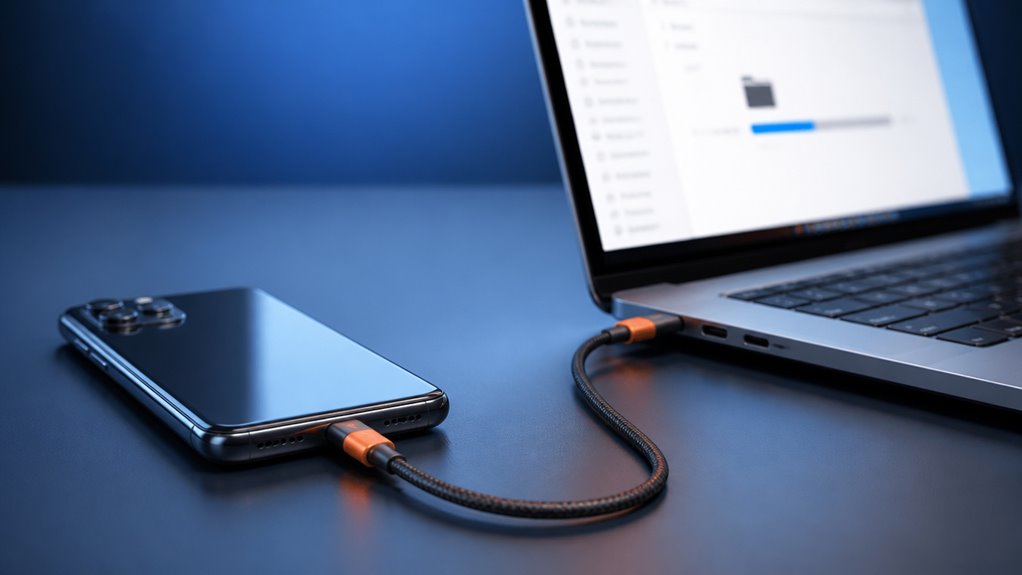
Kiedykolwiek próbowałeś przesłać duży film lub kilka zdjęć z telefonu z Androidem na swojego Maca bezprzewodowo? Prawdopodobnie patrzyłeś, jak pasek postępu ledwo się przesuwa, czułeś frustrację, gdy połączenie się zrywało, albo czekałeś, aż pliki się skompresują. To nie ty jesteś niecierpliwy – to ograniczenia Wi-Fi. Kabel wszystko to omija. Jest bezpośredni, stabilny i nie zależy od nastroju twojego routera. Nie tracisz jakości, a transfer kończy się w sekundy zamiast minut. Wszyscy jesteśmy zajęci – czekanie nie powinno być częścią pracy. Zasługujesz na metodę, która po prostu działa. Z kablem nie walczysz z zakłóceniami ani utratą sygnału. Masz kontrolę, robisz to szybko. To mądry, niezawodny wybór, który wszyscy doceniamy.
Czego potrzebujesz: Odpowiedni kabel, debugowanie USB i oprogramowanie do transferu
Aby to połączenie kablowe działało, potrzebujesz trzech rzeczy: odpowiedniego kabla, wdrożonego debugowania USB w telefonie oraz oprogramowania do przesyłania plików na Macu. Gdy to ogarniesz, dołączasz do grona osób, które płynnie przenoszą pliki – bez zamieszania, bez opóźnień. Oto Twoja lista kontrolna:
> Potrzebujesz odpowiedniego kabla, debugowania USB i oprogramowania do przesyłania – prosto, bez zbędnych ceregieli.
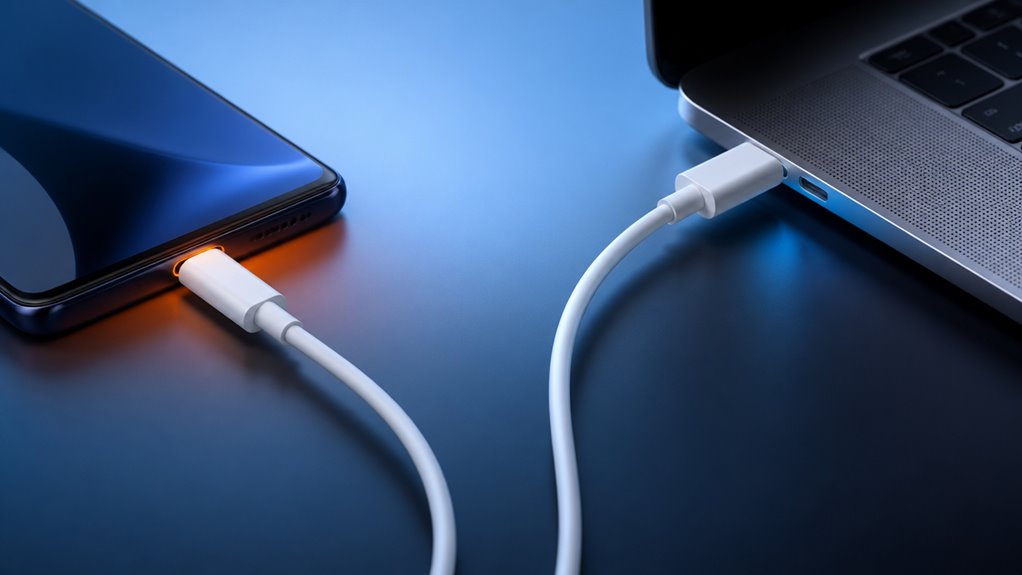
- Kabel USB-C lub micro-USB obsługujący transfer danych (kable tylko do ładowania się nie nadają).
- Włączone debugowanie USB w Opcjach programistycznych telefonu – to nasz mały sekretny uścisk dłoni dla płynnych połączeń.
- Aplikacja do przesyłania plików na Macu (np. OpenMTP lub Commander One), która faktycznie komunikuje się z Androidem.
- Szybki test: podłącz, zaakceptuj komunikat „USB do przesyłania plików” na telefonie i jesteś w klubie.
To wszystko – żadnych dziwnych sterowników, żadnej czarnej magii. Dasz radę.
Użyj Android File Transfer najpierw (domyślne narzędzie, z dziwactwami)
Najpierw musisz pobrać aplikację Android File Transfer z oficjalnej strony na swojego Maca. Następnie musisz włączyć tryb przesyłania plików na telefonie poprzez powiadomienie USB – nie zapomnij o tym kroku. Po podłączeniu napotkasz pewne osobliwości, takie jak ograniczona niezawodność przeciągania i upuszczania oraz niemożność przesyłania folderów większych niż 4 GB.
Pobieranie aplikacji
Domyślnym narzędziem do przewodowego przesyłania plików z telefonu Android na Maca jest Android File Transfer, ale nie jest pozbawione wad. Zanim zaczniesz, pobierz aplikację – i upewnij się, że robisz to prawidłowo, aby nie czuć się zagubionym.
- Przejdź na oficjalną stronę – Nie pobieraj z przypadkowego zewnętrznego źródła; unikniesz problemów z bezpieczeństwem i otrzymasz prawdziwą wersję.
- Sprawdź wersję systemu macOS – Działa na macOS 10.7 i nowszych, więc na większości nowoczesnych systemów będzie dobrze.
- Zainstaluj przez dwukrotne kliknięcie – Przeciągnij aplikację do folderu Aplikacje; nie zaśmieci twojego Docka, chyba że tego chcesz.
- Zignoruj komunikat „brak urządzenia” – To normalne, gdy nic nie jest podłączone – nie panikuj, nie robisz nic źle.
Po instalacji jesteś gotowy do podłączenia. Dasz radę.
Tryb USB wymagany
Po zainstalowaniu Android File Transfer, ustaw tryb USB telefonu na Przesyłanie plików (MTP) — to domyślne narzędzie jest kapryśne, ale konieczne. Musisz ręcznie dokonać tej zmiany. Przesuń palcem w dół powiadomienia, dotknij powiadomienia o ładowaniu przez USB i wybierz „Przesyłanie plików” lub „MTP”. Nie martw się, wszyscy przez to przechodziliśmy — zapomnienie oznacza, że twój Mac nie zobaczy urządzenia. To swoisty rytuał inicjacyjny dla każdego użytkownika Androida i Maca. Nie jesteś sam; wszyscy podążają tą ścieżką. Po ustawieniu otwórz Android File Transfer na Macu, a zobaczysz foldery swojego telefonu. To niezgrabne, ale tak wszyscy zaczynamy. Na początku się potykaliśmy, ale złapiesz wprawę. To twoja przepustka do klubu.
Znane dziwactwa – szczegółowo
Nawet po prawidłowym ustawieniu trybu USB, Android File Transfer ma swoje własne dziwactwa. Nie martw się – wszyscy przez to przechodziliśmy, nie jesteś sam. Oto, na co prawdopodobnie trafisz:
- Nie uruchomi się automatycznie. Jeśli aplikacja nie wyskoczy, wymuś jej zamknięcie w Monitorze aktywności i podłącz ponownie kabel – niezręczne, ale skuteczne.
- Brak przeciągania i upuszczania z telefonu. Nie możesz przeciągnąć plików bezpośrednio na pulpit; musisz korzystać z okna aplikacji. Denerwujące, ale się przyzwyczajamy.
- Losowe rozłączenia. Lekkie uderzenie w USB lub poruszenie kablem i połączenie znika. Trzymaj telefon nieruchomo, tak jak my wszyscy staramy się robić.
- Brak możliwości tworzenia folderów. Potrzebujesz nowego folderu? Najpierw musisz go utworzyć na telefonie. To wspólna walka, ale dasz radę.
Wytrwaj – jesteś teraz członkiem klubu połączeń przewodowych.
Napraw typowe problemy z połączeniem, gdy Twój Mac nie rozpoznaje telefonu
Spadki połączenia, nierozpoznane urządzenia lub komunikaty o błędach mogą zatrzymać transfer plików. Najpierw sprawdź kabel – to najprostsza poprawka. Wymień go na oryginalny lub wysokiej jakości; tanie kable często zawodzą. Następnie odblokuj telefon i stuknij „Transfer plików” lub „MTP” w powiadomieniu USB – w przeciwnym razie Mac go nie zobaczy. Na Macu otwórz Ustawienia systemowe > Sieć i upewnij się, że telefon nie jest zablokowany w Zaporze. Jeśli nadal się nie łączy, zrestartuj oba urządzenia – to usuwa tymczasowe usterki. Zainstaluj również Android File Transfer – bez niego macOS nie ma wbudowanego wsparcia. Nie jesteś sam; niezliczeni użytkownicy Androida na Macu napotykają te same problemy. Postępując zgodnie z tymi krokami, odzyskujesz kontrolę, udostępniając zdjęcia, dokumenty lub muzykę bez trudu. Zaufaj procesowi – dasz radę.
Wypróbuj OpenMTP, aby uzyskać płynniejszą darmową alternatywę
Skonfigurujesz OpenMTP w kilka minut, po prostu instalując aplikację na Macu i włączając debugowanie USB na swoim telefonie z Androidem. To darmowe narzędzie oferuje szybkie, niezawodne prędkości przesyłania bez żadnych limitów rozmiaru plików ani opłat abonamentowych. Nie będziesz już musiał zmagać się z poleceniami ADB ani niestabilnymi połączeniami.
Przewodnik konfiguracji OpenMTP
Dlaczego męczyć się z przesyłaniem plików z Androida na Maca, skoro OpenMTP oferuje płynniejsze, darmowe rozwiązanie? Konfiguracja zajmuje tylko kilka minut, a dołączysz do społeczności, która nie godzi się na nieporęczne obejścia.
- Pobierz OpenMTP: Pobierz najnowszą wersję z oficjalnej strony GitHub – jest darmowa, open source i zaufana przez tysiące użytkowników.
- Zainstaluj i uruchom: Przeciągnij aplikację do folderu Aplikacje, a następnie otwórz ją. macOS może poprosić o pozwolenie; udziel go.
- Włącz debugowanie USB: Na swoim Androidzie przejdź do Ustawienia > Opcje programistyczne > włącz debugowanie USB. Już tylko krok dzieli Cię od bezproblemowego przesyłania.
- Podłącz telefon: Podłącz go przez USB, zaakceptuj monit o debugowanie na urządzeniu i zobacz, jak twoje pliki pojawiają się w czystym interfejsie OpenMTP.
To wszystko. Teraz jesteś częścią mądrzejszego grona, które przesyła pliki bez problemów.
Darmowa prędkość transferu
Zastanawiasz się, czy darmowe narzędzie może faktycznie zapewnić szybkie transfery plików? Nie jesteś sam – każdy z nas zna to uczucie, gdy „darmowa” opcja zamienia się w powolne, frustrujące oczekiwanie. Ale OpenMTP to zmienia. To nie tylko darmowe narzędzie – to szybka, dopracowana alternatywa, która sprawia, że czujesz, jakbyś w końcu trafił na swoją grupę.
Dzięki OpenMTP przenosisz duże partie zdjęć, muzyki czy dokumentów przez połączenie przewodowe bez tych męczących pauz. Koniec z wpatrywaniem się w pełzające paski postępu. Twój Mac traktuje Androida jak prawdziwe natywne urządzenie – bo na to zasługujesz.
Chcesz należeć do społeczności, która nie godzi się na ślamazarne rozwiązania. OpenMTP ci to daje. Szybko, niezawodnie i całkowicie za darmo. Wypróbuj – twoje pliki ci podziękują, a ty będziesz się zastanawiać, dlaczego nie przerzuciłeś się wcześniej.
Przenoszenie plików przez ADB dla pełnej kontroli
Jeśli preferujesz proste, wiersz poleceń, ADB daje ci pełną kontrolę nad transferem plików – bez kabli, bez aplikacji, tylko kilka komend, aby wysłać lub pobrać pliki bezpośrednio między telefonem z Androidem a Mac. Należysz do elity, która zarządza systemem, a nie tylko klika w nim.
- Włącz opcje programistyczne i debugowanie USB na telefonie – to nasz tajny uścisk dłoni, aby odblokować tę moc.
- Podłącz przez USB i zaakceptuj monit o odcisk palca RSA; teraz jesteś połączony, gotowy do wydawania poleceń.
- Użyj `adb push [źródło] [miejsce docelowe]`, aby wysłać pliki do telefonu – jakbyś szeptał bezpośrednio do jego rdzenia.
- Użyj `adb pull [zdalny] [lokalny]`, aby pobrać pliki z powrotem – bez uprawnień, bez wolnych aplikacji.
Ta metoda usuwa bałagan GUI, dając ci czystą, bezpośrednią kontrolę. Nie tylko przenosisz pliki; orkiestrujesz je z precyzją. Witaj w plemieniu wiersza poleceń.