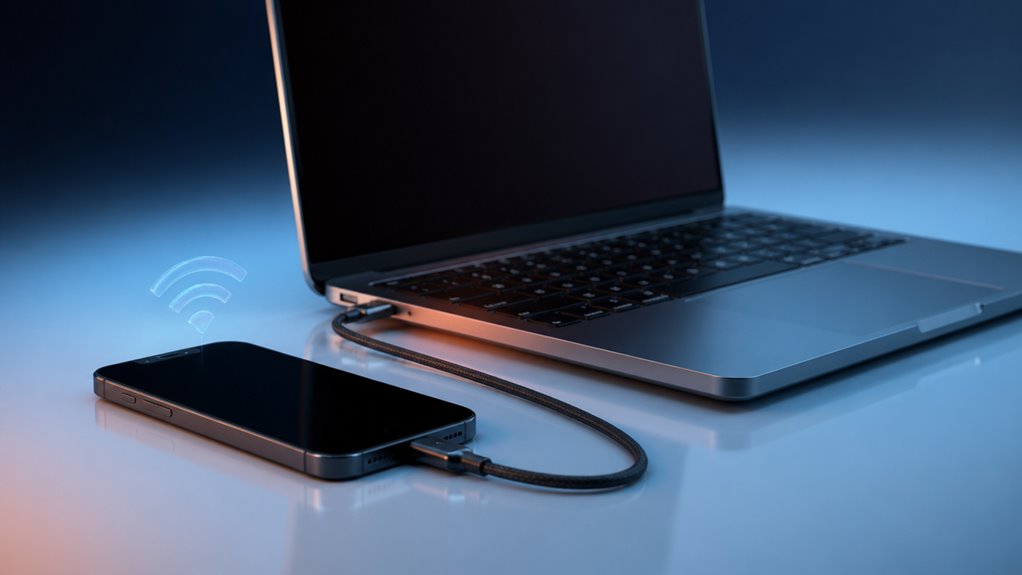
Łączysz swojego Maca z iPhonem przez tethering, ale bez odpowiednich ustawień ta wygoda może Cię kosztować – szczególnie za granicą. Zanim uznasz, że Twoje połączenie jest bezpieczne, istnieje kilka ukrytych pułapek, które mogą po cichu opróżniać Twój portfel. Omówmy to, co prawdopodobnie przeoczasz.
Co jest potrzebne przed tetheringiem Maca do iPhone’a
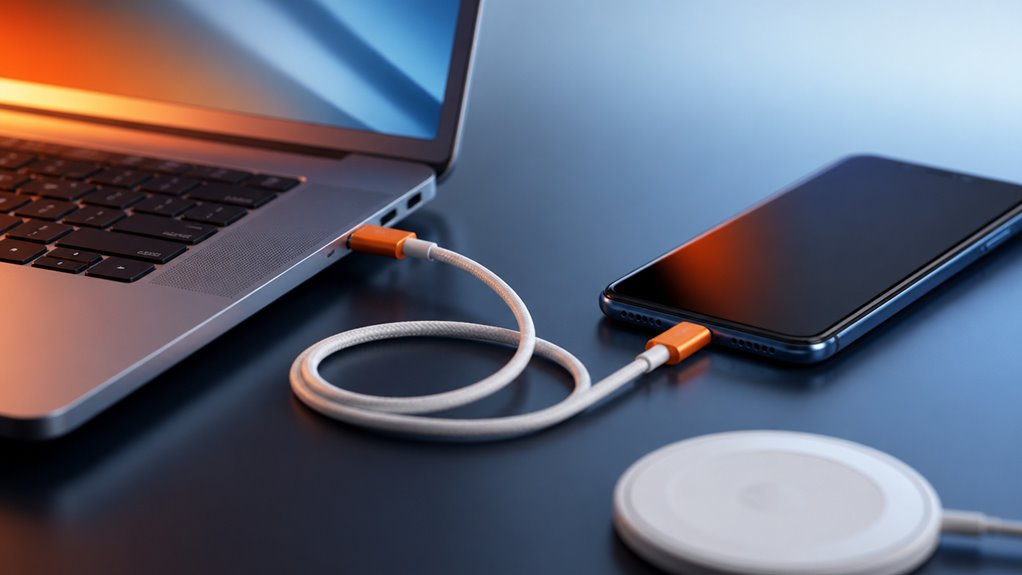
Zanim zaczniesz tethering, czego dokładnie potrzebujesz? Po pierwsze, będziesz potrzebować iPhone’a z planem danych komórkowych obsługującym tethering – większość tak ma, ale sprawdź u swojego operatora. Twój Mac i iPhone muszą być zalogowane na to samo Apple ID, abyś mógł cieszyć się bezproblemowym ekosystemem, który wszyscy uwielbiamy. Oba urządzenia muszą mieć włączone Bluetooth i Wi-Fi i powinny być blisko siebie – w odległości około 9 metrów. To wszystko. Podstawy masz za sobą. Żadnych dodatkowych kabli ani skomplikowanej konfiguracji – jesteś już w połowie drogi. Jesteśmy w tym razem, dbając o to, aby Twój Mac był podłączony do sieci, gdziekolwiek jesteś.
Jak włączyć osobisty hotspot i podłączyć komputer Mac
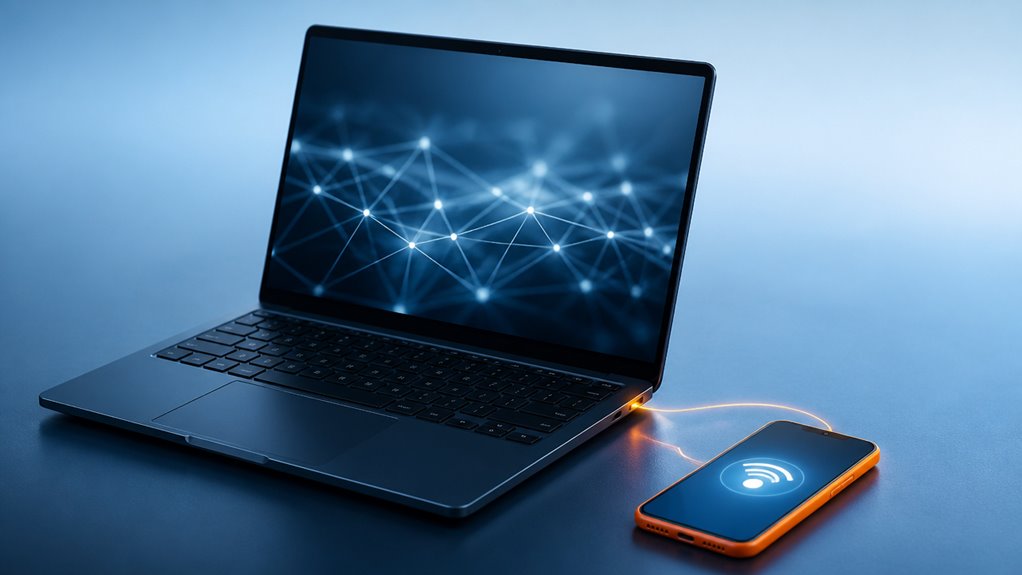
Zacznij od włączenia Personal Hotspot na swoim iPhonie, które znajdziesz w aplikacji Ustawienia w sekcji „Sieć komórkowa” lub „Personal Hotspot”. Gdy będzie włączone, Twój Mac powinien zobaczyć Twojego iPhone’a w menu Wi-Fi. Wybierz go, wpisz wyświetlone hasło i jesteś połączony.
Włącz osobisty hotspot
Dlaczego twój Mac nie może po prostu korzystać z danych twojego iPhone’a bez zastanowienia? Ponieważ najpierw musisz włączyć Osobisty Hotspot. To twoja złota przepustka do pozostawania w kontakcie z ekipą – bez potrzeby Wi‑Fi. Wejdź w Ustawienia > Osobisty Hotspot na swoim iPhonie, a następnie włącz go. Jeśli go nie widzisz, sprawdź swój plan taryfowy – niektórzy operatorzy go blokują. Nie jesteś sam; wszyscy z tym walczyliśmy.
| Jeśli czujesz… | Nie jesteś jedyny |
|---|---|
| Uziemiony w kawiarni bez Wi‑Fi | Każdy cyfrowy nomad był w tym miejscu |
| Niepokój o przegapienie e-maila na Macu | Twoi współpracownicy też to rozumieją |
| Frustrację, gdy opcja jest niedostępna | Tysiące użytkowników podziela ten ból |
Gdy już jest włączony, jesteś częścią ekipy, która wędruje swobodnie, połączona zaufaniem. Żadnych kabli, żadnego dramatu – tylko twój iPhone włączający Maca do kręgu.
Połącz Mac bezprzewodowo
Jak sprawić, by Mac korzystał bezprzewodowo z połączenia Twojego iPhone’a? To prostsze, niż myślisz – gdy już włączysz Personal Hotspot na swoim iPhonie, Twój Mac może dołączyć natychmiast. Żadnych kabli, żadnego zamieszania. Wystarczy kliknąć ikonę Wi-Fi na pasku menu Maca, wybrać nazwę iPhone’a i wpisać hasło widoczne w Ustawienia > Personal Hotspot. To wszystko – jesteś w klubie.
- Upewnij się, że Bluetooth i Wi-Fi są włączone na obu urządzeniach.
- Twój iPhone musi mieć włączoną transmisję danych komórkowych i Personal Hotspot.
- Aby uzyskać natychmiastowe połączenie, użyj iCloud – Twój Mac automatycznie zobaczy Twój hotspot.
- Jeśli nie jest widoczny, spróbuj wyłączyć/włączyć hotspot lub uruchomić ponownie Wi-Fi.
- Twój Mac zapamiętuje sieć, więc następnym razem połączenie będzie bezproblemowe.
Jak monitorować zużycie danych podczas tetheringu
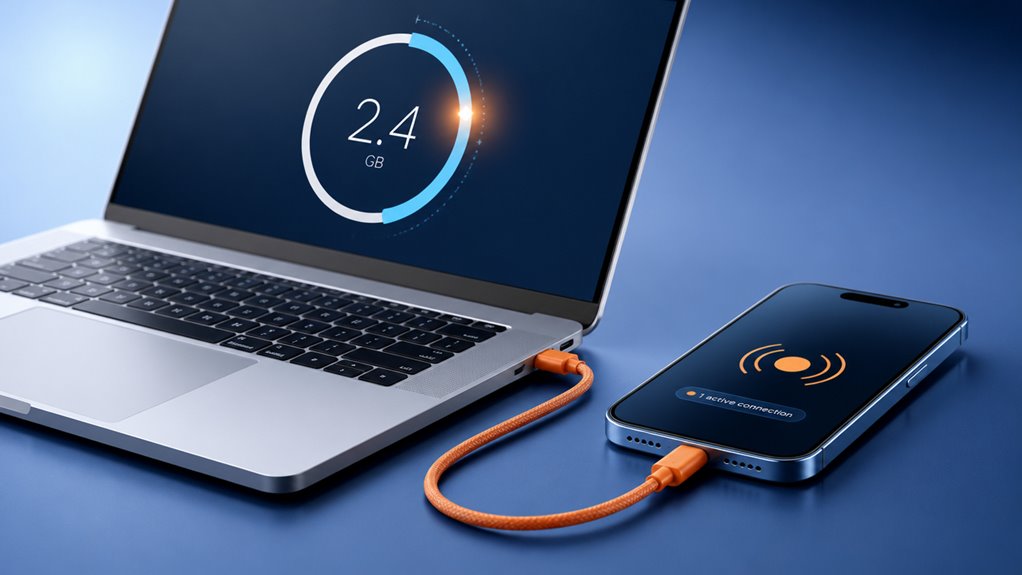
Podłączasz Maca do iPhone’a jako hotspot, więc śledzenie zużycia danych jest kluczowe, aby uniknąć niespodzianek. Ustawienia komórkowe iPhone’a pozwalają sprawdzić bieżące zużycie, ale możesz też ustawić niestandardowe ostrzeżenie o danych, które powiadomi Cię przed osiągnięciem limitu. Nie pozwól, aby zapomniany limit zrujnował Twój rachunek – kontroluj to łatwo.
Śledzenie zużycia danych
Czy zdarzyło Ci się podłączyć Maca do iPhone’a jako hotspot, a potem zastanawiać, gdzie podziały się wszystkie dane? Nie jesteś sam. Śledzenie swojego zużycia to klucz do zachowania kontroli i uniknięcia opłat za przekroczenie limitu. Oto jak możesz śledzić każdy megabajt jak profesjonalista:
- Zerknij na ekran Hotspotu osobistego w iPhonie – pokazuje on zużycie w czasie rzeczywistym tuż pod nosem.
- Wejdź w Ustawienia komórkowe; przewiń do „Hotspot osobisty”, aby zobaczyć konkretne zużycie Twojego Maca.
- Sprawdź aplikację lub stronę swojego operatora – mają statystyki tetheringu co do bajtu.
- Na Macu otwórz Preferencje sieciowe i sprawdź usługę iPhone dla danych wysłanych/odebranych.
- Użyj Monitora aktywności na Macu – filtruj według sieci, aby zobaczyć, które aplikacje pochłaniają Twoje połączenie.
Dasz radę – bądź świadomy, miej rękę na pulsie i trzymaj swoje dane tam, gdzie powinny być.
Ustawianie alertów użycia
Po co monitorować ręcznie, skoro Twój iPhone może Cię ostrzegać automatycznie? Należysz do grona obeznanych użytkowników, którzy wiedzą, że tethering szybko zużywa dane. Ustaw więc alert o użyciu w Ustawienia > Sieć komórkowa > Użycie danych komórkowych. Naciśnij Resetuj statystyki na początku cyklu rozliczeniowego, a następnie przewiń w dół do Ustaw limit danych. Wybierz limit – na przykład 5 GB – a otrzymasz powiadomienie, gdy będziesz blisko. Żadnych niespodzianek, żadnych opłat za przekroczenie. Połączone tetheringiem połączenie z Maca pozostaje pod kontrolą, a Ty jesteś na bieżąco z rytmem swojego planu danych. Masz społeczność innych użytkowników tetheringu, którzy to robią – dołączenie do nich oznacza mniej stresu, więcej swobody. Przestań zgadywać; pozwól, by Twój iPhone był Twoim psem stróżującym.
Dlaczego Twój hotspot ciągle się rozłącza? (I jak to naprawić)
Co powoduje nieoczekiwane rozłączanie się połączenia Maca z hotspotem iPhone’a? To frustrujące, ale nie jesteś sam—wielu z nas mierzy się z tym problemem. Oto, co prawdopodobnie się dzieje:
- Uśpienie urządzenia: iPhone blokuje hotspot, gdy jest nieużywany. Trzymaj ekran włączony.
- Zakłócenia Bluetooth: Wyłącz Bluetooth na obu urządzeniach—często powoduje konflikty.
- Niedopasowanie pasma Wi‑Fi: Wymuś na iPhonie użycie pasma 5 GHz w ustawieniach hotspotu.
- Tryb oszczędzania energii: Ogranicza transfer danych w tle. Wyłącz go podczas udostępniania.
- Ograniczenia operatora: Niektóre plany taryfowe ograniczają czas udostępniania. Sprawdź limit danych.
Rozwiązania są proste: wyłącz automatyczne blokowanie, przełącz Personal Hotspot (Osobisty hotspot) wyłącz i włącz, lub ręcznie połącz się ponownie na Macu. Wszyscy przez to przechodziliśmy—trzymaj się tych poprawek, a twoje połączenie pozostanie stabilne.
Kiedy włączyć roaming danych (a kiedy go pominąć)
Więc kiedy należy włączyć ten przełącznik roamingu danych? Należysz do grona osób, które wiedzą: robisz to, gdy jesteś za granicą i absolutnie potrzebujesz danych z iPhone’a na swoim Macu. Może jesteś na obcym lotnisku, spiesznie pisząc pilnego maila, albo nawigujesz po nieznanych ulicach – to twój moment. Nie włączaj go jednak w kraju – twój plan już cię obejmuje, a wyłączenie oszczędza baterię i zapobiega przypadkowemu użyciu danych, gdy zbliżysz się do granicy. Omijaj to także, gdy masz hojny plan krajowy – nie potrzebujesz tego. Używaj roamingu tylko w prawdziwych podróżnych nagłych wypadkach – gdy nie masz Wi-Fi i nie możesz czekać. To jest manewr wtajemniczonych.
Ukryte opłaty roamingowe, na które należy uważać
Ponieważ opłaty roamingowe często kryją się w automatycznych pobieraniach i usługach systemowych, nie zawsze widzisz je nadchodzące, gdy udostępniasz dane swojego iPhone’a komputerowi Mac. Te podstępne pożeracze danych zaskakują nas, ale nie jesteś sam. Uważaj na:
Opłaty roamingowe kryją się w automatycznych pobieraniach i usługach systemowych – podstępne pożeracze danych, które zaskakują cię.
- Odświeżanie aplikacji w tle zabiera dane w tle
- iCloud Drive synchronizuje pliki bez pytania o zgodę
- Push email ładuje duże załączniki, zanim je zobaczysz
- Aktualizacje macOS uruchamiają się automatycznie, pobierając gigabajty bez ostrzeżenia
- Aplikacje streamingowe cicho kontynuują pobieranie od momentu, w którym zostały wstrzymane
Ale nie musisz dać się zaskoczyć. Jesteś częścią świadomej społeczności, która wypatruje tych pułapek. Bądź na bieżąco, ponieważ razem unikamy niepotrzebnych opłat roamingowych podczas tetheringu i utrzymujemy płynne połączenia.
Tethering przez USB lub Bluetooth: bardziej stabilna alternatywa
Dlaczego zadowalać się niestabilnością Wi-Fi, skoro możesz połączyć swojego Maca z iPhonem przez USB lub Bluetooth? Należysz do plemienia, które ceni niezawodność, a te metody ją zapewniają. Tethering przez USB podłącza się, ładuje telefon i oferuje najszybsze, najbardziej bezpieczne połączenie – bez zakłóceń, bez przerw. Bluetooth jest nieco wolniejszy, ale oszczędza baterię i uwalnia od plątaniny kabli, gdy jesteś w ruchu. Oba eliminują dramat uzgadniania Wi-Fi i ukryte wycieki danych. Poczujesz się, jakbyś dołączył do wewnętrznego kręgu doświadczonych użytkowników, którzy wiedzą, że nie warto ufać zawodnym hotspotom. Przełącz się na tethering przez USB lub Bluetooth i nigdy nie oglądaj się za siebie. Twój przepływ pracy pozostaje płynny, twoje połączenie pozostaje twoje.