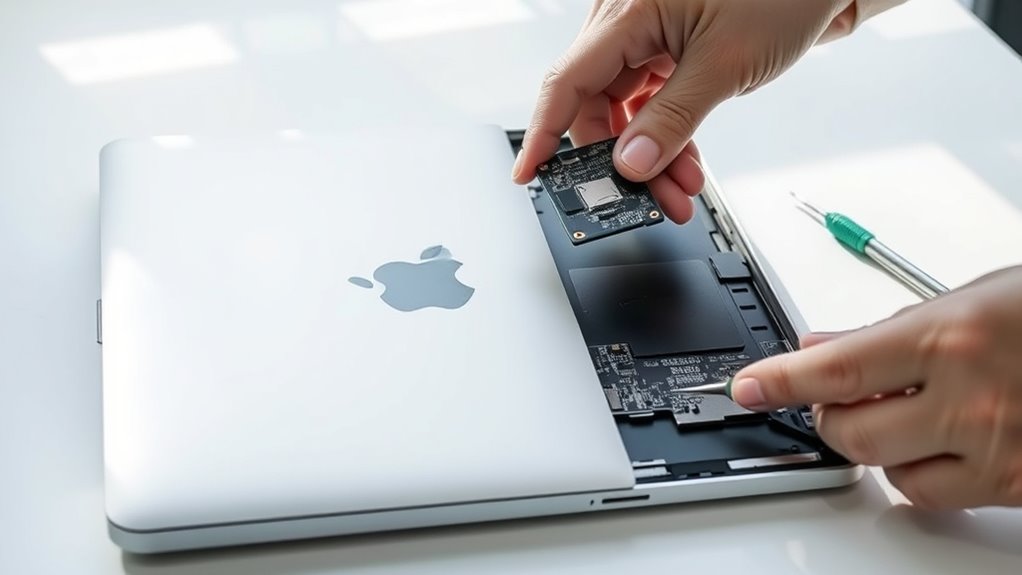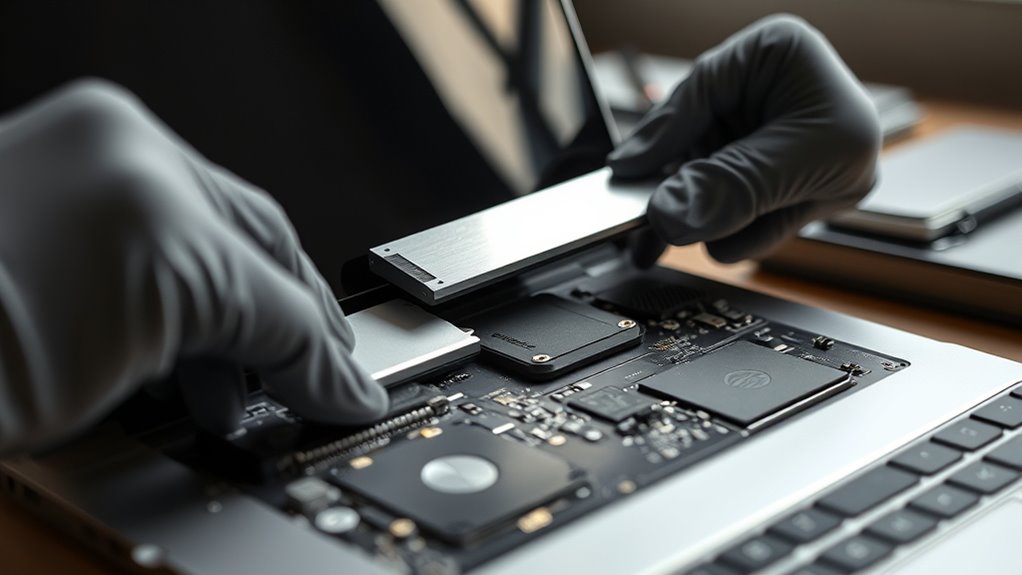
Wymiana dysku SSD w MacBooku Pro M1 16 to delikatne zadanie, które wymaga odpowiednich narzędzi i ostrożnego obchodzenia się. Model M1 komplikuje modernizacje ze względu na swoją zintegrowaną architekturę, co sprawia, że proces jest mniej prosty niż w poprzednich modelach. Zrozumienie układu sprzętowego i potencjalnych ryzyk jest kluczowe przed podjęciem jakiejkolwiek naprawy. Biorąc pod uwagę te wyzwania, należy rozważyć niezbędne przygotowania i kroki, aby zapewnić udaną wymianę bez uszkodzenia urządzenia lub utraty danych.
Zrozumienie dysku SSD w MacBooku Pro M1 16
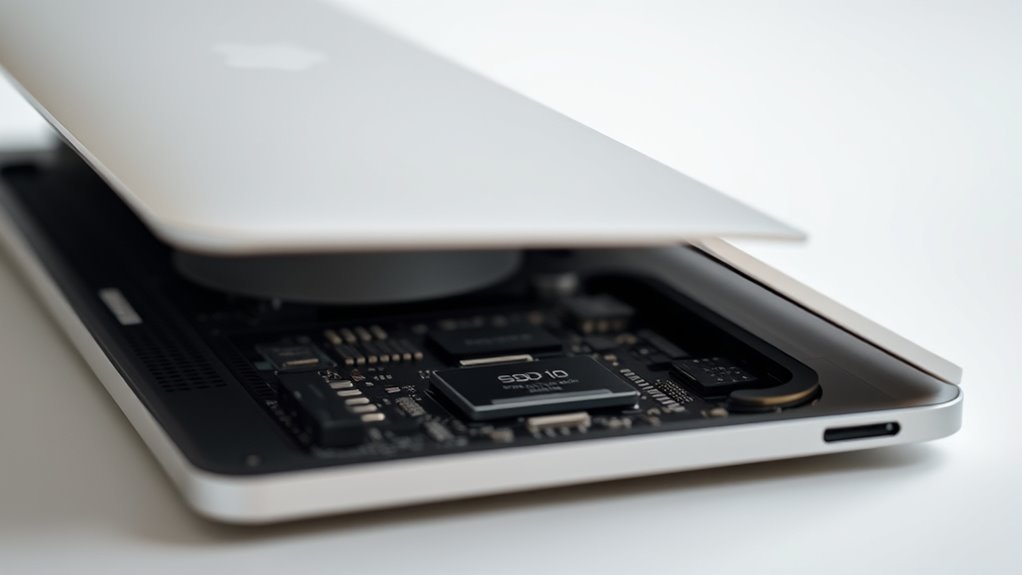
Dysk SSD w MacBooku Pro M1 16 to istotny element odpowiedzialny za przechowywanie danych systemu, aplikacji oraz plików systemu operacyjnego. Wykorzystuje technologię półprzewodnikową, która zapewnia szybsze odczyty i zapisy w porównaniu do tradycyjnych dysków twardych. Skutkuje to szybszym uruchamianiem systemu, szybszym ładowaniem aplikacji oraz poprawioną ogólną responsywnością systemu. Dysk SSD jest zintegrowany z płytą logiczną MacBooka, co przyczynia się do smukłej konstrukcji urządzenia i energooszczędności. Dostępne są różne pojemności pamięci, co pozwala użytkownikom wybrać opcje dostosowane do ich potrzeb. Dane przechowywane na dysku SSD pozostają nienaruszone po odłączeniu zasilania, zapewniając niezawodną wydajność. Dysk obsługuje również funkcje macOS, takie jak szyfrowanie dla zabezpieczenia danych. Zrozumienie roli dysku SSD pomaga wyjaśnić, dlaczego jest on kluczowy dla wydajności i komfortu użytkowania MacBooka Pro.
Powody wymiany dysku SSD
Dlaczego MacBook Pro M1 16 może wymagać wymiany dysku SSD? Jednym z powszechnych powodów jest awaria pamięci masowej, która może wystąpić z upływem czasu na skutek zużycia, powodując błędy odczytu/zapisu lub spowolnienie działania. Kolejnym czynnikiem jest niewystarczająca pojemność dysku, ponieważ użytkownicy mogą potrzebować więcej miejsca na duże pliki, profesjonalne oprogramowanie lub rosnące wymagania dotyczące danych. Uszkodzenia fizyczne spowodowane uderzeniami lub zalaniem mogą również unieruchomić dysk SSD. Ponadto uszkodzony lub niewłaściwie działający dysk SSD może prowadzić do częstych awarii systemu, utraty danych lub problemów z uruchomieniem, co wymaga wymiany dysku SSD Macbook Pro w celu zapewnienia stabilności systemu. W niektórych przypadkach celem wymiany SSD jest poprawa ogólnej szybkości i responsywności systemu. Te powody podkreślają zarówno techniczne awarie, jak i potrzeby użytkowników, które skłaniają do wymiany dysku SSD w MacBooku Pro M1 16.
Przygotowanie do wymiany dysku SSD
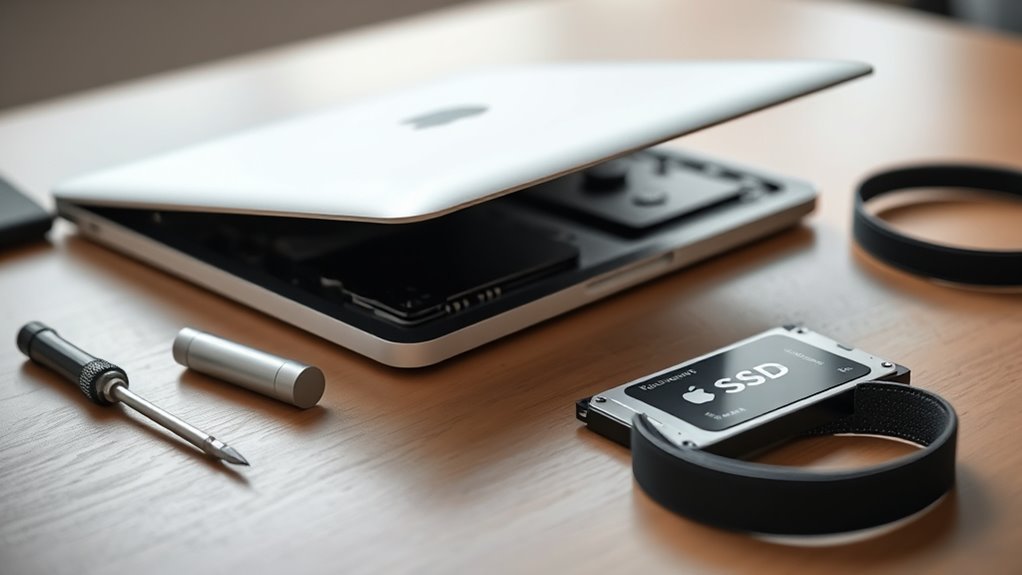
Przed wymianą dysku SSD w MacBooku Pro M1 16, właściwe przygotowanie jest konieczne, aby uniknąć utraty danych i zapewnić płynny przebieg procesu. Przede wszystkim zrobienie kopii zapasowej wszystkich ważnych danych na zewnętrzny dysk lub usługę w chmurze jest niezbędne, ponieważ wymiana spowoduje usunięcie istniejących plików. Dodatkowo, upewnienie się, że urządzenie jest w pełni naładowane lub podłączone do zasilania, zapobiega przerwom podczas wymiany. Ważne jest również zgromadzenie odpowiednich narzędzi, w tym specjalistycznych śrubokrętów i sprzętu antyelektrostatycznego, aby nie uszkodzić komponentów. Użytkownicy powinni zweryfikować model swojego MacBooka oraz specyfikacje dysku SSD, aby zdobyć kompatybilną część zamienną. Ostatecznie, wyłączenie funkcji zabezpieczeń takich jak FileVault oraz wylogowanie się z iCloud może uprościć dostęp do systemu po wymianie dysku SSD. Te kroki stanowią solidną podstawę do udanej modernizacji.
Proces wymiany dysku SSD krok po kroku
Podczas gdy MacBook Pro M1 16 charakteryzuje się kompaktową i zintegrowaną konstrukcją, proces wymiany dysku SSD wymaga dokładności i użycia odpowiednich narzędzi. Na początek urządzenie musi zostać wyłączone i odłączone od źródła zasilania. Za pomocą śrubokręta P5 Pentalobe ostrożnie usuwany jest dolny panel, aby odsłonić wnętrze. Następnie lokalizowany jest moduł SSD, który zazwyczaj jest przymocowany małą śrubką, którą należy delikatnie odkręcić. Dysk SSD jest podnoszony pod kątem i wyciągany z gniazda bez używania siły. Następnie nowy dysk SSD jest ostrożnie wkładany do tego samego gniazda, zapewniając stabilne połączenie. Na końcu śrubka jest zakręcana, dolna pokrywa zakładana, a urządzenie jest prawidłowo złożone.
Opcje tworzenia kopii zapasowych i odzyskiwania danych
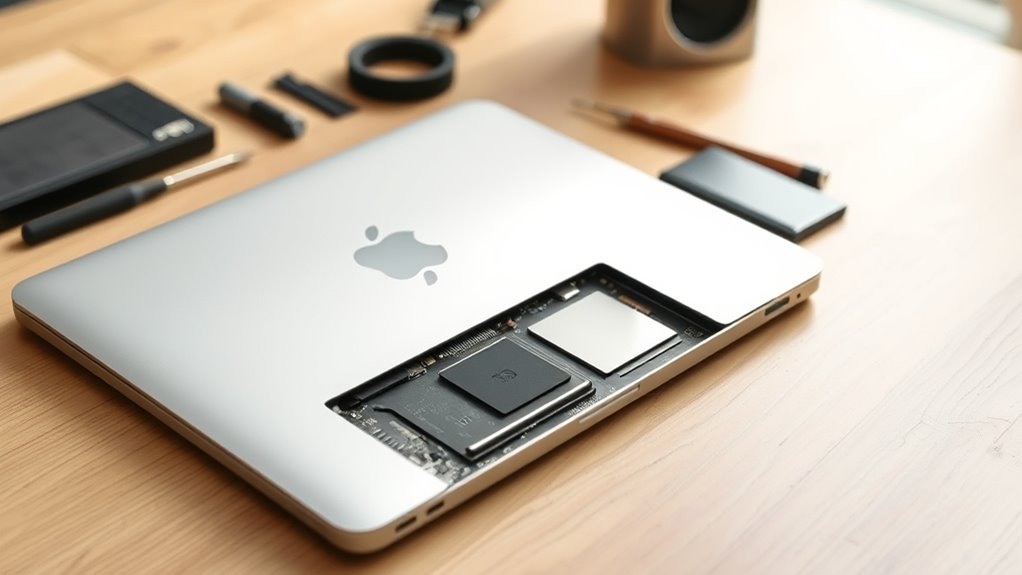
Wymiana dysku SSD w MacBooku Pro M1 16 wiąże się z obsługą wrażliwego sprzętu, który przechowuje ważne dane. Przed rozpoczęciem wymiany konieczne jest wykonanie pełnej kopii zapasowej, aby uniknąć utraty danych. Użytkownicy mogą skorzystać z wbudowanego w macOS narzędzia Time Machine, które automatycznie zapisuje pliki osobiste oraz informacje systemowe na zewnętrznym dysku. Inną opcją jest klonowanie dysku SSD za pomocą specjalistycznego oprogramowania, aby utworzyć dokładną kopię. Jeśli nie istnieje kopia zapasowa i po wymianie zachodzi potrzeba odzyskania danych, profesjonalne serwisy mogą odzyskać pliki, choć powodzenie zależy od stanu sprzętu. Zaleca się potwierdzenie integralności kopii zapasowej przed przystąpieniem do wymiany, podobnie jak w przypadku planowanej wymiany dysku SSD Macbook Pro M2 16″. Zapewnienie odpowiedniego zabezpieczenia danych i przygotowanie opcji ich odzyskania minimalizuje ryzyko i ułatwia kontynuację pracy po wymianie dysku SSD w MacBooku Pro M1 16.
Testowanie i optymalizacja po wymianie
Krytycznym krokiem po zainstalowaniu nowego dysku SSD w MacBooku Pro M1 16 jest dokładne testowanie i ulepszanie, aby zagwarantować, że urządzenie działa prawidłowo i efektywnie. Początkowo system uruchamia się, aby zweryfikować, czy dysk SSD jest wykrywany i działa bez błędów. Narzędzie Dysk służy do przeprowadzenia kontroli pierwszej pomocy, potwierdzając zdrowie dysku i integralność systemu plików. Testy wydajności oceniają prędkości transferu danych, aby upewnić się, że dysk SSD spełnia oczekiwane standardy. Po weryfikacji włączane są funkcje macOS, takie jak TRIM, aby utrzymać najwyższą wydajność SSD w czasie. Na koniec użytkownicy mogą dostosować ustawienia zasilania i konfiguracje kopii zapasowych do swoich potrzeb. Ten kompleksowy proces zabezpiecza sukces wymiany, zapobiegając potencjalnym awariom i maksymalizując ogólną responsywność MacBooka.