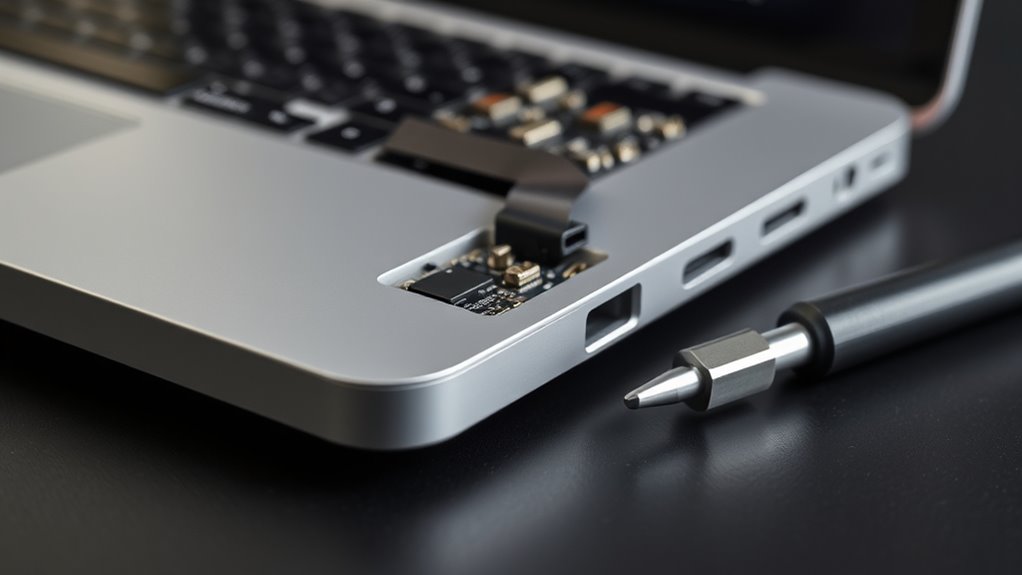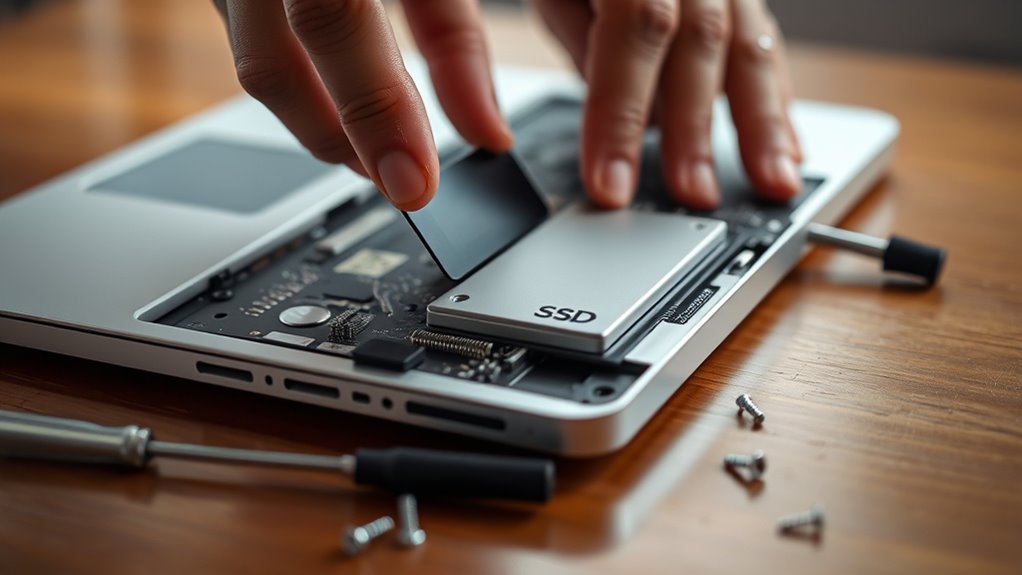
Wymiana dysku SSD w modelach MacBook 13 z lat 2006 do 2010 wymaga zwrócenia uwagi na kompatybilność oraz precyzyjne obchodzenie się z urządzeniem. Użytkownicy muszą wykonać kopię zapasową danych, wybrać odpowiedni 2,5-calowy dysk SSD SATA oraz przygotować odpowiednie narzędzia. Procedura obejmuje ostrożne rozebranie urządzenia i bezpieczny montaż nowego dysku, aby zapewnić prawidłowe działanie. Zrozumienie tych kroków jest niezbędne dla udanej modernizacji, która poprawia wydajność i wydłuża żywotność laptopa.
Zgodność dysków SSD z modelami MacBook 13
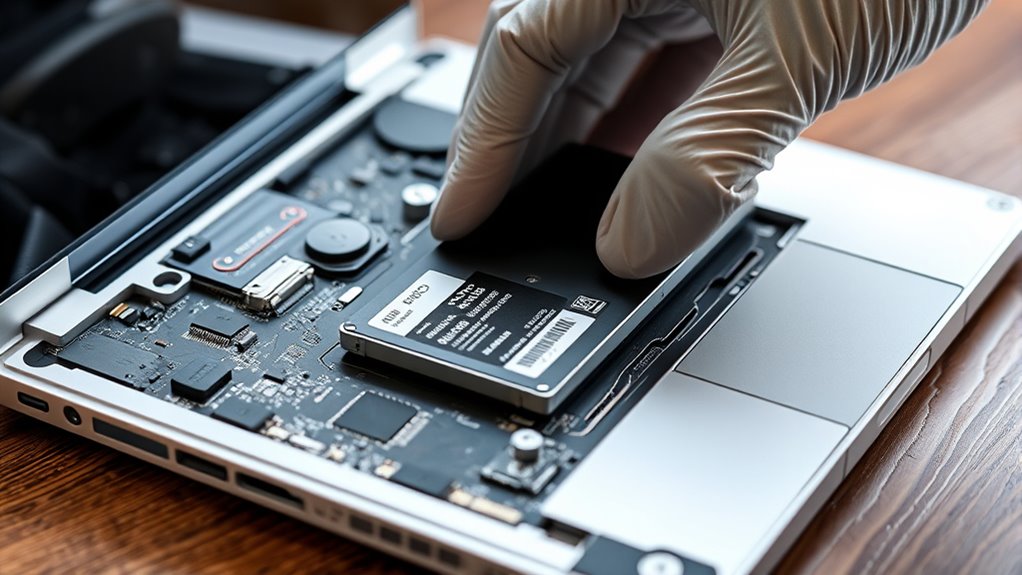
Podczas rozważania kompatybilności dysków SSD z modelami MacBook 13, ważne jest, aby zauważyć, że różne generacje MacBook 13 mają specyficzne wymagania sprzętowe. Wczesne modele MacBook 13 unibody, produkowane w latach 2009–2010, zazwyczaj korzystają z interfejsów SATA II lub SATA III dla swoich urządzeń magazynujących. Modele te obsługują 2,5-calowe dyski SSD SATA, które mogą zastąpić oryginalne dyski twarde, aby poprawić szybkość i niezawodność. W przeciwieństwie do nich, modele sprzed unibody lub te ze starszą architekturą mogą wymagać specyficznych złączy lub niestandardowych adapterów. Niezwykle ważne jest, aby dopasować interfejs SSD oraz jego rozmiar fizyczny do specyfikacji MacBooka, aby zapewnić pełną funkcjonalność. Ponadto, zgodność firmware i wsparcie macOS mogą wpływać na wydajność, dlatego wybór dysku SSD kompatybilnego z konkretną generacją MacBooka 13 jest niezbędny dla udanej aktualizacji.
Narzędzia potrzebne do wymiany dysku SSD
Wybór odpowiedniego dysku SSD do konkretnego modelu MacBooka 13 zależy nie tylko od kompatybilności, ale także od posiadania odpowiednich narzędzi do bezpiecznej i skutecznej wymiany. Niezbędne narzędzia to precyzyjne śrubokręty, zazwyczaj typu Phillips #00 lub wkrętak Pentalobe, w zależności od modelu MacBooka. Plastikowa końcówka typu spudger lub narzędzie do podważania pomaga delikatnie odłączyć kable i otworzyć obudowę bez uszkadzania delikatnych elementów. Zalecane jest także używanie opaski antystatycznej zapobiegającej wyładowaniom elektrostatycznym, które mogłyby uszkodzić podzespoły. Dodatkowo małe pojemniki lub mata magnetyczna mogą służyć do przechowywania śrub, aby nie zagubić żadnej z nich. Posiadanie tych narzędzi gwarantuje, że wymiana dysku SSD MacBook 13 (2010–2012) przebiegnie płynnie, minimalizując ryzyko uszkodzeń i ułatwiając ponowny montaż. Odpowiednie przygotowanie z właściwymi narzędziami zwiększa zarówno bezpieczeństwo, jak i efektywność.
Przygotowanie MacBooka do wymiany dysku SSD
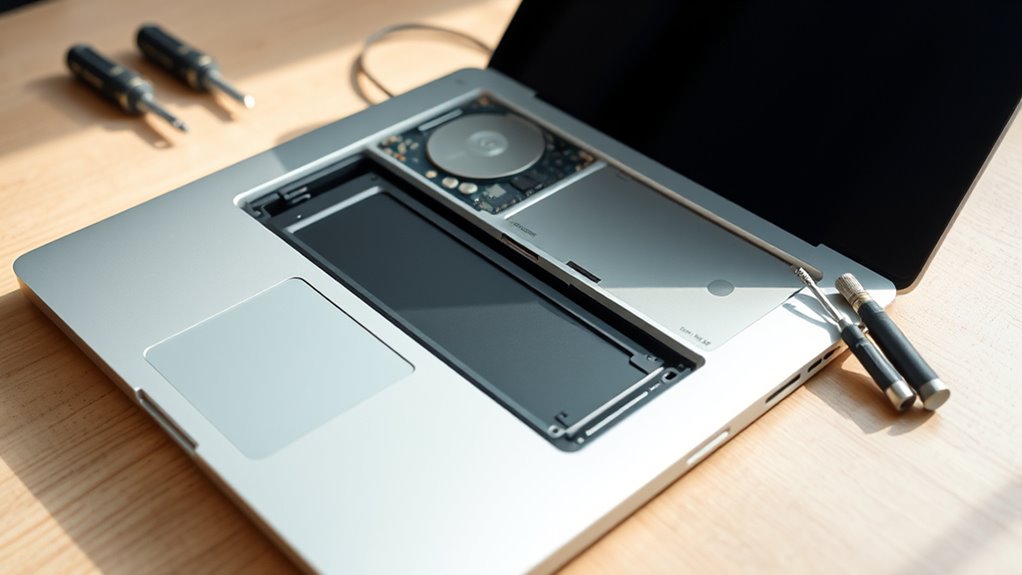
Przed rozpoczęciem wymiany dysku SSD konieczne jest odpowiednie przygotowanie MacBooka, aby uniknąć utraty danych i uszkodzenia sprzętu. Po pierwsze, należy wykonać kopię zapasową wszystkich ważnych plików za pomocą Time Machine lub innego rozwiązania do tworzenia kopii zapasowych, co zapewni bezpieczeństwo danych w przypadku problemów podczas aktualizacji. Następnie należy w pełni naładować baterię MacBooka lub podłączyć go do zasilania, aby zapobiec wyłączeniu się urządzenia podczas pracy. Zaleca się również całkowite wyłączenie MacBooka, a nie tylko przejście w stan uśpienia, aby zapobiec zwarciom elektrycznym podczas demontażu. Na koniec należy się uziemić, aby zapobiec wyładowaniom elektrostatycznym, które mogą uszkodzić wrażliwe komponenty. Stosowanie opaski antystatycznej na nadgarstek lub częste dotykanie uziemionego metalowego przedmiotu pomaga chronić wewnętrzne części. Odpowiednie przygotowanie zmniejsza ryzyko i gwarantuje sprawniejszy proces wymiany dysku SSD.
Proces krok po kroku usuwania dysku SSD
Staranna ostrożność jest niezbędna podczas procesu usuwania dysku SSD, aby uniknąć uszkodzenia wewnętrznych komponentów MacBooka. Najpierw wyłącz urządzenie i odłącz wszystkie źródła zasilania. Następnie odkręć śruby dolnej obudowy za pomocą odpowiedniego śrubokręta. Ostrożnie podnieś obudowę, aby odsłonić dysk SSD. Następnie odkręć śrubę mocującą dysk SSD i delikatnie wysuń dysk z złącza. Unikaj używania nadmiernej siły, aby nie uszkodzić płyty logicznej ani dysku.
| Numer kroku | Działanie | Potrzebne narzędzia |
|---|---|---|
| 1 | Wyłącz MacBooka | Brak |
| 2 | Usuń śruby dolnej obudowy | Śrubokręt krzyżakowy |
| 3 | Podnieś dolną obudowę | Narzędzie do podważania (opcjonalnie) |
| 4 | Odkręć śrubę mocującą SSD | Śrubokręt krzyżakowy |
| 5 | Wysuń dysk SSD | Brak |
Instalacja nowego dysku SSD
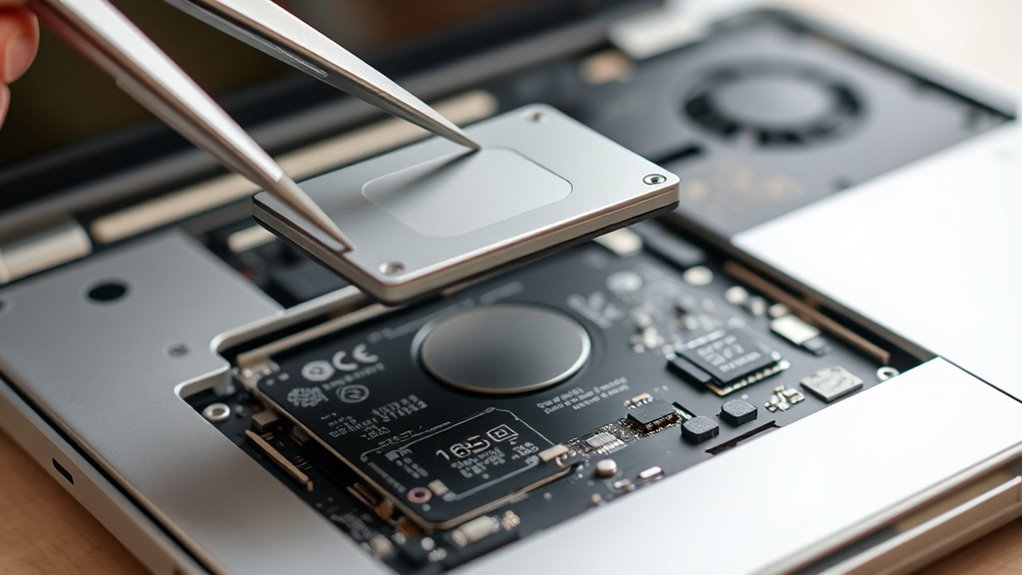
Po ostrożnym wyjęciu pierwotnego starego dysku SSD, uwagę kieruje się na instalację nowego dysku. Najpierw nowy SSD powinien być precyzyjnie wyrównany z złączem wewnątrz zatoki dyskowej MacBooka. Ważne jest, aby delikatnie wkładać dysk pod kątem odpowiadającym gniazdu, aby nie uszkodzić komponentów, co jest kluczowe podczas wymiany dysku SSD MacBook Air 11. Po pewnym podłączeniu złącza, dysk SSD należy położyć płasko i przymocować na miejsce przy użyciu oryginalnych śrub lub uchwytów montażowych. Zapewnienie, że wszystkie śruby są mocno dokręcone, zapobiega przemieszczaniu się dysku podczas użytkowania. Akumulator powinien pozostać odłączony przez cały ten proces, aby chronić sprzęt. Na koniec, przed zamknięciem obudowy MacBooka, należy przeprowadzić kontrolę wzrokową, aby potwierdzić, że SSD jest prawidłowo osadzony i żadne kable ani komponenty nie są zablokowane. Ten staranny etap instalacji przygotowuje MacBooka do następnego kroku, jakim jest formatowanie nowego dysku.
Formatowanie i inicjowanie nowego dysku SSD
Chociaż nowy dysk SSD jest fizycznie zainstalowany, nie można go używać, dopóki nie zostanie sformatowany i zainicjalizowany w systemie operacyjnym MacBooka. Użytkownik musi uruchomić MacBooka w trybie odzyskiwania (Recovery Mode) lub z zewnętrznego dysku startowego, aby uzyskać dostęp do Narzędzia dyskowego (Disk Utility). W Narzędziu dyskowym nowy dysk SSD pojawia się jako niezainicjalizowany dysk. Należy wybrać ten dysk i wymazać go, wybierając odpowiedni system plików — zwykle APFS dla nowszych wersji macOS lub Mac OS Extended (Journaled) dla starszych. Podczas tego procesu przypisywana jest unikalna nazwa dyskowi, a schemat partycjonowania musi być ustawiony na GUID Partition Table (GPT). Formatowanie przygotowuje dysk SSD do przechowywania plików i konfiguruje go do komunikacji z systemem operacyjnym. Po tym kroku dysk jest gotowy do instalacji systemu oraz codziennego użytku.
Przywracanie macOS na nowym dysku SSD
Jak można przywrócić macOS na nowym SSD, aby MacBook był ponownie w pełni funkcjonalny? Na początku użytkownik musi połączyć MacBooka z internetem i uruchomić go w trybie macOS Recovery przez przytrzymanie Command + R podczas startu. Ten tryb daje dostęp do narzędzi do przywracania systemu. Następnie należy użyć Narzędzia Dyskowego (Disk Utility), aby upewnić się, że nowy SSD jest prawidłowo sformatowany. Kolejnym krokiem jest wybranie opcji ponownej instalacji macOS, co uruchamia pobieranie systemu operacyjnego z serwerów Apple i instalację na SSD. Proces ten może potrwać, w zależności od prędkości internetu. Po zakończeniu instalacji MacBook uruchomi się ponownie i poprowadzi użytkownika przez konfigurację, w tym możliwość przywrócenia danych z kopii zapasowej jeśli jest dostępna. Wykonanie tych kroków przywróci MacBook do działania z poprawnie zainstalowanym macOS na nowym SSD.
Rozwiązywanie typowych problemów z wymianą dysku SSD
Podczas wymiany dysku SSD w MacBooku 13 mogą wystąpić różne powszechne problemy wpływające na wydajność i użyteczność urządzenia. Problemy te obejmują brak rozpoznania dysku, wolne prędkości lub nieoczekiwane wyłączanie się. Rozwiązywanie problemów zazwyczaj zaczyna się od weryfikacji fizycznego połączenia i kompatybilności dysku SSD. Następnie sprawdza się aktualizacje oprogramowania układowego lub uruchamia narzędzia dyskowe, które mogą usunąć błędy. Niektóre problemy wynikają z błędów formatowania lub uszkodzonych plików systemowych podczas instalacji. W niektórych przypadkach winne są uszkodzone kable lub złącza, które powodują niestabilne połączenia i wpływają na wydajność.
| Problem | Przyczyna | Rozwiązanie |
|---|---|---|
| SSD nie jest rozpoznawany | Luźne połączenie | Ponownie zamontować SSD, sprawdzić złącza |
| Wolny transfer danych | Nieaktualne oprogramowanie układowe | Zaktualizować oprogramowanie SSD |
| Awaria systemu/wyłączanie | Niekompatybilny lub uszkodzony SSD | Wymienić lub przetestować innym dyskiem |
| Błędy formatowania | Niewłaściwy system plików lub uszkodzenie | Sformatować za pomocą Narzędzia dyskowego |
Korzyści z wymiany na dysk SSD w starszym MacBooku 13
Ulepszenie starszych modeli MacBook 13 poprzez instalację dysku SSD może znacznie poprawić ogólną wydajność systemu, ponieważ te dyski oferują szybszy dostęp do danych i skrócenie czasu ładowania w porównaniu do tradycyjnych dysków twardych. Dyski SSD nie mają ruchomych części, co zmniejsza ryzyko awarii mechanicznych i skutkuje cichszą pracą. Ta modernizacja dodatkowo poprawia czas pracy na baterii, ponieważ dyski SSD zużywają mniej energii niż wirujące talerze. Użytkownicy zauważą szybsze uruchamianie systemu, szybszy transfer plików i lepszą responsywność aplikacji. Co więcej, dyski SSD są bardziej wytrzymałe i odporne na wstrząsy fizyczne, co jest korzystne dla przenośnych komputerów takich jak MacBook 13. Ogólnie rzecz biorąc, przejście na dysk SSD wydłuża użyteczność starszych urządzeń, zapewniając nowoczesne korzyści wydajnościowe bez konieczności całkowitej wymiany systemu. To sprawia, że jest to opłacalny sposób na odświeżenie funkcji starszego MacBooka.
Opcje gwarancji i serwisu dla wymiany dysku SSD
Jakie opcje są dostępne dla osób poszukujących gwarancji i serwisu przy wymianie dysku SSD w MacBooku 13? Niezależne centra naprawcze, takie jak AppleFix, oferują usługi po gwarancji dla wszystkich modeli MacBooków, w tym wymiany dysków SSD. Zapewniają pierwotną diagnostykę przed każdą naprawą i przystępują do niej tylko po akceptacji kosztów przez klienta. Naprawy wykorzystują oryginalne lub równoważnej jakości części i objęte są gwarancją serwisową. Usługi obejmują wymianę fizycznych komponentów oraz zaawansowane naprawy elektroniczne, gwarantując niezawodność. Klienci mogą wybrać naprawy osobiste lub wysyłkowe, często korzystając z szybkiego czasu realizacji. Ponadto niektóre centra pomagają w rozwiązaniu problemów z macOS i problemów związanych z pamięcią masową SSD. Takie podejście pozwala użytkownikom na modernizację lub naprawę dysku SSD w MacBooku 13 z profesjonalnym wsparciem, utrzymując wydajność i użyteczność urządzenia poza oficjalnym okresem gwarancji Apple.