Klawiatura MacBook Air M1 13 może mieć problemy takie jak nieaktywne klawisze lub klejące się przyciski, często z powodu kurzu, zalania lub zużycia wewnętrznego. Wymiana klawiatury wymaga ostrożnego rozebrania, specjalistycznych narzędzi i precyzyjnego obchodzenia się, aby uniknąć uszkodzenia delikatnych komponentów. Zrozumienie prawidłowej procedury i potrzebnego sprzętu jest kluczowe dla udanej wymiany. Przed rozpoczęciem ważne jest ustalenie przyczyny problemu, aby zdecydować, czy konieczna jest pełna wymiana klawiatury, czy też istnieją prostsze rozwiązania.
Typowe problemy z klawiaturą w MacBooku Air M1 13
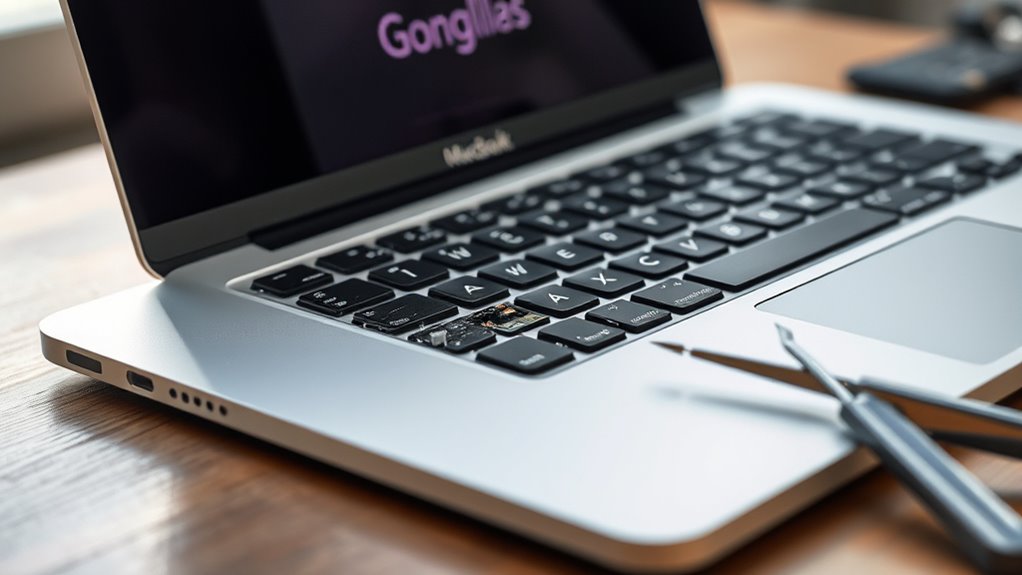
Jakie są najczęstsze problemy z klawiaturą, z którymi borykają się użytkownicy MacBooka Air M1 13? Użytkownicy często zgłaszają nieaktywne klawisze, gdzie naciśnięcie określonych klawiszy nie powoduje żadnego działania. Występują również problemy z przyklejającymi się lub powtarzającymi klawiszami, co powoduje pojawianie się znaków wielokrotnie lub ich zablokowanie. Inne powszechne problemy to klawisze, które są miękkie lub pozbawione wyczuwalnego oporu, co utrudnia pisanie. Nagromadzenie kurzu lub brudu pod klawiszami może powodować nieregularne działanie. Niektórzy użytkownicy doświadczają puchnięcia baterii, co deformuje powierzchnię klawiatury i wpływa na reakcję klawiszy. Dodatkowo problemy mogą wynikać z zużycia spowodowanego długotrwałym użytkowaniem, prowadząc do wyblakłych oznaczeń na klawiszach lub uszkodzeń fizycznych. Problemy te często obniżają efektywność i komfort pisania, skłaniając użytkowników do poszukiwania pomocy profesjonalnej w celu diagnozy i ewentualnej wymiany klawiatury.
Diagnozowanie problemów z klawiaturą w MacBook Air M1
Diagnozowanie problemów z klawiaturą w MacBooku Air M1 obejmuje systematyczne badanie zarówno komponentów sprzętowych, jak i programowych, aby dokładnie zidentyfikować przyczynę problemu. Początkowo wyklucza się problemy z oprogramowaniem, sprawdzając dostępność aktualizacji macOS, resetując ustawienia klawiatury oraz testując działanie w trybie bezpiecznym. Jeśli problem nadal występuje, rozpoczyna się diagnozowanie sprzętu. Obejmuje to inspekcję klawiatury pod kątem widocznych uszkodzeń, zabrudzeń lub ekspozycji na płyny, które mogą wpływać na funkcjonalność. Uruchomienie wbudowanych testów diagnostycznych Apple pomaga wykryć usterki sprzętowe związane z klawiaturą lub płytą główną. Ponadto poszczególne klawisze mogą być testowane za pomocą oprogramowania diagnostycznego, aby potwierdzić ich brak reakcji lub nieregularne działanie. Identyfikacja, czy problem wynika z błędów oprogramowania, uszkodzeń fizycznych czy usterek elektronicznych, jest kluczowa przed przejściem do naprawy lub wymiany, co zapewnia skuteczne i ukierunkowane rozwiązanie, takie jak wymiana klawiatury MacBook Air M3 13″ w przypadku nowszych modeli.
Narzędzia potrzebne do wymiany klawiatury
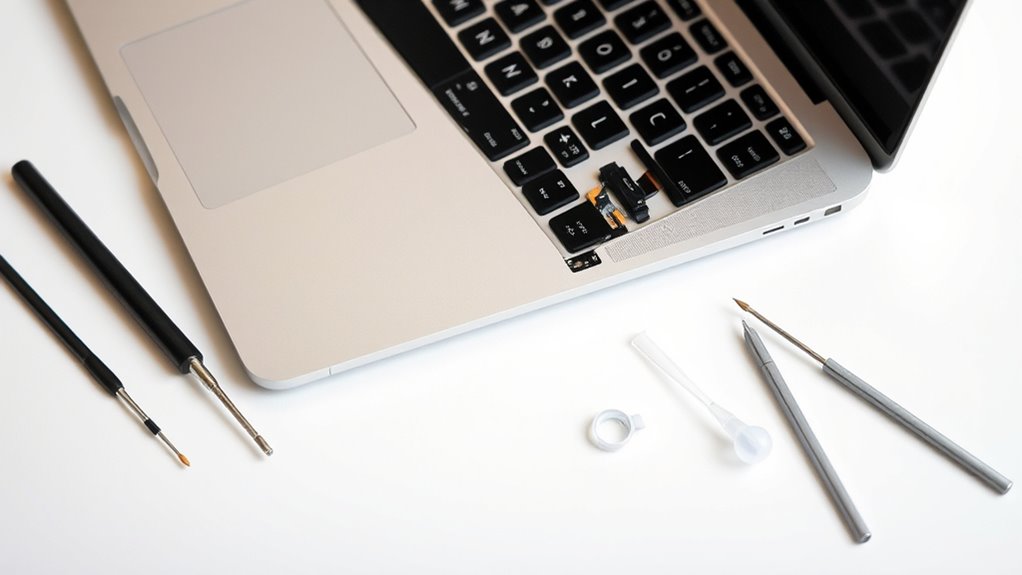
Kompletny zestaw specjalistycznych narzędzi jest niezbędny do wymiany klawiatury w MacBooku Air M1, aby zapewnić dokładność i zapobiec uszkodzeniom podczas procesu. Niezbędne narzędzia obejmują precyzyjne śrubokręty, często zestaw Pentalobe i Tri-point, zaprojektowane do dopasowania do unikalnych śrub stosowanych w urządzeniach Apple. Ponadto potrzebny jest plastikowy szpatułka do bezpiecznego odłączania delikatnych taśm bez ryzyka zwarć lub rozerwania. Pęseta pomaga w precyzyjnym i kontrolowanym operowaniu małymi elementami. Przyssawka może pomóc w delikatnym podnoszeniu ekranu, jeśli jego demontaż jest konieczny. Aby uniknąć uszkodzeń statycznych, zaleca się użycie antystatycznej opaski na nadgarstek. Na koniec warto mieć pod ręką miękką, niepylącą ściereczkę do czyszczenia powierzchni. Te narzędzia wspólnie wspierają bezpieczną i efektywną procedurę wymiany klawiatury w MacBooku Air M1.
Przewodnik krok po kroku, jak zdjąć klawiaturę MacBooka Air M1
Początkowa faza usuwania klawiatury MacBook Air M1 obejmuje całkowite wyłączenie urządzenia i odłączenie go od wszelkich źródeł zasilania zewnętrznego. Przede wszystkim technik usuwa śruby mocujące dolną obudowę za pomocą odpowiedniej śrubokrętu. Po ostrożnym podniesieniu dolnej obudowy lokalizuje złącze baterii i odłącza je, aby zapobiec ryzyku porażenia prądem. Następnie zespołu wyświetlacza delikatnie się otwiera, a pod górną obudową identyfikuje się kable flex klawiatury. Kable te należy ostrożnie odłączyć, równomiernie podnosząc złącza, aby nie uszkodzić elementów. Następnie klawiatura zostaje zwolniona poprzez usunięcie dodatkowych śrub lub klipsów mocujących ją na miejscu, w zależności od modelu. Po usunięciu wszystkich elementów mocujących klawiaturę można ostrożnie podnieść, upewniając się, że żadne kable nie pozostają podłączone. Taki etapowy sposób pracy minimalizuje ryzyko podczas procesu demontażu.
Instalowanie nowej klawiatury w MacBook Air M1

Po ostrożnym usunięciu starej klawiatury, uwaga skupia się na umieszczeniu nowej klawiatury w urządzeniu. Nowa klawiatura musi być precyzyjnie wyrównana z otworami na śruby i złączami, aby zapewnić prawidłowe dopasowanie i działanie. Ważne jest delikatne obchodzenie się z klawiaturą oraz unikanie dotykania elastycznego kabla w celu zapobiegania uszkodzeniom, co jest kluczowe w procesie takim jak wymiana klawiatury MacBook Air. Po wyrównaniu, śruby są równomiernie dokręcane zgodnie z zaleceniami producenta. Następnie złącze klawiatury jest mocowane do płyty głównej, przywracając kontakt elektryczny. Przed zamknięciem MacBooka Air M1 należy upewnić się, że żadne obce przedmioty nie przeszkadzają w umieszczeniu klawiatury.
| Numer kroku | Opis zadania | Wymagane narzędzia |
|---|---|---|
| 1 | Wyrównaj klawiaturę | Plastikowe narzędzie do podważania |
| 2 | Zamocuj śruby | Precyzyjny śrubokręt |
| 3 | Podłącz taśmę klawiatury | Brak |
| 4 | Potwierdź umiejscowienie | Kontrola wzrokowa |
| 5 | Przygotuj do ponownego montażu | Brak |
Testowanie funkcjonalności klawiatury zastępczej
Przed ponownym złożeniem MacBooka Air M1 niezwykle ważne jest dokładne przetestowanie funkcjonalności zamienionej klawiatury, aby mieć pewność, że wszystkie klawisze rejestrują poprawnie wprowadzone dane i że podczas instalacji nie pojawiły się żadne fizyczne wady. Proces testowania rozpoczyna się od podłączenia klawiatury do urządzenia w otwartym stanie, co umożliwia natychmiastowe sprawdzenie reakcji na naciśnięcia. Należy nacisnąć każdy klawisz, aby potwierdzić, że wywołuje on oczekiwany znak lub polecenie, bez zacinania się czy opóźnień. Szczególną uwagę zwraca się na klawisze modyfikujące, takie jak Shift, Command i Control, by upewnić się, że działają w połączeniu z innymi. Ponadto konieczne jest przetestowanie rozszerzonych funkcji, takich jak regulacja jasności i głośności. Jeżeli wszystkie wejścia działają poprawnie, klawiatura może zostać uznana za sprawną i gotową do finalnego montażu. Ten krok pozwala wcześnie zidentyfikować ewentualne problemy instalacyjne, zapobiegając konieczności kolejnego demontażu.
Rozwiązywanie problemów po wymianie klawiatury
Gdy nowa klawiatura przejdzie początkowe testy funkcjonalności, niektórzy użytkownicy mogą nadal napotkać problemy wpływające na wydajność pisania lub reakcję klawiszy. Do powszechnych problemów należą nieaktywne klawisze, niestabilne działanie lub opóźnione wprowadzanie znaków. Kroki rozwiązywania problemów zaczynają się od upewnienia się, że połączenie klawiatury z płytą główną jest pewne. Delikatne czyszczenie klawiatury może usunąć kurz lub zanieczyszczenia powodujące zakłócenia. Ponadto zresetowanie SMC lub NVRAM w MacBooku może rozwiązać problemy z rozpoznawaniem sprzętu. Jeśli problemy będą się utrzymywać, ważne jest sprawdzenie aktualizacji sterowników i systemu macOS, aby zapewnić kompatybilność.
| Problem | Możliwa przyczyna | Zalecane działanie |
|---|---|---|
| Nieaktywne klawisze | Luźne połączenie lub zanieczyszczenia | Zabezpieczyć połączenie, oczyścić klawisze |
| Niestabilne działanie | Błąd oprogramowania | Zresetować SMC/NVRAM |
| Opóźniona reakcja | Przestarzałe sterowniki lub system | Zaktualizować macOS i sterowniki |
| Pisanie „widmo” | Uszkodzenie fizyczne lub oprogramowanie | Sprawdzić sprzęt, przeinstalować system |
Opcje gwarancji i serwisu naprawy klawiatury
Różne opcje gwarancji i serwisu są zazwyczaj dostępne dla napraw klawiatury MacBook Air M1 13, w zależności od dostawcy i statusu gwarancji urządzenia. Jeśli MacBook jest nadal objęty ograniczoną gwarancją Apple lub AppleCare+, naprawy klawiatury mogą być objęte, często bez dodatkowych kosztów. Niezależni dostawcy usług, tacy jak AppleFix, oferują naprawy po gwarancji z przejrzystą diagnostyką i zatwierdzeniem kosztów przed rozpoczęciem pracy. Usługi te wykorzystują oryginalne lub równoważnej jakości części i zapewniają gwarancję na wykonane naprawy, podobnie jak w przypadku wymiany klawiatury MacBook Pro. Zarówno opcje osobiste, jak i wysyłkowe są powszechne, gwarantując elastyczność świadczenia usług. Dodatkowo, wsparcie po naprawie często obejmuje ocenę problemów systemowych związanych z funkcjonowaniem klawiatury. Wybór niezawodnej usługi z jasnymi warunkami gwarancji pomaga zapewnić długoterminową użyteczność urządzenia po wymianie klawiatury.
Wskazówki dotyczące konserwacji klawiatury MacBook Air M1
Chociaż klawiatura MacBooka Air M1 jest zaprojektowana z myślą o trwałości, regularna konserwacja jest konieczna, aby zapewnić optymalną wydajność i zapobiec uszkodzeniom. Użytkownicy powinni utrzymywać klawiaturę w czystości, unikać jedzenia i picia w jej pobliżu oraz stosować delikatne narzędzia do czyszczenia, takie jak ściereczki z mikrofibry. Ponadto, aktualizowanie oprogramowania może pomóc zapobiegać usterkom klawiatury. Jeśli pod klawiszami gromadzi się kurz lub zabrudzenia, można ostrożnie użyć sprężonego powietrza do usunięcia cząstek. W przypadku uporczywych problemów profesjonalny serwis zapewni odpowiednią diagnozę i naprawę.
| Czynność konserwacyjna | Cel |
|---|---|
| Regularne czyszczenie | Usunięcie kurzu i brudu |
| Unikanie cieczy i zabrudzeń | Zapobieganie przyklejaniu klawiszy i zwarciom |
| Aktualizacje oprogramowania | Naprawa błędów i poprawa reakcji |