Jeśli AirDrop na twoim MacBooku nagle przestał działać, nie jesteś sam – to częsty problem. Zanim założysz, że to usterka sprzętowa, często możesz go naprawić, resetując kilka kluczowych połączeń. Przejdźmy przez kroki, które przywrócą udostępnianie plików do normy.
Przełącz Bluetooth i Wi-Fi, aby odświeżyć AirDrop
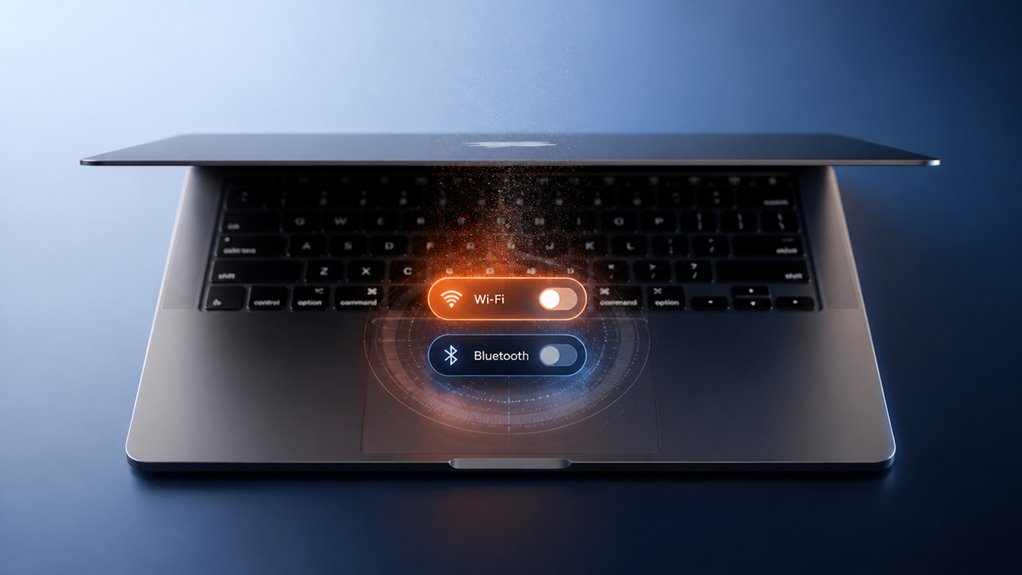
Dlaczego nie zacząć od najprostszej poprawki? Nie jesteś w tym sam, a często problemem nie jest jakiś głęboki, tajemniczy błąd – po prostu twoje połączenie robi się nieco rozmyte. Przełączanie Bluetooth i Wi-Fi to najszybszy sposób, by wrócić do grupy. Wyłącz obie funkcje z Centrum sterowania, odczekaj solidne pięć sekund, a następnie włącz je ponownie. To zmusza twojego MacBooka do ponownego nawiązania tych kluczowych kanałów komunikacji, dzięki czemu znów stajesz się widoczny dla znajomych. To mały reset, który naprawia chwilowe zakłócenia, abyś mógł bezproblemowo wrócić do udostępniania. Nie myśl za dużo; ten jeden krok przywraca cię z powrotem do obiegu z resztą.
Sprawdź ustawienia widoczności AirDrop’a

Jeśli to szybkie odświeżenie nie pomogło, czas sprawdzić, kto cię widzi. Nie jesteś niewidzialny, ale twój Mac może się tak zachowywać. Otwórz Findera, kliknij „AirDrop” w pasku bocznym i sprawdź ustawienie „Pozwól się odnajdywać”. Masz trzy opcje: „Wyłączone”, „Tylko kontakty” lub „Wszyscy”. Na szybki test przełącz na „Wszyscy” – to najbardziej inkluzywna opcja i gwarantuje, że nikt nie zostanie pominięty. Jeśli jesteś w zatłoczonej kawiarni lub biurze, „Tylko kontakty” to bezpieczny wybór, ale działa tylko wtedy, gdy oboje jesteście zalogowani do iCloud. Nie martw się, nie jesteś w tym sam – wielu z nas już przez to przeszło. Po prostu wybierz odpowiednią widoczność, a w mgnieniu oka będziesz udostępniać pliki swojej ekipie.
Uruchom ponownie Findera, Bluetooth i Wi-Fi, aby zacząć od nowa
Najpierw może zrestartuj Findera, Bluetooth i Wi‑Fi, aby usunąć ewentualne usterki? To szybki sposób na odświeżenie ich połączeń – tak jak zresetowałbyś rozmowę na czacie grupowym. Nie jesteś w tym sam; każdemu zdarzają się potknięcia. Postępuj zgodnie z tabelą poniżej, aby dać im świeży start.
| Komponent | Działanie | Rezultat |
|---|---|---|
| Finder | Przytrzymaj Opcję, kliknij prawym przyciskiem ikonę w doku, wybierz Uruchom ponownie. | Przeglądarka plików AirDrop zostaje przeładowana. |
| Bluetooth | Wyłącz z paska menu > Bluetooth > Wyłącz Bluetooth, odczekaj 10 s, a następnie włącz ponownie. | Usuwa stare pary. |
| Wi‑Fi | Wyłącz z menu Wi‑Fi, odczekaj 10 s, a następnie włącz ponownie. | Czyści problemy z IP. |
| Po wszystkim | Spróbuj ponownie użyć AirDrop natychmiast. | Świeży stan do wykrywania. |
Te kroki działają jak wspólny głęboki oddech – wszyscy zaczynają spokojnie i połączeni.
Zresetuj konfiguracje sieci i Bluetooth na Macu
Resetowanie ustawień sieci i Bluetooth na Macu usuwa głębsze problemy oprogramowania, których nie naprawią zwykłe restartowanie. To jak danie swojemu Macowi czystej karty – idealne, gdy należysz do plemienia ceniącego bezproblemowe połączenia. Aby zresetować ustawienia sieci, przejdź do Ustawień systemowych i Sieć, wybierz swoją sieć Wi-Fi i kliknij Usuń usługę, a następnie dodaj ją ponownie. W przypadku Bluetooth przytrzymaj klawisze Shift i Option, kliknij ikonę Bluetooth na pasku menu, a następnie wybierz Debugowanie i Usuń wszystkie urządzenia. Uruchom ponownie Maca po tym. To usuwa zepsute preferencje, które mogą blokować AirDrop. Poczujesz ulgę, gdy urządzenia znajomych znów się pojawią. Wszyscy przez to przechodziliśmy – nie pozwól, aby problemy techniczne cię izolowały. Wykonaj te kroki i wróć do bezproblemowego udostępniania.
Spróbuj zaawansowanych poprawek dla uporczywych problemów z AirDrop
Wypróbowałeś już wszystkie podstawowe kroki, a AirDrop nadal odmawia współpracy? Nie martw się – nie jesteś sam. Mamy kilka zaawansowanych rozwiązań, które często działają, gdy nic innego nie pomaga. Najpierw otwórz Terminal i uruchom `sudo pkill blued` (będziesz potrzebować hasła). To restartuje demona Bluetooth. Następnie usuń pliki preferencji AirDrop: przejdź do `~/Library/Preferences/` i usuń `com.apple.sharingd.plist`, a potem uruchom ponownie Maca. Nadal nie działa? Uruchom w Trybie bezpiecznym (przytrzymaj Shift podczas uruchamiania), przetestuj tam AirDrop, a potem uruchom normalnie. Na koniec zresetuj NVRAM (wyłącz, a następnie przytrzymaj Option+Command+P+R przez 20 sekund). Te kroki rozwiązują uporczywe problemy z AirDrop u większości osób – jesteś o krok od bezproblemowego udostępniania.