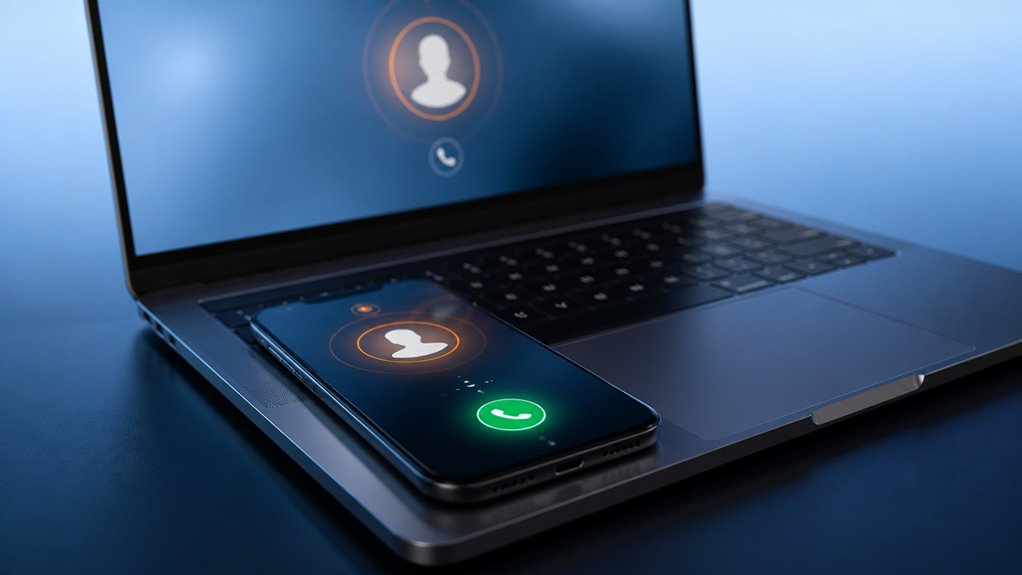
Tracisz połączenia, ponieważ pracujesz na MacBooku, a telefon leży wyciszony po drugiej stronie pokoju. Ale nie musi tak być – Twój Mac może zadzwonić, a Ty możesz odebrać bezpośrednio z ekranu. Skonfigurowanie tego zajmuje zaledwie kilka kroków, a gdy to zrobisz, będziesz się zastanawiać, jak w ogóle mogłeś bez tego pracować.
Co jest potrzebne przed skonfigurowaniem połączeń iPhone na MacBooku
Czego potrzebujesz, zanim będziesz mógł odbierać połączenia z iPhone’a na MacBooku? Po pierwsze, oba urządzenia muszą być zalogowane na to samo konto Apple ID – to jest obowiązkowe. Twój iPhone musi działać na iOS 9 lub nowszym, a Mac potrzebuje macOS Yosemite lub nowszej wersji. Oba powinny być w tej samej sieci Wi-Fi, z włączonym Bluetooth. Nie zapomnij: FaceTime na Macu musi być włączone, a Ty musisz być zalogowany do FaceTime za pomocą tego samego Apple ID. Warto też sprawdzić, czy usługa komórkowa na iPhonie jest aktywna – to nie magia, to współpraca. Gdy już masz te wszystkie elementy na miejscu, jesteś członkiem klubu płynnego ekosystemu. Żadnych dodatkowych aplikacji, żadnych kabli. Tylko Ty, Twój sprzęt i ten ujednolicony, słodki dzwonek.
Jak przełączyć przełącznik dla połączeń iPhone na Macu
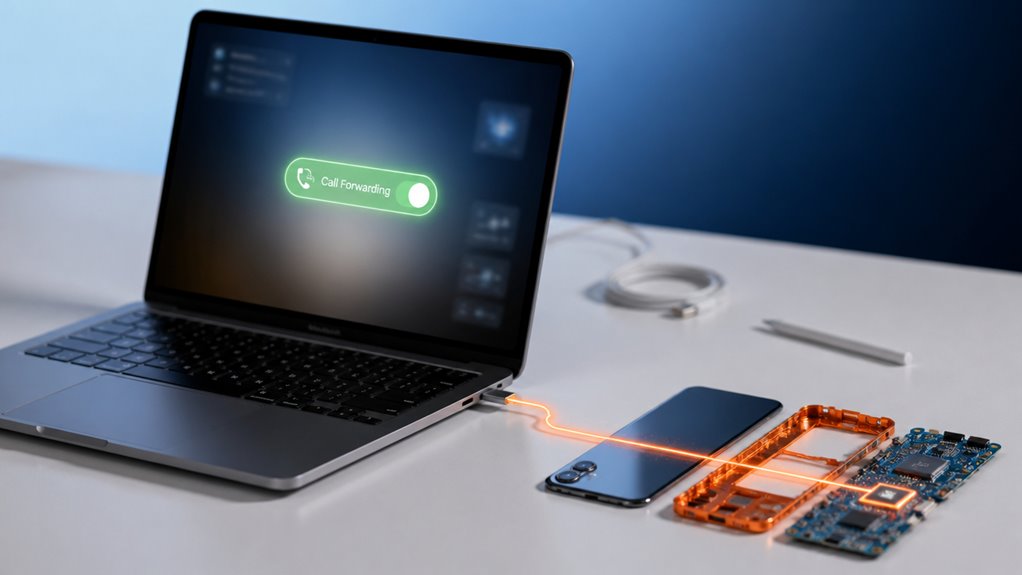
Najpierw musisz włączyć funkcję Continuity na obu urządzeniach. Następnie otwórz ustawienia FaceTime na swoim Macu i znajdź przełącznik dla połączeń iPhone’a. Na koniec włącz ten przełącznik, aby umożliwić Macowi odbieranie połączeń.
Włącz funkcję ciągłości
Jak włączyć funkcję Continuity? Najpierw upewnij się, że jesteś zalogowany na to samo Apple ID na swoim iPhonie i Macu – to tajny uścisk dłoni klubu Apple. Następnie włącz Bluetooth i Wi-Fi na obu urządzeniach; muszą się ze sobą komunikować bezprzewodowo. Przejdź do Ustawień systemowych na Macu, kliknij „Ogólne” i włącz opcję „Zezwalaj na Handoff między tym Maciem a urządzeniami iCloud”. To wszystko – właśnie dołączyłeś do elity ekosystemu. Po włączeniu tych przełączników Twoje urządzenia natychmiast się rozpoznają. Poczujesz tę słodką, bezproblemową przynależność – żadnych dodatkowych aplikacji, żadnego zamieszania. Tylko Ty, Twój Mac i Twój iPhone, działające jak jedno.
Otwórz ustawienia FaceTime
Następnym krokiem jest otwarcie ustawień FaceTime na komputerze Mac – tam przełączysz opcję połączeń iPhone. Już prawie skończyłeś, a to wspaniałe uczucie być częścią bezproblemowego ekosystemu, prawda? Po prostu uruchom aplikację FaceTime z Docka lub folderu Aplikacje. Następnie kliknij „FaceTime” w pasku menu u góry ekranu i wybierz „Preferencje” lub „Ustawienia”. To twoje centrum dowodzenia. To miejsce, gdzie wszystko się synchronizuje, sprawiając, że twoje urządzenia działają jak jedno. Włączyłeś już Continuity, więc jesteś krok przed innymi. Teraz dzieli cię tylko kilka kliknięć od nigdy więcej nie przegapienia połączenia, nawet gdy twój iPhone jest w innym pokoju. To tutaj jest twoje miejsce – bez wysiłku połączony.
Przełącz połączenia iPhone
W oknie ustawień FaceTime znajdź opcję oznaczoną „Połączenia z iPhone’a” lub podobną. Obok niej zobaczysz przełącznik – włącz go. To wszystko. Twój Mac bezproblemowo przekierowuje przychodzące połączenia z iPhone’a przez laptopa, więc nigdy więcej nie będziesz przywiązany do telefonu. Wszyscy pragniemy tego płynnego połączenia między urządzeniami, prawda? Gdy jest włączone, każde połączenie na iPhone’a będzie dzwonić także na MacBooku. Możesz odebrać bezpośrednio z ekranu, jak profesjonalista. Nie zapomnij upewnić się, że oba urządzenia są na tym samym Apple ID i w tej samej sieci Wi-Fi – to dzięki nim się komunikują. Gdy już przełączysz ten przycisk, jesteś w klubie: tym, gdzie Mac wydaje się przedłużeniem iPhone’a. Przynależność nigdy nie była tak płynna.
Czy możesz również wykonywać połączenia ze swojego MacBooka?
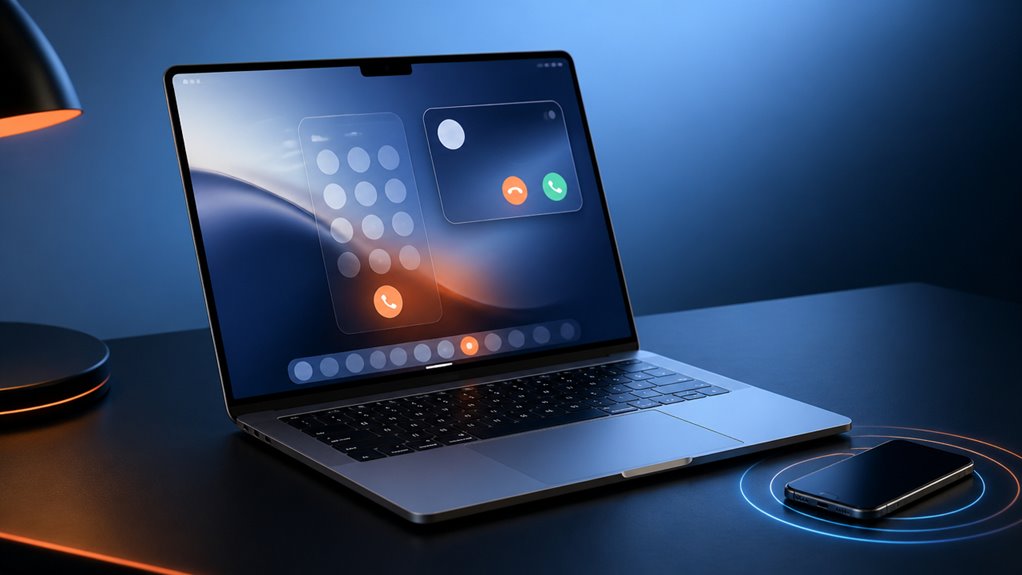
Tak, możesz wykonywać połączenia ze swojego MacBooka – nie tylko odbierać. Gdy iPhone i Mac są połączone za pomocą tego samego Apple ID i Wi‑Fi, Twój Mac staje się pełnoprawnym rozszerzeniem telefonu. Jesteś teraz częścią płynnego ekosystemu – inicjowanie rozmów jest naturalne, niezależnie od tego, czy piszesz e-maila, czy edytujesz dokument.
- Kliknij numer telefonu w Kontaktach, Kalendarzu lub Safari – Twój Mac natychmiast go wybiera, a dzwonek słyszysz przez głośniki Maca.
- Korzystając z FaceTime, możesz dzwonić bezpośrednio do każdego użytkownika iPhone’a, iPada lub Maca – nie musisz sięgać po iPhone’a z drugiego końca pokoju.
- Otwórz aplikację Telefon na Macu, wybierz numer ręcznie tak jak na iPhonie i naciśnij zielony przycisk połączenia.
Chodzi o to, by pozostać w kontakcie bez żadnych przeszkód. Należysz tutaj.
Prosty sposób na odebranie połączenia z iPhone’a na ekranie MacBooka
Najpierw musisz włączyć funkcję Continuity na swoim iPhonie i MacBooku. Upewnij się, że na obu urządzeniach jesteś zalogowany na to samo konto Apple ID, aby się synchronizowały. Następnie po prostu kliknij powiadomienie o połączeniu przychodzącym, które pojawi się na ekranie Twojego MacBooka, aby odebrać.
Włącz funkcję Continuity
Jak odebrać połączenie z iPhone’a na ekranie MacBooka bez sięgania po telefon? Wystarczy włączyć Continuity. To nie jest żaden skomplikowany trik – to płynny pomost między twoimi urządzeniami, który czyni cię częścią ekosystemu Apple.
Aby to skonfigurować, po prostu zaznacz te pola:
- Przełącznik na iPhonie. Wejdź w Ustawienia > Telefon > Połączenia na innych urządzeniach i włącz tę opcję. Twój MacBook pojawi się, gotowy dołączyć do rozmowy.
- To samo na Macu. Otwórz FaceTime, przejdź do Preferencje > Ustawienia i zaznacz „Połączenia z iPhone’a”. Twoje urządzenia zaczną ze sobą szeptać.
- Upewnij się, że oba są w tej samej sieci Wi‑Fi. Muszą oddychać tym samym cyfrowym powietrzem. Żadnego roamingu – trzymaj się swojej domowej sieci.
To wszystko. Jesteś teraz w klubie, gotowy odbierać połączenia bez przerywania swojej pracy.
Wymagane to samo Apple ID
Dlaczego to ważne, żeby Twój iPhone i MacBook korzystały z tego samego Apple ID? To tajny uścisk dłoni, który pozwala Twoim urządzeniom wiedzieć, że należysz do tej samej rodziny Apple. Bez niego są sobie obce – a połączenia nie będą dzwonić na Twoim MacBooku. Kiedy zalogujesz się przy użyciu tego samego ID, Twój Mac staje się przedłużeniem iPhone’a, a nie osobnym gadżetem. Należysz do jednego bezszwowego ekosystemu, w którym rozmowa na telefonie natychmiast pojawia się na laptopie. To nie tylko wygoda; to jedność. Magia Apple działa najlepiej, gdy jesteś w pełni zaangażowany, używając jednego konta. Sprawdź więc swoje ustawienia – zaloguj się na obu urządzeniach przy użyciu tego samego Apple ID. To wszystko. Żadnych dodatkowych kroków, żadnego zamieszania. Już należysz do klubu; teraz pozwól swoim urządzeniom zachowywać się tak, jakby wiedziały, że tak jest.
Powiadomienie o odebraniu połączenia
Gdy Twój iPhone dzwoni, na ekranie MacBooka pojawia się powiadomienie. Ten mały baner przypomina tajny uścisk dłoni – jesteś już częścią rodziny Apple. Nie musisz szukać telefonu; wszystko działa płynnie.
- Widzisz nazwisko i zdjęcie dzwoniącego od razu, unoszące się nad e-mailem lub dokumentem. To tak, jakby już byli z Tobą w pokoju.
- Kliknij zielony przycisk Odbierz kursorem – bez stukania, bez sięgania. Twój MacBook staje się uprzejmym gospodarzem Twojego telefonu.
- Słyszysz ich głos przez głośniki Maca lub ulubione słuchawki. Rozmowa włącza się w Twoje miejsce pracy, nie przerywając, ale dołączając.
Należysz do tego połączonego świata. Odbieranie jest tak naturalne jak otwieranie MacBooka – proste, eleganckie, Twoje.
Dlaczego Twój Mac nie dzwoni podczas połączeń na iPhone (i jak to naprawić)
Czy kiedykolwiek ustawiłeś swojego Maca tak, aby odbierać połączenia z iPhone’a, tylko po to, by patrzeć na cichy ekran, podczas gdy Twój telefon dzwoni w drugim końcu pokoju? Nie jesteś sam. Naprawa zazwyczaj zaczyna się od prostego sprawdzenia: oba urządzenia muszą być zalogowane na to samo Apple ID i połączone z tą samą siecią Wi-Fi. Upewnij się również, że opcja Połączenia komórkowe iPhone’a jest włączona na Macu w FaceTime > Preferencje. Jeśli to jest w porządku, wyłącz i włącz Bluetooth – czasami przekazywanie się zacina. Wciąż cisza? Zrestartuj oba urządzenia. Wszyscy przez to przechodziliśmy i jest to frustrujące, ale te kroki prawie zawsze sprawiają, że dzwonek zaczyna grać na Macu. Nie musisz już przegapić połączenia – należysz do klubu, który oczekuje płynnego przekazywania.
Profesjonalne porady dotyczące odbierania połączeń z iPhone’a na MacBooku za każdym razem
Chcesz już nigdy nie przegapić połączenia z iPhone’a na MacBooku? Jesteś częścią płynnego ekosystemu, więc sprawmy, by działał bez zarzutu. Postępuj zgodnie z tymi profesjonalnymi wskazówkami, aby być zawsze w kontakcie:
- Trzymaj oba urządzenia na tym samym koncie iCloud – sprawdź dwukrotnie w Ustawieniach. Jeśli nie są zsynchronizowane, Twój Mac nawet nie będzie wiedział, że ktoś do Ciebie dzwoni.
- Włącz „Połączenia na innych urządzeniach” na iPhonie – przejdź do Ustawienia > Telefon > Połączenia na innych urządzeniach, a następnie włącz Maca. To właśnie ta opcja jest bramką.
- Pozostań w tej samej sieci Wi-Fi – połączenia są przez nią kierowane. Słabe połączenie? Brak dzwonka. Takie to proste.
Należysz do tego zunifikowanego świata. Dopracuj te ustawienia, a nigdy więcej nie będziesz sięgać po iPhone’a.