
Jeśli widzisz na swoim Macu „błąd uprawnień dysku”, może to zatrzymać twoją pracę w miejscu. Zanim wpadniesz w panikę lub umówisz się na wizytę w Genius Bar, wiedz, że prawdopodobnie masz narzędzia, by naprawić to samodzielnie. Sztuką jest wiedzieć, którego użyć najpierw i w jakiej kolejności.
Co powoduje błędy uprawnień dysku na Macu?
Dlaczego występują błędy uprawnień dysku na Macu? Zwykle dzieje się tak, gdy zainstalujesz nowe aplikacje, przeniesiesz pliki lub zaktualizujesz system. System uprawnień Twojego Maca śledzi, kto może odczytywać, zapisywać lub wykonywać każdy plik, ale po zmianach te uprawnienia ulegają rozsynchronizowaniu. Możesz to zauważyć, gdy aplikacje odmawiają otwarcia lub nie możesz zapisać dokumentów. Nie martw się – nie jesteś sam. Każdy użytkownik Maca prędzej czy później mierzy się z tym błędem. To częsty problem, a nie oznaka, że coś zepsułeś. Te błędy często wynikają z aktualizacji oprogramowania firm trzecich, niekompletnych instalacji lub przeciągania folderów ze starej kopii zapasowej. Dobra wiadomość? Jesteś częścią społeczności, która wie, jak sobie z tym radzić. Naprawmy to razem, krok po kroku.
Jak naprawić uprawnienia za pomocą Narzędzia dyskowego

Rozpoczniesz od uruchomienia Narzędzia dyskowego z folderu Narzędzia na komputerze Mac. Następnie wybierz wolumin swojego dysku startowego i kliknij przycisk „Pierwsza pomoc”. To narzędzie uruchamia zarówno Naprawianie uprawnień dysku, jak i inne kontrole, automatycznie naprawiając większość błędów uprawnień.
Napraw uprawnienia dysku
Naprawianie uprawnień dysku za pomocą Narzędzia dyskowego to prosty sposób na pozbycie się irytujących błędów „nie masz uprawnień”. Znasz to uczucie – próbujesz otworzyć plik lub aplikację, a tu blokada. Bez obaw, nie jesteś sam. Wszyscy na to wpadamy. Na szczęście możesz temu zaradzić razem z Narzędziem dyskowym.
Otwórz je z Aplikacji > Narzędzia. Wybierz swój dysk startowy, a następnie kliknij „Napraw uprawnienia dysku”. To wszystko. Narzędzie skanuje i resetuje niezgodne uprawnienia, przywracając harmonię na Twoim Macu. Zobaczysz, jak błędy znikają w trakcie działania procesu. To rytuał, który dzielimy – prosty krok, który sprawia, że nasze systemy znów czują się jak w domu.
Żadnych skomplikowanych poprawek. Pozwól Narzędziu dyskowemu zająć się ciężką pracą. Szybko odzyskasz kontrolę, stając się częścią społeczności, która wie, jak rozwiązać ten powszechny problem bez dramatu.
Uruchom pierwszą pomoc
Narzędzie Pierwsza pomoc w Narzędziu dyskowym obsługuje teraz naprawę uprawnień wraz z innymi kontrolami systemu. Nie potrzebujesz już osobnych kroków – wszystko jest zintegrowane. Oto, co Pierwsza pomoc sprawdza i naprawia, aby Twój Mac działał płynnie, jak u każdego innego:
| Rodzaj kontroli | Co robi |
|---|---|
| Struktura woluminu | Naprawia uszkodzenia katalogów |
| Uprawnienia | Naprawia błędy dostępu do plików |
| Plik katalogu | Odbudowuje indeksy plików |
| Przepełnienie zakresów | Zwalnia miejsce na dysku |
Ty też jesteś częścią rozwiązania – po prostu otwórz Narzędzie dyskowe, wybierz dysk startowy, kliknij Pierwsza pomoc, a następnie Uruchom. Przeskanuje i naprawi uprawnienia automatycznie. Żadnych dodatkowych narzędzi, żadnego zgadywania. Zaufaj tej wbudowanej siatce bezpieczeństwa – to na niej polega społeczność. Gdy pojawi się zielony znacznik, będziesz wiedzieć, że uprawnienia Twojego dysku są z powrotem w porządku. Witaj w klubie użytkowników, którzy robią to dobrze.
Napraw uprawnienia w trybie odzyskiwania macOS
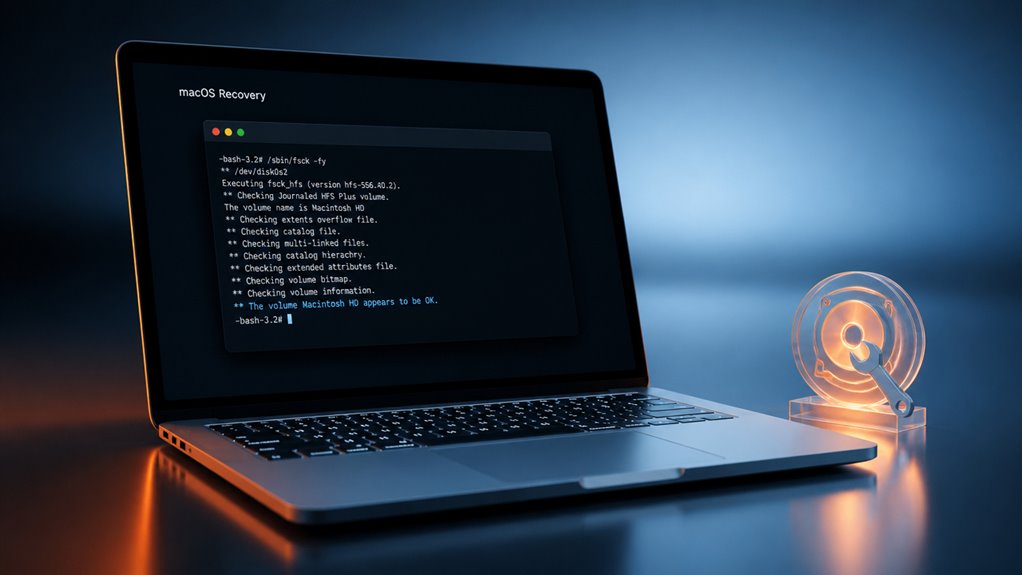
Jeśli masz do czynienia z uporczywymi błędami uprawnień, uruchomienie trybu odzyskiwania macOS pozwala na użycie Pierwszej pomocy w Narzędziu dyskowym do naprawy uprawnień dysku i innych problemów. Aby rozpocząć, uruchom ponownie Maca i przytrzymaj Command + R, aż zobaczysz logo Apple. Jesteś teraz częścią zaufanego środowiska odzyskiwania, dostępnego wyłącznie dla nas, użytkowników macOS. Z okna Narzędzia macOS wybierz Narzędzie dyskowe, a następnie wybierz swój dysk startowy. Kliknij Pierwsza pomoc, a potem Uruchom – to nasze wspólne rozwiązanie na chaos na dysku. Pozwól mu przeskanować i naprawić; sprawdzi własność, listy ACL i wszelkie drobne problemy z uprawnieniami bez dodatkowych narzędzi. Po zakończeniu uruchom komputer normalnie. Właśnie skorzystałeś z wbudowanego, zaawansowanego procesu naprawy, wzmacniającego stabilność Twojego Maca. Wszyscy polegamy na tym, gdy prostsze rozwiązania zawodzą – to nasza wspólna siatka bezpieczeństwa.
Narzędzia stron trzecich do prostszej naprawy uprawnień
Tryb odzyskiwania macOS daje solidną opcję naprawy uprawnień dysku, ale możesz preferować bardziej bezpośrednie podejście. Narzędzia firm trzecich mogą usprawnić ten proces, oszczędzając czas i kłopoty. Nie jesteś sam w pragnieniu prostszego rozwiązania – wielu użytkowników Maca sięga po te sprawdzone opcje:
- Dbaj o kondycję swojego Maca dzięki aplikacjom takim jak Disk Utility Pro, która skanuje i naprawia uprawnienia automatycznie, bez uruchamiania trybu odzyskiwania.
- Uzyskaj szczegółową kontrolę za pomocą Cocktail – pozwala wybrać konkretne pliki systemowe do ponownego nadania uprawnień, unikając ogólnych poprawek.
- Ciesz się prostotą jednego kliknięcia z TinkerTool System – łączy naprawę uprawnień z harmonogramem rutynowej konserwacji.
- Zaufaj ulubieńcom społeczności, takim jak CleanMyMac X, który integruje sprawdzanie uprawnień w intuicyjnym panelu, idealnym dla fanów Maca szukających przynależności.
Te narzędzia usuwają złożoność błędów uprawnień, pozwalając ci wrócić do korzystania z Maca z pewnością.
Krok po kroku: Naprawianie uprawnień za pomocą Onyxa
Korzystanie z Onyx do naprawy uprawnień dysku to prosty proces, który możesz wykonać bez wchodzenia w Tryb odzyskiwania. Najpierw pobierz Onyx dla swojej dokładnej wersji macOS – nie pomiń tego kroku, bo inaczej nie zadziała. Uruchom go, a zobaczysz zakładkę Konserwacja. Zaznacz „Napraw uprawnienia dysku” w sekcji Czyszczenie. Możesz też zaznaczyć inne opcje, ale to ta jest kluczowa. Kliknij Wykonaj, wprowadź swoje hasło administratora i pozwól Onyx skanować. Automatycznie naprawi on wszystkie nieprawidłowe uprawnienia. Po zakończeniu uruchom ponownie Maca. Zauważysz mniej dziwnych błędów – jak aplikacje, które się nie otwierają, czy pliki, których nie możesz przenieść. To wszystko. Jesteś w gronie osób, które wiedzą, jak utrzymać system w porządku bez zagłębiania się w Terminal. Szybko, bezpiecznie i całkowicie wykonalne.
Typowe kody błędów i jak naprawić każdy
Często spotkasz się z tymi typowymi kodami błędów podczas rozwiązywania problemów z uprawnieniami dysku. Kod błędu -36 zazwyczaj wskazuje na problem z możliwością odczytu lub zapisu przez Findera, często rozwiązywany przez uruchomienie Pierwszej pomocy w Narzędziu dyskowym. Z kolei kod błędu -50 wskazuje na błąd parametru, który można naprawić, resetując uprawnienia dysku za pomocą Terminala lub narzędzia takiego jak Onyx.
Error Code -36
Osławiony błąd -36 pojawia się zazwyczaj, gdy Mac nie może odczytać lub zapisać danych z powodu uszkodzonego pliku, uszkodzonej struktury katalogów lub awarii dysku. Nie jesteś sam – wielu z nas spotyka się z tym podczas przenoszenia plików na zewnętrzne dyski lub woluminy sieciowe. Aby to naprawić, spróbuj:
- Naprawić uprawnienia dysku za pomocą Pierwszej Pomocy w Narzędziu dyskowym – często rozwiązuje to problemy z katalogami.
- Sprawdzić nazwy plików – unikaj znaków specjalnych, takich jak dwukropki czy ukośniki, których macOS nie lubi.
- Uruchomić `dot_clean` w Terminalu w dotyczącym folderze, aby usunąć ukryte pliki powodujące konflikty.
- Skorzystać z opcji Napraw dysk w Narzędziu dyskowym na docelowym woluminie – uszkodzone bloki mogą wywoływać błąd -36.
Te kroki powinny przywrócić płynność działania i zapewnić to bezproblemowe korzystanie z Maca, którego wszyscy pragniemy.
Kod błędu -50
Czy kiedykolwiek stanąłeś twarzą w twarz z błędem -50 na swoim Macu? To ta frustrująca uprawnieniowa przeszkoda, która uniemożliwia kopiowanie, przenoszenie lub usuwanie plików. Nie jesteś sam — wszyscy przez to przeszliśmy. Ten błąd oznacza, że Finder na twoim Macu nie może przetworzyć parametru, zazwyczaj z powodu uszkodzonych uprawnień lub wadliwego połączenia.
Najpierw uruchom Narzędzie dyskowe z Aplikacji > Narzędzia, wybierz swój dysk startowy i wykonaj Pierwszą pomoc. Pozwól mu naprawić uprawnienia — poczujesz się jak część grupy, która to pokonała. Dalej nic? Zresetuj NVRAM, restartując komputer i przytrzymując Option+Command+P+R. Jeśli używasz zewnętrznego dysku, sprawdź kabel lub port; czasami proste ponowne podłączenie załatwia sprawę. Wszyscy mierzyliśmy się z tym problemem, ale masz odpowiednie narzędzia. Zaufaj procesowi, a wrócisz do synchronizacji.
Zresetuj uprawnienia za pomocą kilku poleceń terminala
Chociaż zresetowanie uprawnień za pomocą Dysku Narzędziowego nie zadziałało, nadal możesz rozwiązać problem za pomocą kilku prostych poleceń w Terminalu. Nie jesteś sam – wielu użytkowników Maca spotkało się z tym samym frustrującym błędem, a te kroki są sprawdzoną częścią naprawy. Oto, co należy uruchomić:
- `diskutil resetUserPermissions /` – Resetuje uprawnienia na dysku startowym do Twojego identyfikatora użytkownika.
- `sudo chmod -R 755 /Applications` – Nadaje standardowy dostęp do odczytu i wykonywania aplikacjom.
- `sudo chown -R $(whoami):staff ~` – Przywraca własność Twojego folderu domowego Tobie.
- `sudo /usr/libexec/repair_packages –verify –standard-pkgs /` – Odtwarza uprawnienia plików systemowych.
Otwórz Terminal z `/Applications/Utilities`, wpisz te polecenia jedno po drugim, a odzyskasz kontrolę, razem ze społecznością, która już przez to przeszła.
Zapobieganie przyszłym problemom z uprawnieniami dysku
Możesz zapobiec przyszłym błędom uprawnień dysku, regularnie wykonując kontrole dysku. Skonfigurowanie automatycznych napraw uprawnień oszczędzi Ci późniejszego ręcznego rozwiązywania problemów. Te proste nawyki utrzymają system plików Twojego Maca stabilnym i wolnym od błędów.
Regularne sprawdzanie dysków
Ponieważ błędy uprawnień dysku często z czasem powracają, wprowadzenie regularnych kontroli w nawyk to Twoja najlepsza obrona. Należysz do świadomej grupy, która wie, że wyprzedzanie problemów to coś więcej niż tylko naprawianie ich, gdy już wystąpią. Ustaw cykliczne cotygodniowe przypomnienie – nie polegaj wyłącznie na pamięci.
- Zaplanowanie szybkiego, 2-minutowego skanowania w każdą niedzielę pozwala Ci zachować kontrolę, zamiast panikować w trakcie projektu.
- Przeprowadzenie tej kontroli przed dużymi aktualizacjami – takimi jak macOS czy instalacje aplikacji – zapobiega konfliktom, których jeszcze nie widzisz.
- Sprawdzanie po zainstalowaniu niezaufanego oprogramowania chroni integralność systemu bez potrzeby wnikliwej analizy.
- Użycie Pierwszej Pomocy w Narzędziu dyskowym na woluminie startowym; jest wbudowane i zaufane w tej społeczności.
Uczyń ten rytuał swoim. Razem unikniecie frustracji i utrzymacie komputer Mac w płynnym działaniu, ponieważ bycie częścią proaktywnej grupy oznacza wyłapywanie problemów, zanim staną się Twoje.
Automatyczne naprawy uprawnień
Co jeśli mógłbyś zatrzymać błędy uprawnień, zanim się pojawią? Możesz, dzięki automatycznym naprawom uprawnień. Ustawiając swojego Maca na regularne uruchamianie Pierwszej Pomocy (First Aid), nie tylko naprawiasz problemy – ale im zapobiegasz. Użyj terminalowego `cron` lub prostej aplikacji, jak OnyX, aby zautomatyzować cotygodniowe sprawdzanie. Ta rutyna utrzymuje stabilność systemu, więc nigdy nie zostaniesz zaskoczony przez zepsutą aplikację lub zablokowany plik. Należysz do społeczności użytkowników, którzy dbają o zdrowie swojego Maca, którzy nie czekają na kłopoty. Automatyczne naprawy oznaczają, że zawsze jesteś o krok do przodu. To inteligentny, bezproblemowy sposób na utrzymanie uprawnień – dzięki czemu możesz skupić się na swojej pracy, a nie na błędach. Dołącz do proaktywnego tłumu; twój Mac ci podziękuje.
Wciąż utknąłeś? Twoje ostateczne opcje
Dlaczego Twój Mac wciąż wyświetla błędy uprawnień do dysku po tych wszystkich próbach? Nie jesteś sam – zdarza się to najlepszym z nas. Zanim się poddasz, wypróbuj te ostateczne opcje, które pomogły innym w naszej społeczności przebić się przez uporczywe problemy z uprawnieniami.
- Uruchom w trybie odzyskiwania: Uruchom ponownie Maca, przytrzymaj Command + R, a następnie użyj Pierwszej pomocy w Narzędziu dyskowym. To głębokie skanowanie celuje w błędy na poziomie systemu, których nie możesz dotknąć z normalnego pulpitu.
- Zresetuj NVRAM/PRAM: W przypadku Maców z Intel wyłącz komputer, a następnie natychmiast naciśnij Option + Command + P + R na 20 sekund. Czyści to ulotne ustawienia, które mogą zakłócać prawa do plików.
- Utwórz nowe konto administratora: Przejdź do Ustawień systemowych > Użytkownicy i grupy, dodaj nowego użytkownika z uprawnieniami administratora, zaloguj się na niego i sprawdź, czy błędy znikną. Jeśli tak, oznacza to, że baza danych uprawnień Twojego oryginalnego konta jest uszkodzona.
- Usuń listy ACL przez Terminal: Otwórz Terminal, wpisz `chmod -R -N /ścieżka/do/folderu`, aby usunąć listy kontroli dostępu. Ta brutalna metoda często uwalnia pliki utknięte w limbo uprawnień.
Dasz radę – wszyscy jesteśmy razem w tej łodzi rozwiązywania problemów.
Kiedy ponownie zainstalować macOS lub odwiedzić pomoc techniczną Apple
Jeśli żadne z tych ostatnich prób nie rozwiązało twoich błędów uprawnień dysku, czas rozważyć czystą reinstalację macOS lub wizytę w Apple Support. Ponowna instalacja daje ci świeży start, usuwając na dobre uporczywe błędy uprawnień. To powszechne rozwiązanie dla osób z naszej społeczności, które wyczerpały wszystkie narzędzia. Ale jeśli nie czujesz się pewnie, tworząc kopię zapasową i kasując dysk, nie rób tego sam. Eksperci Apple Support widzieli już wszystko – poprowadzą cię krok po kroku, nie ma wstydu w proszeniu o pomoc. Jesteś częścią plemienia, które dba o zdrowie swojego Maca, a czasem oznacza to poleganie na profesjonalistach. Każda ścieżka prowadzi do gładszego, wolnego od błędów komputera, a masz opcje dopasowane do twojego poziomu komfortu.