Jeśli widzisz komunikat „Cannot Connect to App Store” na swoim Macu, to frustrujące, ale nie jesteś bez wyjścia. Zanim się poddasz, zacznij od prostych poprawek, które często rozwiązują problem. Przejdźmy przez praktyczne kroki, zaczynając od połączenia internetowego – najczęstszej przyczyny.
Sprawdź swoje połączenie internetowe i przełącz serwery DNS
Dlaczego Twój Mac nie może połączyć się z App Store? To frustrujące, ale nie jesteś sam – wszyscy utknęliśmy w tym miejscu. Po pierwsze, sprawdź swoje połączenie internetowe. Otwórz Safari; jeśli nic się nie ładuje, Twoje Wi-Fi może być winowajcą. Wyłącz i włącz Wi-Fi lub połącz się ponownie z siecią, aby wykluczyć prosty błąd.
Jeśli sieć działa, ale App Store już nie, czas zmienić serwery DNS. Domyślny DNS może być wolny lub blokować serwery Apple. Przejdź do Ustawienia systemowe > Sieć > Wi-Fi > Szczegóły > DNS. Dodaj 8.8.8.8 i 8.8.4.4 (publiczny DNS Google) do listy. Ta szybka poprawka często rozwiązuje problemy z połączeniem. Jesteś częścią społeczności, która rozwiązuje problemy razem – zaufaj nam, ten krok przybliża Cię do powrotu.
Wyloguj się i zaloguj ponownie w App Store
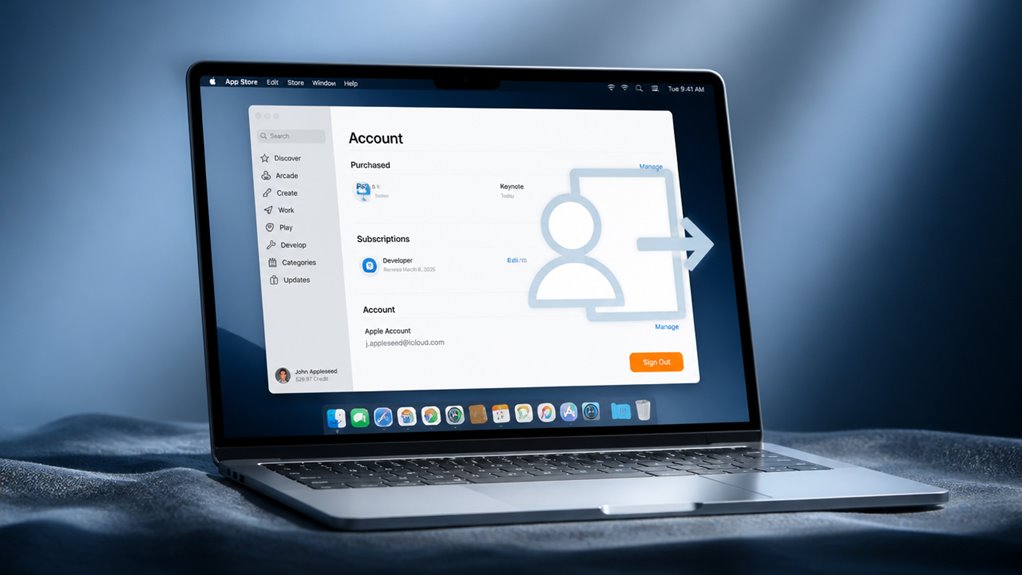
To usuwa wszelkie ukryte problemy z logowaniem, które mogą cię blokować. Wszyscy tam byliśmy, prawda? To jak świeży start twojej sesji—żadnego półzamrożonego uścisku dłoni między tobą a serwerami Apple. Po powrocie spróbuj pobrać ponownie. Jeśli zadziała, jesteś częścią ekipy, która sama to naprawiła. Jeśli nie, nie martw się—mamy jeszcze kilka sztuczek w rękawie. Dasz radę.
Sprawdź datę, godzinę i strefę czasową swojego Maca

Jeśli zegar twojego Maca jest choćby nieznacznie nieprecyzyjny, App Store nie zaufa twojemu połączeniu. Ale nie martw się – nie jesteś w tym sam; to częsty problem. Przejdź do Ustawienia systemowe > Ogólne > Data i czas. Włącz opcję „Ustaw datę i czas automatycznie”. Upewnij się też, że strefa czasowa jest ustawiona poprawnie – wyszukaj najbliższe miasto. Po tym twój Mac zsynchronizuje się z serwerami Apple, a sklep rozpozna cię jako swojego. Czasem wystarczy mała korekta, by znów być w zgodzie z resztą. Dasz radę – tylko szybkie sprawdzenie i znów będziesz pobierać aplikacje w mgnieniu oka.
Wyczyść pamięć podręczną i pliki cookie App Store
Jak naprawić uparty App Store, który nie chce się załadować nawet po sprawdzeniu daty i godziny? Wyczyszczenie jego pamięci podręcznej i plików cookie często rozwiązuje problem. Nie jesteś sam – wielu użytkowników Maca napotyka tę przeszkodę, a jest na nią prosty sposób.
| Krok | Czynność | Szczegóły |
|---|---|---|
| 1 | Otwórz Terminal | Finder > Aplikacje > Narzędzia > Terminal |
| 2 | Zakończ App Store | Wpisz `killall AppStore` i naciśnij Return |
| 3 | Wyczyść pamięć podręczną | Uruchom `rm -rf ~/Library/Caches/com.apple.appstore` |
| 4 | Wyczyść pliki cookie | Uruchom `rm -rf ~/Library/Cookies/com.apple.appstore*` |
| 5 | Uruchom ponownie App Store | Kliknij jego ikonę w Docku |
Po tym uruchom ponownie App Store. Odtworzy on świeże pliki i w mgnieniu oka wrócisz do pobierania. Należenie do społeczności oznacza, że masz rozwiązanie, które działa – nie ma tu potrzeby rozmów o VPN.
Wyłącz wszystkie aktywne połączenia VPN lub proxy
Najpierw musisz sprawdzić ustawienia swojego VPN, ponieważ aktywny VPN często blokuje App Store. Jeśli używasz proxy, przejdź do Preferencji systemowych > Sieć > Zaawansowane > Serwery proxy i odznacz wszystkie aktywne serwery proxy. Wyłączenie obu tych opcji prawdopodobnie przywróci połączenie.
Ustawienia VPN — sprawdzenie
Dlaczego Twój Mac nie łączy się z App Store? Prawdopodobnie problemem jest VPN lub proxy. Nie jesteś sam – wielu użytkowników Maca spotyka się z tym. Sprawdźmy razem ustawienia VPN – poczujesz ulgę, gdy to naprawisz.
Najpierw otwórz Ustawienia systemowe i kliknij VPN. Jeśli widzisz aktywne połączenie, wyłącz je. Czasami VPN przekierowuje ruch, blokując serwery App Store. Nawet pozornie nieaktywny VPN może pozostawić profil. Upewnij się, że żadne profile VPN nie pozostały również w ustawieniach Sieci. Oto krótki przewodnik, jak to sprawdzić:
| Status | Działanie |
|---|---|
| VPN włączony | Rozłącz natychmiast, a następnie przetestuj App Store |
| VPN wyłączony | Sprawdź, czy nie pozostały profile VPN |
| Proxy włączone | Przejdź do następnej sekcji, aby je dezaktywować |
Po wyłączeniu uruchom ponownie Maca i spróbuj ponownie otworzyć App Store. Nadal nie działa? Możliwe, że przeszkadza Twoje proxy – zajmiemy się tym dalej. Dasz radę, a my jesteśmy tutaj, aby pomóc.
Kroki dezaktywacji proxy
Jaki jest następny winowajca po VPN-ach? To ustawienia proxy. Być może skonfigurowałeś je dla prywatności lub pracy, ale mogą blokować dostęp do App Store. Naprawmy to razem. Otwórz Ustawienia systemowe, a następnie Sieć. Wybierz swoje aktywne połączenie (Wi-Fi lub Ethernet), a następnie kliknij Szczegóły. Przejdź do zakładki Proxy. Tutaj odznacz wszystkie aktywne proxy, takie jak HTTP, HTTPS lub SOCKS. Jeśli nie jesteś pewien, wyłącz wszystkie. Rozważ włączenie opcji „Pomiń ustawienia proxy dla sieci lokalnych”. Kliknij OK, a następnie Zastosuj. Twój Mac będzie się wtedy łączyć bezpośrednio. Wszyscy jesteśmy w tym razem – nikt nie chce upartego App Store. Pamiętaj, że zawsze możesz je później ponownie włączyć. Ten krok często działa. Poczujesz ulgę, gdy sklep się załaduje. Należysz tutaj, rozwiązując problemy jak profesjonalista.
Zaktualizuj macOS do najnowszej wersji
Kiedy ostatnio aktualizowałeśsystem operacyjny swojego Maca? Jeśli jesteś częścią naszej społeczności, wiesz, że bycie na bieżąco jest kluczowe. Nieaktualny macOS może zablokować twoje połączenie zApp Store, pozostawiając cię sfrustrowanym. Nie martw się – nie jesteś sam, a my mamy na to sposób.
Otwórz Ustawienia systemowe, następnie kliknij Ogólne, a potem Aktualizacja oprogramowania. Widzisz dostępną aktualizację? Pobierz i zainstaluj ją od razu. Nie chodzi tylko o błyszczące nowe funkcje – chodzi o naprawienie błędów, które oddzielają cię od aplikacji, które kochasz. Twój Mac musi być na najnowszej wersji, aby płynnie komunikować się z serwerami Apple.
Jesteśmy w tym razem. Aktualizując, zapewniasz, że twoja maszyna mówi tym samym językiem co App Store. Zrób ten krok teraz, a poczujesz ulgę przynależności do płynnie działającego ekosystemu.
Zresetuj NVRAM lub PRAM swojego Maca
Czy kiedykolwiek miałeś zacinający się App Store, który po prostu się nie ładuje, nawet po aktualizacji macOS? Nie jesteś sam – to klasyczny znak, że NVRAM (lub PRAM w starszych modelach) na twoim Macu może być rozregulowany. Zresetowanie go może rozwiązać dziwne problemy z połączeniem, a to łatwiejsze, niż myślisz.
Najpierw całkowicie wyłącz Maca. Następnie włącz go i natychmiast naciśnij i przytrzymaj Option + Command + P + R. Trzymaj przez około 20 sekund – na starszych Macach usłyszysz dwukrotnie dźwięk uruchamiania, a na nowszych zobaczysz, jak logo Apple pojawia się i znika dwukrotnie. Puść klawisze i pozwól Macowi uruchomić się normalnie.
To usuwa zbędne ustawienia, które mogą blokować App Store. To szybka naprawa, która wielu z nas uratowała przed frustracją. Spróbuj – poczujesz się jak członek klubu, który wie, jak okiełznać upartego Maca.
Użyj Terminala, aby uruchomić diagnostykę App Store
Rozpoczniesz diagnostykę, otwierając Terminal i wpisując `sudo diagnostics` w wierszu poleceń. Po naciśnięciu klawisza Return narzędzie przeprowadzi serię kontroli, a następnie wyświetli podsumowanie wyników w terminalu. Interpretacja tych wyników nie jest zbyt trudna – wystarczy poszukać czerwonych kodów błędów lub ostrzeżeń wskazujących na problemy z siecią lub połączeniem.
Rozpocznij polecenie diagnostyczne
Jak kopać głębiej, gdy App Store nadal nie łączy się po podstawowych poprawkach? Uruchomisz polecenie diagnostyczne bezpośrednio w Terminalu. To twój następny krok, by zlokalizować problem, i nie musisz być profesjonalistą. Oto co robisz:
- Otwórz Terminal z Narzędzi lub poprzez Spotlight.
- Wpisz `softwareupdate –list` i naciśnij Return, aby sprawdzić aktualizacje systemu.
- Następnie wklej `open „macappstore://”`, aby uruchomić App Store bezpośrednio z wiersza poleceń.
- Na koniec uruchom `sudo logger „App Store diagnostic initiated”`, aby utworzyć dziennik do głębszego przeglądu.
Nie jesteś sam – ta sekwencja poleceń pomaga twojemu Macowi odkryć ukryte problemy z połączeniem. Gdy skończysz, będziesz miał jasne wskazówki, co cię blokuje. Zachowaj wyniki; twój następny krok interpretuje te rezultaty.
Interpretuj wyniki diagnostyczne
Teraz masz swoje dane diagnostyczne – co właściwie Ci mówią? Najpierw szukaj linii z `Error` lub `FAIL`. Jeśli widzisz problemy z DNS, Twoje ustawienia sieciowe wymagają dostosowania – prawdopodobnie router lub konfiguracja DNS w macOS. Problemy z `softwareupdate` wskazują na tymczasową niedostępność serwerów Apple lub nieprawidłowy czas systemowy. Błąd `curl` sugeruje, że zapora sieciowa lub proxy blokuje połączenie.
Nie panikuj – nie jesteś sam. Społeczność już to widziała. Jeśli diagnostyka nie wykazuje błędów, Twój problem może dotyczyć konkretnego oprogramowania, np. uszkodzonego cache’a App Store. Spróbuj go zresetować. Podaj dokładne komunikaty o błędach na forach – wszyscy przez to przechodziliśmy. Razem przywrócimy działanie Twojego App Store.
Wykonaj bezpieczny rozruch, aby wyizolować problemy z App Store
Bezpieczne uruchamianie tymczasowo usuwa nieistotne rozszerzenia systemowe, elementy logowania oraz oprogramowanie firm trzecich, co czyni je potężnym narzędziem diagnostycznym, jeśli nie możesz połączyć się z App Store. To szybki sposób, aby sprawdzić, czy problem powoduje coś, co zainstalowałeś, a nie usuwa Twoich danych – więc nie zostajesz sam.
Bezpieczne uruchamianie usuwa nieistotne oprogramowanie, aby diagnozować problemy z App Store bez kasowania danych.
- Przytrzymaj klawisz Shift zaraz po naciśnięciu przycisku zasilania, aby uruchomić komputer w trybie bezpiecznym.
- Gdy komputer Mac w pełni się uruchomi, spróbuj otworzyć App Store – jeśli działa, znalazłeś źródło problemu.
- Uruchom ponownie komputer normalnie; wszystko wraca, ale teraz wiesz, że problem nie leży po stronie podstawowego systemu.
- Sprawdź problematyczne elementy logowania lub rozszerzenia w Ustawieniach systemowych, a następnie usuń to, co nie powinno tam być.
Wszyscy jesteśmy w tym razem – tryb bezpieczny pomaga wyeliminować problematyczne elementy bez utraty Twojego miejsca.
Skontaktuj się z pomocą techniczną Apple, jeśli nic innego nie działa
Jeśli wypróbowałeś już wszystko inne i nadal nie możesz połączyć się z App Store, czas skontaktować się bezpośrednio z pomocą techniczną Apple. Nie jesteś sam – wielu użytkowników Maca ma ten problem, a zespół Apple jest gotowy pomóc Ci wrócić na właściwe tory.
| Metoda wsparcia | Co oferuje | Najlepsza dla |
|---|---|---|
| Rozmowa telefoniczna | Bezpośrednie rozwiązywanie problemów z agentem | Pilnych, złożonych problemów |
| Czat online | Wsparcie tekstowe w czasie rzeczywistym | Szybkich pytań lub wskazówek |
| Genius Bar | Osobista wizyta w sklepie Apple | Problemów sprzętowych lub uporczywych problemów programowych |
Nie zwlekaj – kontaktując się, łączysz się z ekspertami, którzy rozumieją Twoją frustrację. Przeprowadzą Cię przez zaawansowaną diagnostykę lub przekażą Twoją sprawę dalej. Pamiętaj, jesteś częścią społeczności, która ceni sobie sprawne działanie swojego Maca. Zadzwoń, napisz na czacie lub umów się na wizytę – pomoc techniczna Apple ma Cię w zasięgu.