Czyszczenie MacBooka Air 13 wymaga ostrożnych kroków, aby uniknąć uszkodzeń i jednocześnie utrzymać jego wydajność. Odpowiednie narzędzia, w tym miękka ściereczka z mikrofibry oraz sprężone powietrze, pomagają usunąć kurz i zabrudzenia z ekranu, klawiatury, wlotów powietrza i portów. Przygotowanie urządzenia poprzez wyłączenie go i odłączenie peryferiów jest niezbędne, aby zapobiec wypadkom. Zrozumienie, jak bezpiecznie czyścić każdą część, gwarantuje, że urządzenie pozostanie sprawne i przedłuży jego żywotność, jednak proces czyszczenia wewnętrznego stanowi dodatkowe wyzwania…
Narzędzia potrzebne do czyszczenia MacBooka Air 13
Aby utrzymać MacBooka Air 13 w nienagannym stanie, kluczowe jest stosowanie odpowiednich metod pielęgnacji. Regularne czyszczenie MacBook Air 13, zwłaszcza jego ekranu i obudowy, pozwala nie tylko zachować estetykę urządzenia, ale także zapobiega gromadzeniu się kurzu i brudu, które mogą negatywnie wpływać na jego działanie. Właściwe narzędzia i techniki są niezbędne, aby uniknąć zarysowań czy uszkodzeń.
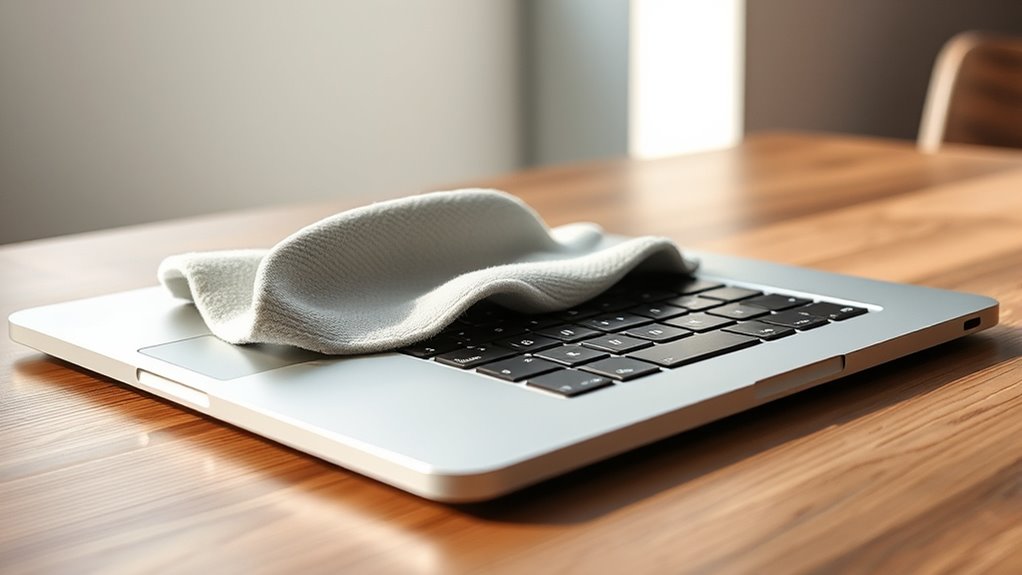
Czyszczenie MacBooka Air 13 wymaga uwagi i precyzji, jednak posiadanie odpowiednich narzędzi upraszcza proces i pomaga uniknąć uszkodzeń. Kluczowe elementy to ściereczka z mikrofibry, która bezpiecznie usuwa kurz i odciski palców z ekranu i obudowy, nie rysując powierzchni. Puszki z sprężonym powietrzem pomagają usunąć zanieczyszczenia z szczelin klawiatury i portów, ale należy ich używać ostrożnie, aby nie spowodować wilgoci. Alkohol izopropylowy o stężeniu 70% lub wyższym jest zalecany do dezynfekcji powierzchni, stosowany oszczędnie na ściereczce, nigdy bezpośrednio na urządzeniu. Miękkie pędzelki pomagają dotrzeć do trudno dostępnych miejsc bez ryzyka uszkodzeń. Ponadto użycie łagodnego środka czyszczącego przeznaczonego specjalnie do elektroniki zapewnia bezpieczeństwo, podobnie jak w przypadku czyszczenia MacBook Air 11. Należy unikać materiałów ściernych oraz środków czystości domowego użytku, ponieważ mogą uszkodzić powłoki lub wewnętrzne komponenty. Odpowiednie narzędzia umożliwiają skuteczne czyszczenie, jednocześnie zachowując funkcjonalność MacBooka.
Przygotowanie MacBooka Air do czyszczenia
Jak należy właściwie przygotować MacBooka Air 13 przed rozpoczęciem procesu czyszczenia? Przede wszystkim urządzenie powinno być całkowicie wyłączone, aby zapobiec przypadkowym naciśnięciom klawiszy lub uszkodzeniom. Odłącz wszystkie urządzenia peryferyjne, takie jak ładowarki, urządzenia USB i dyski zewnętrzne. Ważne jest, aby pracować w czystym, wolnym od kurzu środowisku z dobrym oświetleniem, aby zapewnić widoczność brudu i zanieczyszczeń. Używanie miękkiej, niepylącej ściereczki oraz zalecanych środków czyszczących ochroni powierzchnię urządzenia. Otwieranie MacBooka Air nie jest konieczne przy podstawowym czyszczeniu, a użytkownicy powinni unikać używania nadmiaru płynów w pobliżu otworów, aby zapobiec uszkodzeniu wewnętrznych komponentów. Ponadto umieszczenie urządzenia na stabilnej, antypoślizgowej powierzchni pomaga uniknąć upadków podczas czyszczenia. Te kroki przygotowawcze zapewniają bezpieczną i skuteczną konserwację, a szczegółowe informacje na temat czyszczenia MacBook Air 13 można znaleźć w dedykowanych poradnikach.
Czyszczenie klawiatury i panelu dotykowego

Dokładne czyszczenie MacBook Air 13, w tym klawiatury i gładzika, wymaga użycia odpowiednich narzędzi i technik, aby uniknąć uszkodzeń. Na początku urządzenie należy wyłączyć i odłączyć od zasilania. Miękka, niepyląca ściereczka lekko zwilżona alkoholem izopropylowym lub wodą pomaga usunąć zabrudzenia i oleje, nie powodując uszkodzeń. Sprężone powietrze może oczyścić przestrzenie między klawiszami, bez mocnego naciskania. W przypadku gładzika delikatne przecieranie zapobiega smugom i utrzymuje czułość. Należy unikać nadmiernej wilgoci, aby chronić komponenty wewnętrzne.
| Etap czyszczenia | Zalecane narzędzie | Kluczowa uwaga |
|---|---|---|
| Wyłącz urządzenie | Brak | Zapobiega zwarciom |
| Usuń zanieczyszczenia | Puszka ze sprężonym powietrzem | Używaj krótkich dmuchnięć |
| Przetrzyj klawiaturę | Ściereczka niepyląca + alkohol | Unikaj nadmiaru płynu |
| Wyczyść gładzik | Miękka ściereczka | Nie naciskaj mocno |
| Dokładnie osusz | Sucha ściereczka lub suszenie powietrzem | Brak wilgoci |
Bezpieczne czyszczenie ekranu
Ekran MacBook Air 13 wymaga starannego czyszczenia, aby zachować jego klarowność i zapobiec uszkodzeniom. Ważne jest, aby unikać stosowania ostrych chemikaliów lub ściernych materiałów, które mogą zarysować lub uszkodzić powłokę ekranu. Należy używać miękkiej, niepylącej ściereczki z mikrofibry, lekko zwilżonej wodą lub specjalistycznym środkiem czyszczącym przeznaczonym do urządzeń elektronicznych. Ściereczka nigdy nie powinna być nasiąknięta, a nadmiar wilgoci należy unikać, aby zapobiec dostaniu się cieczy do wnętrza urządzenia. Czyszczenie należy wykonywać delikatnie, stosując lekki nacisk i ruchy okrężne. MacBook Air powinien być wyłączony i odłączony od zasilania przed czyszczeniem. Przestrzeganie tych środków ostrożności gwarantuje, że ekran pozostanie czytelny i sprawny, bez ryzyka uszkodzenia tego delikatnego komponentu, dlatego też czyszczenie MacBook Air 13 powinno być przeprowadzane regularnie i z należytą uwagą. Regularne, ostrożne czyszczenie pomaga zachować jakość ekranu na dłuższy czas.
Usuwanie kurzu z portów i wentylacji
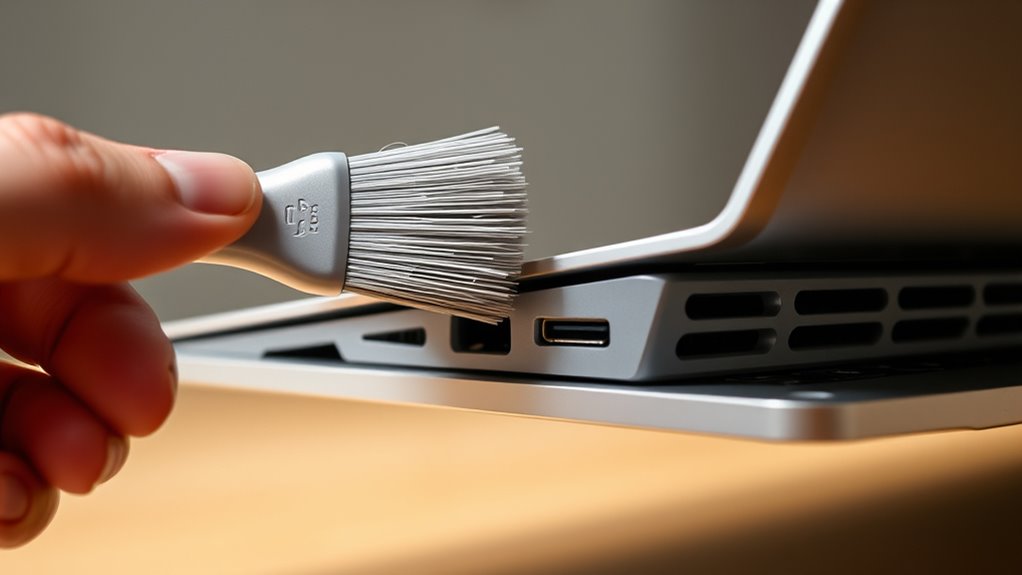
Dlaczego ważne jest usuwanie kurzu z portów i wentylatorów MacBooka Air 13? Nagromadzenie kurzu może zablokować przepływ powietrza przez wentylatory, powodując przegrzewanie się urządzenia. Przegrzewanie może obniżyć wydajność i potencjalnie uszkodzić wewnętrzne komponenty. Podobnie, zapchane porty mogą utrudniać podłączanie kabli, prowadząc do problemów z ładowaniem lub transferem danych. Regularne usuwanie kurzu, które obejmuje szczegółowe czyszczenie MacBook Air 13″, pomaga utrzymać prawidłową wentylację i gwarantuje, że porty pozostaną w pełni funkcjonalne. Do czyszczenia tych miejsc używaj miękkiej szczotki lub sprężonego powietrza o niskim ciśnieniu, aby nie wtłoczyć kurzu głębiej do środka. Unikaj używania metalowych przedmiotów, ponieważ mogą one uszkodzić delikatne piny lub powierzchnie. Regularne przeprowadzanie tego czyszczenia przyczynia się do długowieczności urządzenia i niezawodnej pracy, minimalizując ryzyko problemów termicznych i awarii połączeń.
Wskazówki dotyczące czyszczenia wnętrza i usuwania kurzu
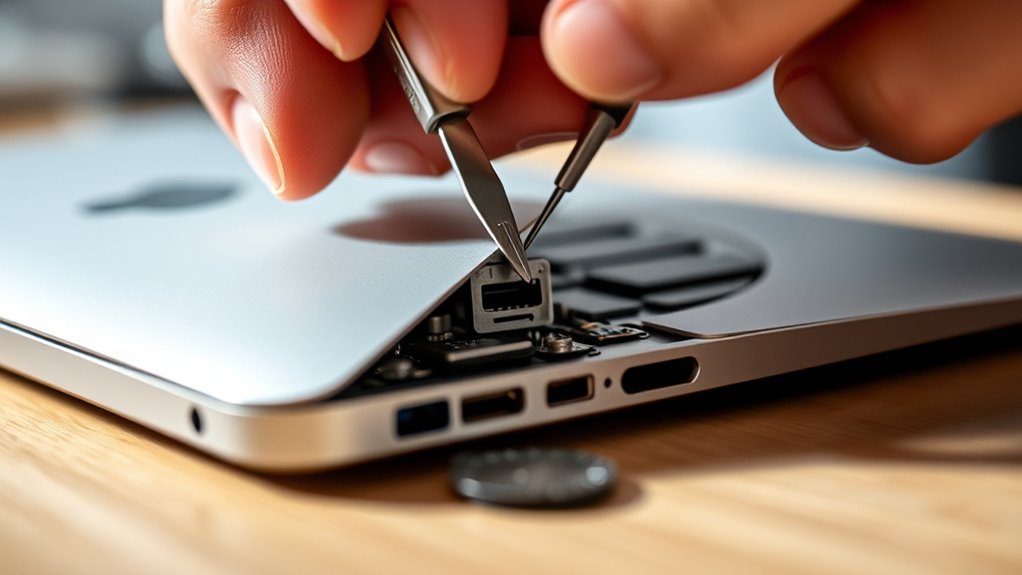
Wewnętrzne czyszczenie MacBooka Air 13 wymaga ostrożnego obchodzenia się, aby nie uszkodzić wrażliwych komponentów. Przed otwarciem urządzenia ważne jest, aby je wyłączyć i odłączyć wszystkie kable. Użyj małego śrubokręta kompatybilnego z śrubami MacBooka, aby delikatnie zdjąć dolną pokrywę. Do usuwania kurzu można użyć miękkich pędzli lub sprężonego powietrza, unikając bezpośredniego kontaktu z delikatnymi częściami, takimi jak płyta główna czy bateria. Sprężone powietrze powinno być używane w krótkich podmuchach, aby zapobiec gromadzeniu się wilgoci. Szczególną uwagę zwróć na wentylator chłodzący, ponieważ nagromadzenie kurzu może powodować przegrzewanie się. Zaleca się nie dotykać pasty termicznej ani wewnętrznych złączy. Po czyszczeniu ostrożnie złóż MacBooka, przestrzegając oryginalnego rozmieszczenia śrub, aby zachować integralność strukturalną i zapewnić prawidłowe działanie.
Najlepsze praktyki utrzymania czystego MacBooka Air
Choć regularne czyszczenie wewnętrzne jest kluczowe dla wydajności, utrzymanie czystości MacBooka Air na zewnątrz odgrywa równie istotną rolę w przedłużeniu jego żywotności i funkcjonalności. Użytkownicy powinni regularnie przecierać urządzenie miękką, niepozostawiającą kłaczków szmatką, lekko zwilżoną wodą lub 70% roztworem alkoholu izopropylowego. Należy unikać silnych środków chemicznych, ponieważ mogą one uszkodzić ekran i powłoki. Klawiaturę należy czyścić delikatnie, używając sprężonego powietrza do usuwania zanieczyszczeń między klawiszami, bez zbyt mocnego naciskania. Porty powinny być wolne od kurzu i kłaczków, co zapewnia optymalne połączenia. Ponadto przechowywanie MacBooka w ochronnym etui, gdy nie jest używany, może zapobiegać gromadzeniu się brudu. Rutynowe czyszczenie, w tym szczegółowe czyszczenie MacBook Air 13, zmniejsza zużycie, pomaga utrzymać wygląd urządzenia i wspiera skuteczne chłodzenie poprzez zapobieganie blokadom wentylacji.