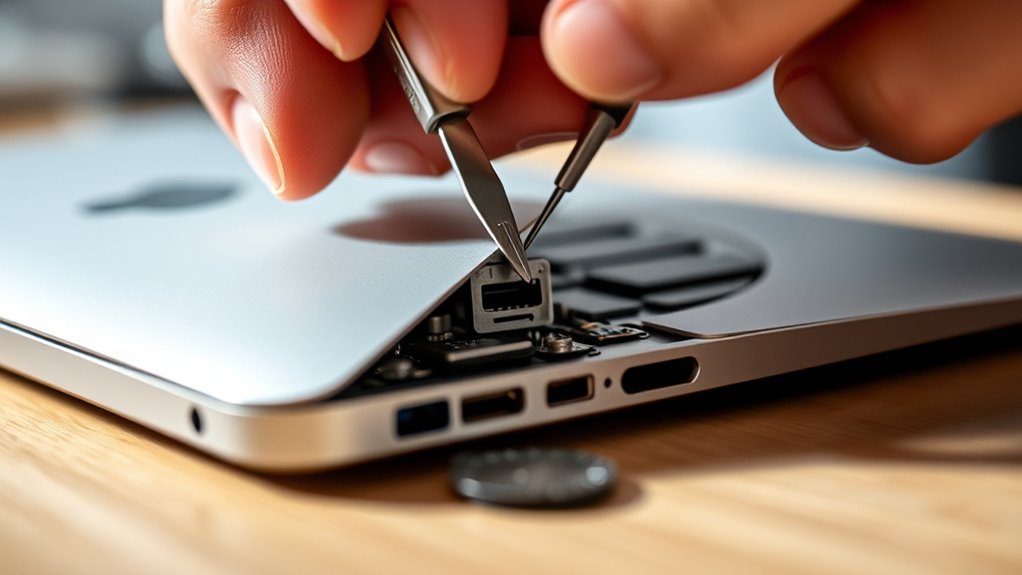
Wymiana klawiatury w MacBooku Air 13 wymaga ostrożnych kroków, zaczynając od rozpoznania oznak, takich jak nieaktywne klawisze lub uszkodzenia fizyczne. Proces obejmuje precyzyjny demontaż przy użyciu specjalistycznych narzędzi, takich jak śrubokręty i narzędzia do podważania, aby nie uszkodzić delikatnych komponentów. Właściwe przygotowanie i zrozumienie każdego kroku gwarantuje, że nowa klawiatura będzie pasować i działać prawidłowo. Niemniej jednak, mogą pojawić się różne powszechne wyzwania, które wymagają dokładności i cierpliwości.
Znaki, że klawiatura MacBooka Air 13 wymaga wymiany
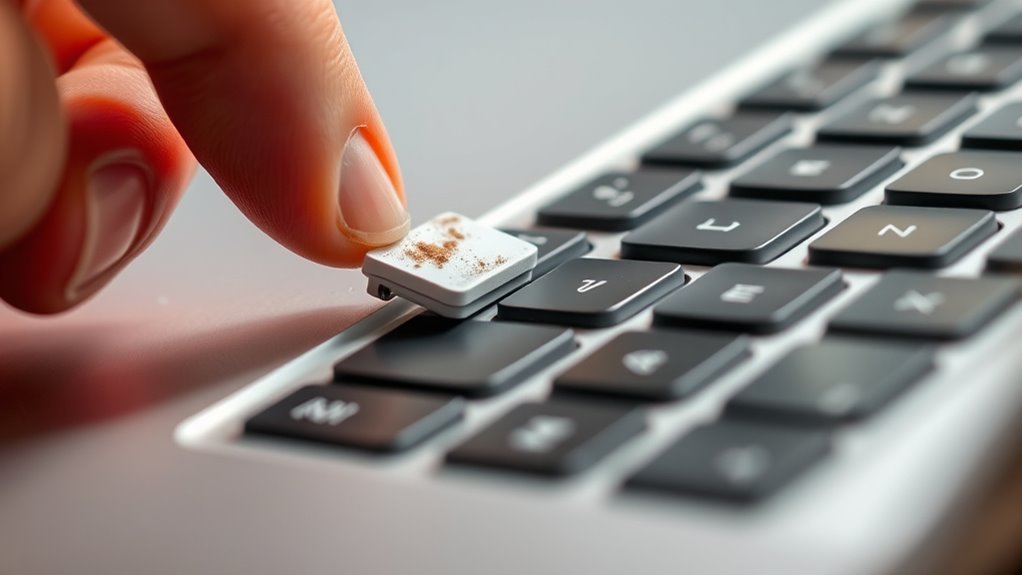
Jak można rozpoznać, że klawiatura MacBooka Air 13 wymaga wymiany? Powszechne oznaki to nieodpowiadające klawisze, gdy naciśnięcie klawisza nie powoduje pojawienia się żadnego znaku, lub klawisze, które się zacinają i nie wracają do pierwotnej pozycji. Inne wskazówki to powtarzające się znaki podczas jednokrotnego naciśnięcia klawisza lub nieregularna rejestracja klawiszy, powodująca błędy podczas pisania. Fizyczne uszkodzenia, takie jak pęknięte lub brakujące klawisze, również sygnalizują potrzebę wymiany. Ponadto rozlane płyny, które wpływają na działanie klawiatury, często wymagają jej wymiany po początkowych próbach czyszczenia. Użytkownicy mogą zauważyć nietypowe dźwięki podczas naciskania klawiszy lub klawisze luźne w swojej obudowie. Gdy responsywność klawiatury pogarsza się lub dokładność pisania znacznie spada, zaleca się profesjonalną ocenę, aby określić, czy wymiana jest konieczna, co zapewni najlepszą wydajność urządzenia.
Narzędzia potrzebne do wymiany klawiatury
Do pomyślnej wymiany klawiatury w MacBooku Air 13 niezbędne są różnorodne specjalistyczne narzędzia. Nieodzowne są precyzyjne śrubokręty, zazwyczaj Phillips #00 i Pentalobe, do odkręcania małych śrub mocujących elementy urządzenia. Plastikowy podważak i plektrony do otwierania pomagają ostrożnie oddzielić ekran i klawiaturę bez uszkadzania delikatnych części. Pęseta służy do bezpiecznego obsługiwania małych złącz i kabli. Zaleca się używanie opaski antystatycznej, aby zapobiec wyładowaniom elektrostatycznym, które mogłyby uszkodzić wrażliwą elektronikę. Ponadto przyssawki mogą pomóc w delikatnym podnoszeniu komponentów. W przypadku demontażu płyty głównej mogą być potrzebne pasta termiczna oraz materiały czyszczące. Użycie odpowiednich narzędzi gwarantuje bezpieczny i efektywny proces, a cała procedura, jaką jest wymiana klawiatury MacBook Air 13, pomaga uniknąć przypadkowych uszkodzeń.
Przygotowanie MacBooka Air 13 do naprawy

Przed rozpoczęciem procesu wymiany klawiatury, MacBook Air 13 musi być odpowiednio przygotowany, aby zapewnić bezpieczeństwo i efektywność. Najpierw urządzenie powinno być całkowicie wyłączone, następnie odłączone od źródła zasilania i urządzeń zewnętrznych. Niezwykle ważne jest wykonanie kopii zapasowej wszystkich istotnych danych, ponieważ podczas naprawy mogą wystąpić niespodziewane problemy. Następnie należy przygotować przestrzeń wolną od ładunków elektrostatycznych, najlepiej z użyciem maty antystatycznej lub opaski na nadgarstek, aby chronić wrażliwe wewnętrzne części przed wyładowaniami elektrostatycznymi. Zaleca się ostrożne poluzowanie lub usunięcie śrub utrzymujących tylną pokrywę, przy użyciu odpowiedniego wkrętaka. Dokumentacja położenia śrub może pomóc podczas ponownego montażu. Na koniec upewnij się, że masz przygotowane czyste, zorganizowane miejsce do przechowywania małych części, minimalizując ryzyko ich zgubienia lub uszkodzenia podczas procedury.
Proces krok po kroku demontażu klawiatury
Początkowy etap procesu demontażu klawiatury polega na ostrożnym zdjęciu tylnej pokrywy MacBook Air 13, aby uzyskać dostęp do wewnętrznych komponentów. Po usunięciu pokrywy należy odłączyć złącze baterii, aby zapobiec uszkodzeniu elektrycznemu. Następnie trzeba zlokalizować i usunąć śruby mocujące klawiaturę do górnej obudowy. Ważne jest, aby zachować porządek w pozycjach śrub, ponieważ różnią się one rozmiarem i długością. Taśmę kabla klawiatury, łączącą klawiaturę z płytą główną, należy delikatnie odłączyć za pomocą plastikowego narzędzia, aby nie uszkodzić kabla. Na koniec klawiaturę można ostrożnie podnieść z obudowy, upewniając się, że żadne kable nie pozostają podłączone.
| Krok | Opis |
|---|---|
| Zdjęcie tylnej pokrywy | Odkręcenie śrub i zdjęcie panelu |
| Odłączenie baterii | Odłączenie złącza baterii |
| Demontaż klawiatury | Usunięcie śrub i odłączenie kabla |
Instalacja nowej klawiatury

Po ostrożnym usunięciu starej klawiatury, instalacja nowej klawiatury rozpoczyna się od właściwego wyrównania komponentu w obudowie MacBooka Air 13. Klawiatura musi dokładnie pasować do wyznaczonej przestrzeni, upewniając się, że wszystkie punkty mocowania pokrywają się z otworami na śruby i zatrzaskami. Następnie elastyczny kabel taśmowy jest podłączany do płyty głównej ostrożnie, aby uniknąć uszkodzeń. Ważne jest, aby kabel był solidnie zamocowany, ponieważ luźne połączenie może powodować nieprawidłowe działanie. Po umiejscowieniu, śruby są dokładnie dokręcane w odpowiedniej kolejności, stosując umiarkowany nacisk, aby nie pęknąć klawiatury lub obudowy, co stanowi kluczowy etap całej wymiany klawiatury MacBook Air 13. Na koniec usuwane są wszelkie ochronne folie lub taśmy używane podczas instalacji, a powierzchnia klawiatury jest oczyszczana, aby upewnić się, że jest wolna od kurzu i odcisków palców przed zamknięciem urządzenia.
Testowanie nowej funkcji klawiatury
Po zainstalowaniu nowej klawiatury ważne jest, aby sprawdzić, czy wszystkie klawisze działają poprawnie i reagują bez opóźnień lub zacinania się. Testowanie polega na pojedynczym naciskaniu każdego klawisza oraz ich kombinacjach, aby potwierdzić prawidłowy kontakt elektryczny i odpowiedź dotykową. Ponadto, ustawienia systemowe powinny zweryfikować, czy naciśnięcia klawiszy są poprawnie rejestrowane na MacBooku Air 13. Testowanie może zapobiec potencjalnym problemom, takim jak nieaktywne klawisze lub zjawisko ghostingu, zanim urządzenie zostanie w pełni złożone.
| Obszar klawiszy | Metoda testu | Oczekiwany rezultat |
|---|---|---|
| Pojedyncze klawisze | Naciśnij każdy klawisz pojedynczo | Klawisz rozpoznany natychmiast |
| Klawisze modyfikujące | Naciśnij Shift, Ctrl, Alt | Efekt modyfikatora aktywny |
| Klawisze funkcyjne | Testuj jasność, głośność | System reaguje poprawnie |
Takie zorganizowane testowanie gwarantuje niezawodność działania klawiatury i satysfakcję użytkownika.
Typowe wyzwania podczas wymiany
Podczas wymiany klawiatury w MacBooku Air 13 technicy często napotykają na kilka powszechnych wyzwań, które mogą wpłynąć na powodzenie i czas trwania naprawy. Jednym z głównych problemów jest delikatna natura wewnętrznych komponentów, która wymaga ostrożnego demontażu, aby nie uszkodzić płyty głównej ani złączy. Ponadto nieprawidłowe ustawienie nowej klawiatury może skutkować nieaktywnymi klawiszami lub nierównym odczuciem podczas pisania, dlatego sama wymiana klawiatury MacBook Air 13 wymaga precyzji. Wyładowanie elektrostatyczne to kolejne ryzyko, ponieważ może uszkodzić wrażliwą elektronikę, jeśli nie zostaną zachowane środki ochrony przed elektrycznością statyczną. Usuwanie starej taśmy klejącej lub zabezpieczających klipsów bez uszkodzenia obudowy laptopa wymaga również precyzji i odpowiednich narzędzi. Dodatkowo różnice między poszczególnymi modelami MacBooka Air mogą powodować zamieszanie, jeśli technik nie zweryfikuje właściwej części zamiennej przed rozpoczęciem procedury.
Opieka i konserwacja po wymianie
Ostrożne obchodzenie się podczas wymiany klawiatury pomaga zapobiegać uszkodzeniom, ale zwrócenie uwagi na pielęgnację po naprawie może dodatkowo wydłużyć żywotność klawiatury i utrzymać jej wydajność. Po wymianie ważne jest, aby unikać jedzenia i picia w pobliżu klawiatury, aby zminimalizować ryzyko zalania i gromadzenia się zabrudzeń. Regularne czyszczenie miękką, suchą szmatką pomaga usunąć kurz i cząsteczki, które mogą wpływać na responsywność klawiszy. Użytkownicy powinni unikać naciskania klawiszy zbyt mocno, ponieważ nadmierna siła może zmniejszyć trwałość klawiatury. Jeśli pojawią się klejące się lub nieodpowiadające klawisze, zaleca się skorzystanie z profesjonalnej diagnostyki, takiej jak usługi oferowane przez AppleFix, aby sprawdzić głębsze problemy. Przestrzeganie tych zasad gwarantuje niezawodne działanie i zapobiega konieczności dalszych napraw lub wymian z czasem.