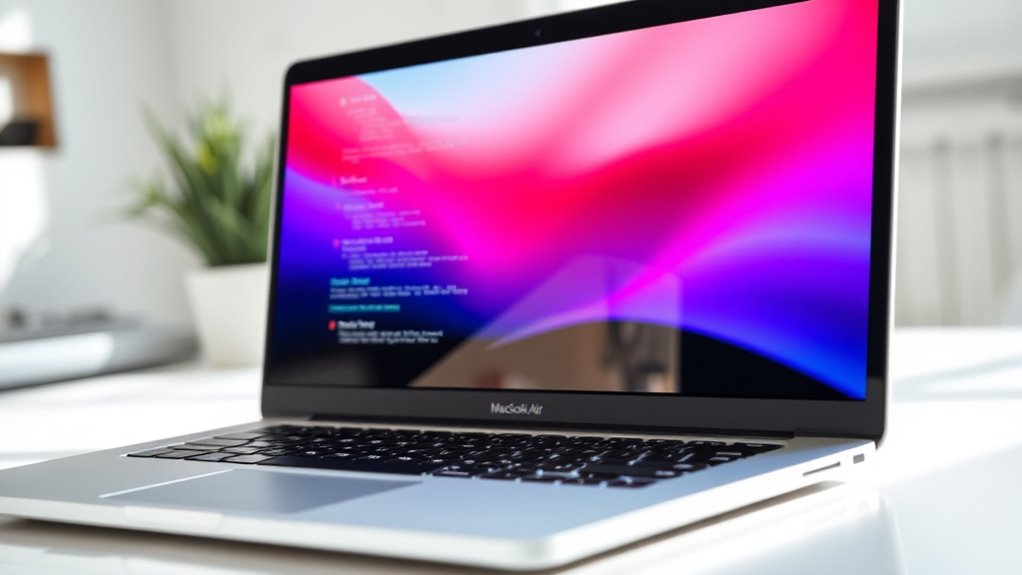
Czyszczenie MacBooka Air M3 15 wymaga starannej uwagi zarówno na jego zewnętrzne, jak i wewnętrzne elementy, aby uniknąć uszkodzeń. Właściwe przygotowanie, w tym wyłączenie urządzenia oraz użycie odpowiednich narzędzi, takich jak ściereczki z mikrofibry i sprężone powietrze, jest kluczowe. Każda część, od ekranu po porty, wymaga specyficznych metod czyszczenia, aby utrzymać wydajność i wygląd. Zrozumienie tych kroków pomaga zapobiegać powszechnym problemom spowodowanym przez nagromadzenie kurzu i brudu — szczegóły te zostaną omówione dalej.
Przygotowanie miejsca pracy do sprzątania
Zorganizowane, dobrze oświetlone i wolne od zakłóceń miejsce pracy to podstawa efektywności. Dbałość o porządek na biurku, podobnie jak regularne czyszczenie MacBooka Pro M1, pozwala uniknąć rozproszeń i skupić się na zadaniach.
Czyste i uporządkowane miejsce pracy jest kluczowe podczas przygotowywania MacBooka Air M3 15 do czyszczenia, ponieważ pomaga zapobiegać przypadkowemu uszkodzeniu i gwarantuje efektywny postęp. Po pierwsze, powierzchnia powinna być płaska, stabilna i wolna od kurzu lub zanieczyszczeń, aby uniknąć zarysowań urządzenia. Dobre oświetlenie jest konieczne, aby wyraźnie widzieć małe elementy i powierzchnie podczas czyszczenia. Zaleca się pracę w środowisku wolnym od ładunków elektrostatycznych, aby chronić delikatną elektronikę przed wyładowaniami elektrostatycznymi. Ponadto miejsce pracy powinno mieć wystarczająco dużo miejsca, aby można było położyć MacBooka oraz wszelkie części, które mogą zostać usunięte podczas czyszczenia, bez tłoku. Przejrzysty układ zmniejsza ryzyko zgubienia śrubek lub innych małych elementów, co jest szczególnie istotne podczas bardziej złożonych procedur, takich jak czyszczenie MacBook Air 13. Ostatecznie zapewnienie wygodnego siedzenia i prawidłowej postawy wspiera staranną i skupioną pracę przez cały proces czyszczenia.
Niezbędne Narzędzia i Materiały
Niezbędne narzędzia i materiały muszą być zgromadzone przed czyszczeniem MacBooka Air M3 15, aby zapewnić skuteczność i bezpieczeństwo tego procesu. Podstawowe przedmioty to miękka ściereczka z mikrofibry, która zapobiega zarysowaniom ekranu i obudowy. Alkohol izopropylowy o stężeniu 70% lub wyższym jest zalecany do dezynfekcji powierzchni bez uszkadzania elektroniki. Dodatkowo, puszka ze sprężonym powietrzem pomaga usunąć kurz z otworów wentylacyjnych i szczelin klawiatury, podobnie jak w przypadku czyszczenia MacBook Pro M2 16″. Małe, antystatyczne szczotki mogą pomóc w czyszczeniu trudno dostępnych miejsc. Ważne jest również posiadanie patyczków higienicznych lub pianek do precyzyjnego czyszczenia wokół portów i złączy. Należy unikać używania ręczników papierowych lub materiałów ściernych, ponieważ mogą one powodować zarysowania. Właściwa organizacja tych narzędzi gwarantuje płynny, kontrolowany proces czyszczenia, zmniejszając ryzyko uszkodzenia delikatnych komponentów.
Wyłączanie i odłączanie MacBooka Air M3 15

Przed rozpoczęciem procesu czyszczenia, jak należy prawidłowo wyłączyć i odłączyć MacBook Air M3 15? Najpierw użytkownik powinien zamknąć wszystkie otwarte aplikacje i zapisać ważne dokumenty. Następnie MacBook musi zostać wyłączony poprzez menu Apple, wybierając opcję „Wyłącz”, aby zagwarantować prawidłowe zamknięcie systemu. Ważne jest, aby nie wymuszać wyłączenia zasilania, chyba że jest to absolutnie konieczne. Po całkowitym wyłączeniu urządzenia należy je odłączyć od zasilacza. Ponadto wszelkie podłączone urządzenia peryferyjne, takie jak zewnętrzne dyski, urządzenia USB czy słuchawki, muszą zostać odłączone, aby uniknąć uszkodzeń lub przerw podczas czyszczenia, a szczegółowe instrukcje dotyczące na przykład czyszczenia MacBook Pro M3 16″ mogą pomóc w prawidłowym przeprowadzeniu tego procesu. Upewnienie się, że MacBook jest całkowicie wyłączony i odłączony, zapobiega ryzyku porażenia prądem oraz chroni wewnętrzne komponenty przed wyładowaniami elektrostatycznymi lub przypadkowymi uszkodzeniami podczas procesu czyszczenia.
Czyszczenie powierzchni zewnętrznych
Gdy MacBook Air M3 15 jest całkowicie wyłączony i odłączony, można przejść do czyszczenia jego zewnętrznych powierzchni. Użyj miękkiej, niepylącej ściereczki lekko zwilżonej wodą lub łagodnym środkiem do czyszczenia ekranów, podobnie jak w przypadku czyszczenia MacBook Air M2 13″. Unikaj spryskiwania płynami bezpośrednio na urządzenie, aby zapobiec uszkodzeniom. Skoncentruj się na śladach palców, odciskach i kurzu, które gromadzą się z czasem. Aluminiowa obudowa wymaga delikatnego przetarcia, aby zachować jej wygląd bez zarysowań.
Aby utrzymać MacBooka 12 w nienagannej czystości, kluczowe jest stosowanie odpowiednich metod i materiałów. Górną pokrywę najlepiej czyścić ściereczką z mikrofibry, wykonując delikatne ruchy okrężne. Dolną część obudowy można przetrzeć miękką ściereczką lekko zwilżoną wodą, pamiętając o unikaniu nadmiernej wilgoci. Do usuwania brudu z zakamarków, takich jak krawędzie, niezastąpione będą patyczki bawełniane. Z kolei do portów zaleca się użycie suchej szczoteczki, która skutecznie usunie kurz i zanieczyszczenia, co jest istotnym elementem dbania o prawidłowe działanie urządzenia i stanowi część kompleksowego podejścia do czyszczenia MacBooka 12.
Ten proces zachowuje eleganckie wykończenie MacBooka i zapobiega uszkodzeniom.
Utrzymanie klawiatury i gładzika
Właściwa konserwacja i czyszczenie to kluczowe aspekty utrzymania MacBooka Pro 15 w doskonałej kondycji. Regularne dbanie o urządzenie, w tym czyszczenie MacBook Air M2 15″, pozwala zapobiegać przegrzewaniu się i przedłuża jego żywotność.
Jak prawidłowo utrzymywać klawiaturę i gładzik MacBook Air M3 15, aby zapewnić ich długotrwałą funkcjonalność? Regularna konserwacja polega na delikatnym czyszczeniu i unikaniu gromadzenia się zanieczyszczeń. Użytkownicy powinni wyłączyć urządzenie przed ostrożnym usuwaniem drobinek z klawiatury za pomocą miękkiej szczotki lub sprężonego powietrza, uważając, aby nie naciskać klawiszy zbyt mocno. Gładzik należy przecierać lekko wilgotną, bezpyłową ściereczką, aby usunąć oleje i brud, unikając nadmiernej wilgoci, która może uszkodzić komponenty wewnętrzne. Ważne jest, aby zapobiegać rozlewaniu płynów i unikać jedzenia w pobliżu urządzenia, aby zmniejszyć ryzyko zanieczyszczeń. W przypadku pojawienia się klejących pozostałości lub usterek zaleca się serwis profesjonalny, aby zachować jakość sprzętu. Przestrzeganie tych zasad pomaga utrzymać responsywność i skutecznie przedłużyć żywotność zarówno klawiatury, jak i gładzika.
Bezpieczne czyszczenie ekranu wyświetlacza
Czysty ekran jest niezbędny dla idealnego oglądania i wydajności urządzenia, szczególnie w przypadku MacBooka Air M3 15. Aby bezpiecznie wyczyścić ekran, ważne jest użycie miękkiej, bezpyłowej ściereczki z mikrofibry, aby uniknąć zarysowań. Należy unikać używania ręczników papierowych lub materiałów ściernych, które mogą uszkodzić delikatną powierzchnię. Ekran powinien być delikatnie przecierany ruchem okrężnym, bez nadmiernego nacisku. W przypadku uporczywych plam, można lekko spryskać ściereczkę niewielką ilością wody destylowanej lub bezpiecznego dla ekranów płynu czyszczącego – nie bezpośrednio na ekran – i następnie ostrożnie przetrzeć. Należy unikać silnych chemikaliów, amoniaku lub płynów na bazie alkoholu, ponieważ mogą one uszkodzić powłokę antyrefleksyjną. Upewnienie się, że urządzenie jest wyłączone i odłączone od zasilania podczas czyszczenia, również zmniejsza ryzyko uszkodzenia lub porażenia prądem.
Czyszczenie portów i otworów wentylacyjnych
Chociaż porty i wentyle są małymi elementami MacBooka Air M3 15, ich czystość znacząco wpływa na wydajność urządzenia i jego trwałość. Kurz i zanieczyszczenia mogą gromadzić się wewnątrz portów, powodując słabe połączenia lub problemy z ładowaniem, a także blokować wentyle, zmniejszając przepływ powietrza i powodując przegrzewanie się. Aby wyczyścić porty, można ostrożnie użyć miękkiej szczotki lub sprężonego powietrza, aby usunąć widoczne zabrudzenia, nie wciskając ich głębiej. Wentyle powinny być delikatnie oczyszczane sprężonym powietrzem, aby utrzymać optymalną skuteczność chłodzenia. Unikaj wkładania ostrych przedmiotów do portów lub wentyli, gdyż może to spowodować uszkodzenia. Regularne czyszczenie pomaga utrzymać prawidłowe działanie urządzenia i zapobiegać potencjalnym usterkom sprzętowym, a w przypadku modeli takich jak czyszczenie MacBook Air M3 13″, również zapewnia jego długowieczność. Gdy czyszczenie komponentów wewnętrznych jest trudne, profesjonalne serwisy takie jak AppleFix oferują specjalistyczne czyszczenie i naprawy modeli MacBooków, zapewniając bezpieczeństwo i niezawodność.
Wskazówki dotyczące zapobiegania gromadzeniu się kurzu i brudu
Zapobieganie gromadzeniu się kurzu i brudu na MacBooku Air M3 15 wymaga konsekwentnej pielęgnacji i świadomych nawyków użytkowania. Utrzymywanie urządzenia w czystych warunkach, regularne przecieranie powierzchni ściereczką z mikrofibry oraz korzystanie z ochronnych pokrowców może zmniejszyć nagromadzenie zanieczyszczeń. Unikanie kładzenia laptopa na miękkich tkaninach lub zakurzonych miejscach, które przyciągają cząsteczki, jest istotne. Utrzymanie czystego miejsca pracy oraz odpowiednie przechowywanie po użyciu zapewniają, że mniej zanieczyszczeń dotrze do urządzenia, wydłużając jego żywotność i wydajność.
| Nawyk | Korzyść | Zalecane narzędzia |
|---|---|---|
| Regularne czyszczenie | Usuwa kurz z powierzchni | Ściereczka z mikrofibry |
| Użytkowanie na twardych powierzchniach | Ogranicza przedostawanie się brudu | Biurko lub stół |
| Ochronny pokrowiec | Chroni przed cząsteczkami | Gumowy lub materiałowy pokrowiec |