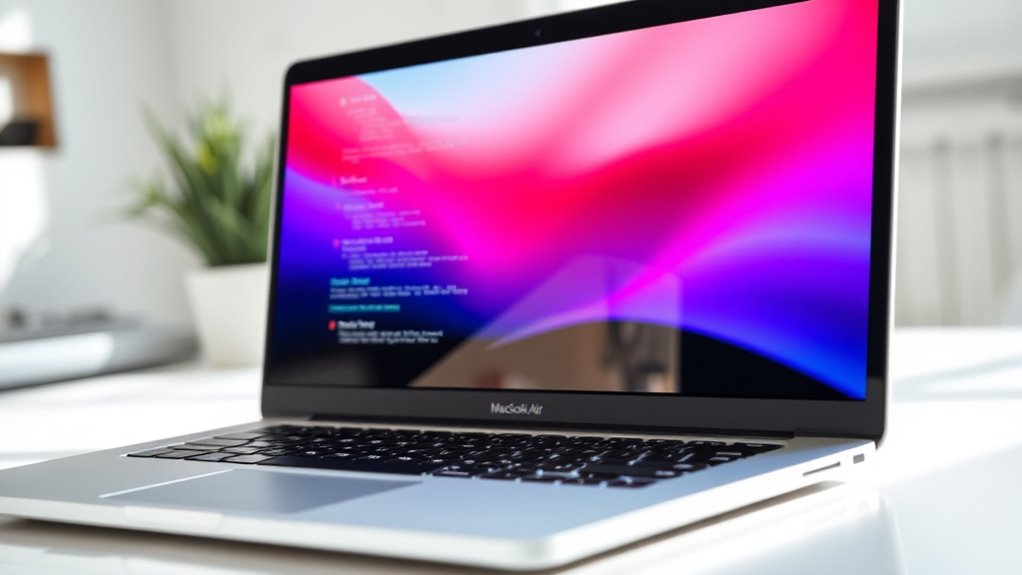
MacBook Air M3 15 posiada zaawansowaną konstrukcję SSD, często zintegrowaną lub lutowaną do płyty głównej, co sprawia, że wymiana jest bardziej skomplikowana niż w starszych modelach. Rozpoznanie potrzeby aktualizacji obejmuje zauważenie spadku wydajności lub ograniczeń pamięci. Odpowiednie przygotowanie, w tym tworzenie kopii zapasowych danych oraz użycie specjalistycznych narzędzi, jest kluczowe, aby uniknąć potencjalnych uszkodzeń podczas wymiany. Zrozumienie tych wyzwań pomaga zdecydować, czy podejście DIY jest możliwe, czy konieczna jest pomoc profesjonalisty.
Zrozumienie dysku SSD w MacBook Air M3 15
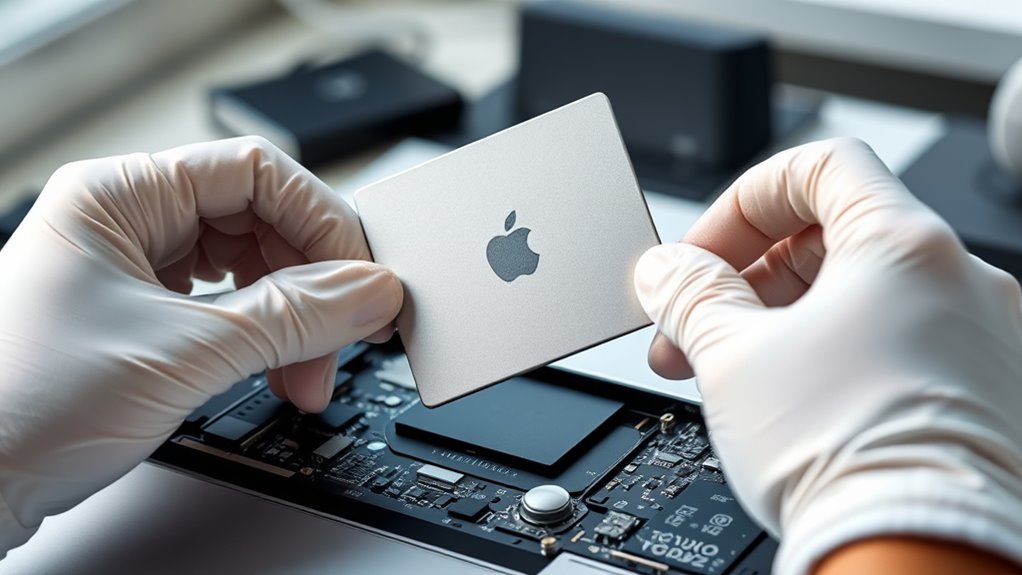
Jaką rolę pełni dysk SSD w MacBooku Air M3 15? Dysk SSD (Solid State Drive) służy jako podstawowe urządzenie pamięci masowej, odpowiedzialne za przechowywanie systemu operacyjnego, aplikacji oraz danych użytkownika. W przeciwieństwie do tradycyjnych dysków twardych, SSD wykorzystują pamięć flash, co zapewnia szybszy dostęp do danych, mniejsze zużycie energii oraz większą wytrzymałość. W MacBooku Air M3 15 dysk SSD znacząco przyczynia się do ogólnej szybkości systemu, umożliwiając szybsze uruchamianie oraz płynniejsze działanie aplikacji. Pracuje bezgłośnie i jest bardziej odporny na uszkodzenia mechaniczne. Pojemność pamięci SSD bezpośrednio wpływa na ilość danych, które można zapisać lokalnie, co ma wpływ na doświadczenia użytkownika. Ze względu na smukłą konstrukcję laptopa, dysk SSD jest zazwyczaj lutowany lub ściśle zintegrowany, co wymaga profesjonalnej obsługi przy wszelkich naprawach lub wymianach.
Znaki, że Twój dysk SSD wymaga wymiany
Wydajność i niezawodność dysku SSD w MacBooku Air M3 15 mają bezpośredni wpływ na ogólne funkcjonowanie urządzenia. Objawy wskazujące, że dysk SSD może wymagać wymiany, to częste awarie, wolne prędkości odczytu/zapisu, niespodziewane uszkodzenia plików oraz nierozpoznanie dysku, co może skutkować koniecznością przeprowadzenia wymiany dysku SSD MacBook Air M3 15. Wczesne wykrycie pomaga zapobiec utracie danych i przestojom urządzenia.
| Objaw | Opis |
|---|---|
| Wolna wydajność | Wyraźnie obniżone prędkości podczas transferu plików |
| Zawieszanie systemu | Częste zawieszanie się lub awarie aplikacji |
| Uszkodzenie plików | Uszkodzone lub niedostępne pliki |
| Dysk nie wykrywany | Dysk SSD nie pojawia się w ustawieniach systemu |
| Błędy SMART | Diagnostyka systemu wskazująca problemy z dyskiem |
Wczesne wykrywanie tych objawów wspiera terminową interwencję, utrzymując zdrowie urządzenia i integralność danych.
Przygotowanie do wymiany dysku SSD
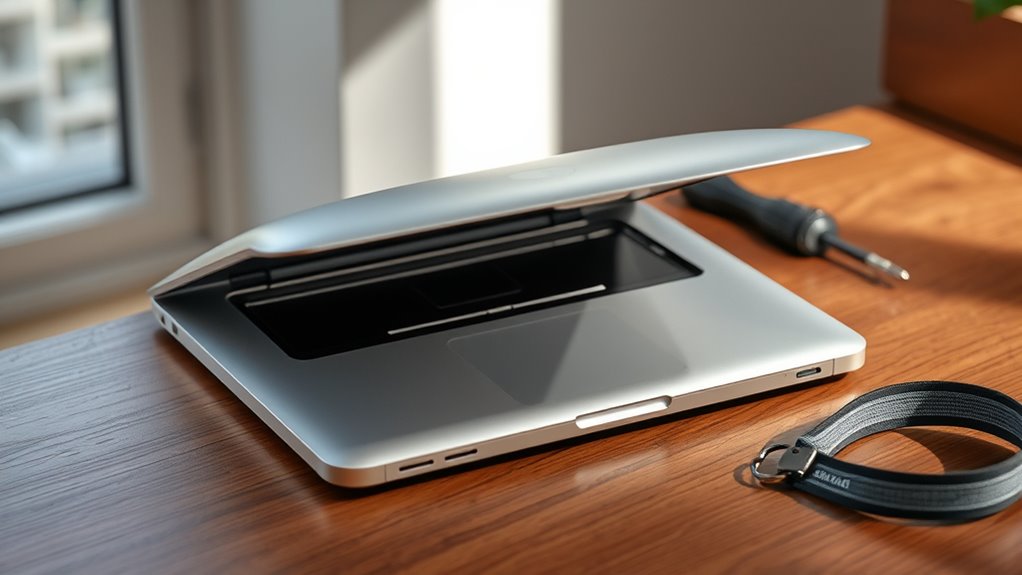
Ostrożne podejście jest niezwykle ważne podczas przygotowań do wymiany dysku SSD w MacBooku Air M3 15, ponieważ ten proces obejmuje kilka kluczowych etapów gwarantujących bezpieczeństwo danych i integralność urządzenia. Przede wszystkim należy wykonać kopię zapasową wszystkich ważnych plików przy użyciu chmury lub zewnętrznego dysku, aby zapobiec utracie danych. Następnie użytkownik powinien upewnić się, że MacBook jest całkowicie wyłączony i odłączony od źródła zasilania, aby uniknąć zagrożeń elektrycznych. Ponadto wyłączenie systemu macOS i wylogowanie się ze wszystkich kont pomaga chronić dane osobowe. Przed kontynuowaniem należy zweryfikować zgodność systemu i zrozumieć konfigurację sprzętową urządzenia, aby uniknąć błędów. Ostatecznie praca w czystym, wolnym od ładunków elektrostatycznych środowisku zmniejsza ryzyko uszkodzenia komponentów podczas wymiany dysku SSD.
Tools Required for SSD Swap
Po upewnieniu się, że MacBook Air M3 15 jest odpowiednio przygotowany do wymiany dysku SSD, konieczne jest zebranie odpowiednich narzędzi, aby przeprowadzić wymianę płynnie i bezpiecznie. Niezbędne narzędzia to zestaw precyzyjnych śrubokrętów, zwykle zawierający bity Pentalobe i Torx, które są potrzebne do usunięcia śrub obudowy oraz zabezpieczenia wewnętrznych komponentów. Plastikowy łomik lub narzędzie do podważania pomaga w odłączaniu kabli i podnoszeniu dysku SSD bez uszkodzeń. Zaleca się bardzo stosowanie opaski antystatycznej, aby zapobiec wyładowaniom elektrostatycznym, które mogą uszkodzić delikatne części elektroniczne. Ponadto pęseta może pomóc w dokładnym obsługiwaniu małych śrub i złączy, podobnie jak przy wymianie dysku SSD w MacBook Air M1. Posiadanie czystego, płaskiego miejsca pracy z odpowiednim oświetleniem również ułatwia proces, zmniejszając ryzyko zgubienia elementów lub popełnienia błędów podczas wymiany.
Proces usuwania dysku SSD krok po kroku
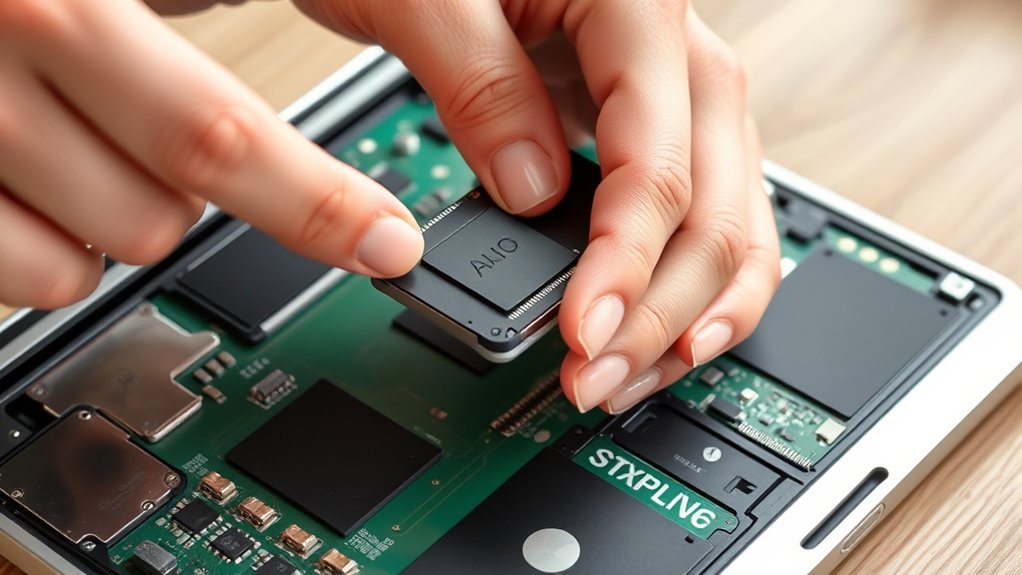
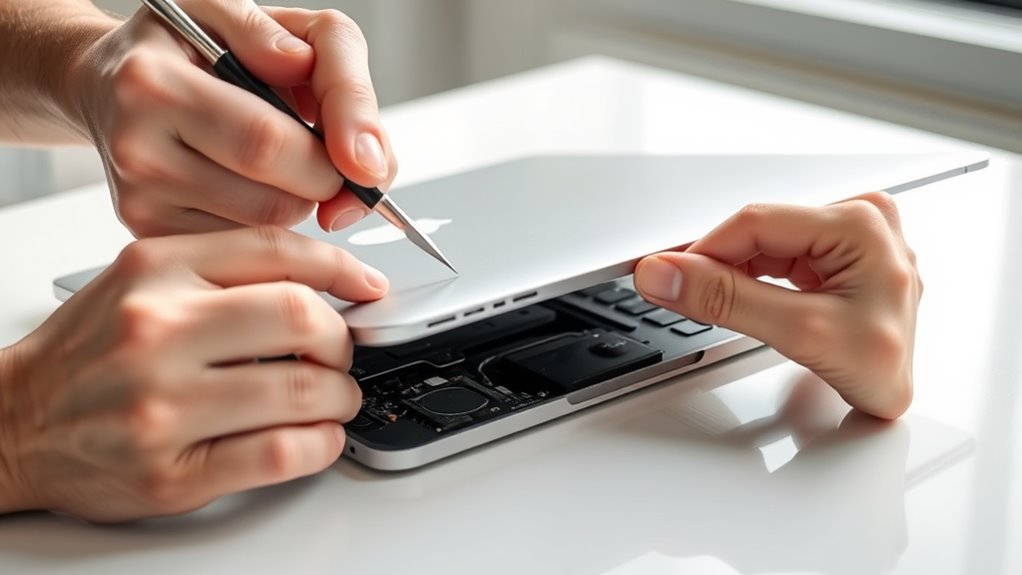
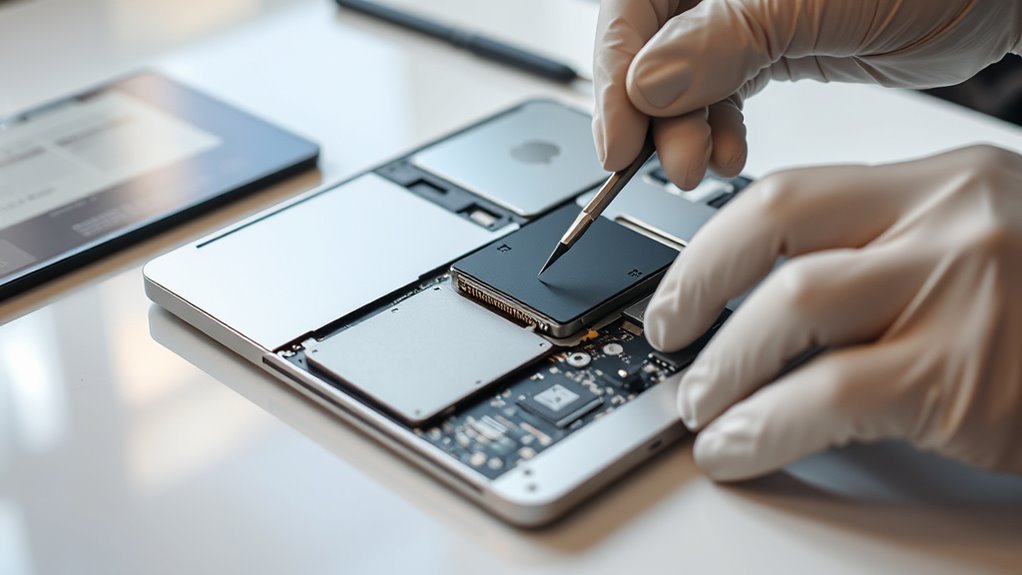
Jednym z kluczowych kroków w procesie demontażu dysku SSD jest ostrożne otwarcie dolnej części obudowy MacBooka Air M3 15”. Po wyłączeniu urządzenia i odłączeniu wszystkich kabli, do usunięcia śrub mocujących panel używa się śrubokręta typu Pentalobe. Następnie obudowa jest delikatnie uniesiona, aby odsłonić wewnętrzne komponenty. Dysk SSD jest zazwyczaj przymocowany jedną lub dwoma śrubami, które należy ostrożnie odkręcić. Gdy dysk jest już luźny, należy go wyciągnąć pod lekkim kątem, aby nie uszkodzić złączy.
| Krok | Akcja |
|---|---|
| 1. Wyłącz urządzenie | Wyłącz MacBook i odłącz zasilanie |
| 2. Usuń śruby | Użyj śrubokręta typu Pentalobe |
| 3. Podnieś dolną część obudowy | Delikatnie podważ panel |
| 4. Odkręć i wyciągnij dysk SSD | Odkręć śruby, następnie wysuń dysk SSD |
Instalacja nowego dysku SSD
Po ostrożnym wyjęciu starego dysku SSD z gniazda można rozpocząć instalację nowego dysku SSD. Na początku wyrównaj nowy dysk SSD z złączem wewnątrz gniazda, upewniając się, że styki dokładnie pasują. Delikatnie wsuń dysk prosto do złącza, aż będzie dobrze osadzony, unikając używania nadmiernej siły, która mogłaby spowodować uszkodzenie. Po umieszczeniu dysku SSD przymocuj wszelkie śruby lub zatrzaski, które utrzymują dysk na miejscu, zachowując oryginalną konfigurację. Ważne jest, aby trzymać dysk za krawędzie i unikać ładunków elektrostatycznych, które mogą uszkodzić elementy elektroniczne. Po instalacji złóż panel tylny MacBooka Air, postępując odwrotnie niż podczas demontażu. To kończy fizyczną instalację, umożliwiając urządzeniu rozpoznanie nowej pamięci podczas uruchamiania.
Wskazówki dotyczące tworzenia kopii zapasowych i odzyskiwania danych
Ponieważ wymiana dysku SSD wiąże się z obsługą krytycznych komponentów pamięci masowej, niezbędne jest wykonanie obszernej kopii zapasowej danych wcześniej, aby zapobiec trwałej utracie danych. Użytkownicy powinni utworzyć pełną kopię zapasową za pomocą Time Machine lub innego niezawodnego oprogramowania do tworzenia kopii zapasowych, aby zapewnić zachowanie wszystkich ważnych plików, aplikacji i ustawień. Zaleca się sprawdzenie integralności kopii zapasowej poprzez dostęp do niektórych plików, aby potwierdzić, że zostały prawidłowo zapisane. Ponadto przechowywanie kopii zapasowych na zewnętrznych dyskach lub usługach chmurowych dodaje dodatkową warstwę ochrony. Po wymianie dysku SSD opcje odzyskiwania zależą od jakości i formatu kopii zapasowej, dlatego kluczowe jest zrozumienie, jak efektywnie przywrócić dane. Przestrzeganie tych kroków minimalizuje ryzyko utraty danych podczas zmiany sprzętu, podobnie jak w przypadku wymiany dysku SSD w MacBook Air M2.
Konfiguracja Macos po wymianie
Po zabezpieczeniu niezawodnej kopii zapasowej i zakończeniu wymiany dysku SSD, następnym krokiem jest instalacja systemu macOS na nowym dysku, aby przywrócić pełną funkcjonalność. Początkowo MacBook Air musi uruchomić się w trybie macOS Recovery przez przytrzymanie przycisku zasilania aż do pojawienia się ekranu odzyskiwania. Następnie należy użyć narzędzia dyskowego do sformatowania nowego SSD, wybierając system plików APFS. Kolejnym krokiem jest ponowna instalacja macOS przez internet, korzystając z opcji odzyskiwania, co zapewni załadowanie najnowszej kompatybilnej wersji. Po instalacji, asystent konfiguracji przeprowadzi użytkownika przez wybór języka, połączenie z Wi-Fi oraz logowanie do Apple ID. Na koniec przywrócenie danych z kopii zapasowej kończy proces, przywracając MacBooka do poprzedniego stanu z wszystkimi plikami i ustawieniami. Ten starannie zaplanowany proces minimalizuje utratę danych i optymalizuje wydajność systemu.
Typowe problemy po wymianie dysku SSD
Gdy SSD jest wymieniany w MacBooku Air M3 15, mogą wystąpić różne problemy wpływające na wydajność systemu i jego użyteczność. Użytkownicy mogą doświadczać wolnego czasu uruchamiania, jeśli nowy SSD nie jest prawidłowo sformatowany lub nie posiada poprawnej instalacji macOS. Mogą pojawić się problemy z kompatybilnością, zwłaszcza jeśli wymieniony dysk nie spełnia specyfikacji Apple, co prowadzi do błędów systemowych lub awarii. Problemy z transferem danych są powszechne, jeśli kopie zapasowe były niepełne, skutkując brakującymi lub uszkodzonymi plikami. Czasami w macOS Disk Utility pojawiają się błędy rozpoznawania dysku, wskazujące na problemy z inicjalizacją. Co więcej, niezgodności oprogramowania układowego między SSD a systemem MacBooka mogą powodować niestabilność lub uniemożliwiać prawidłowe działanie trybów uśpienia. Rozwiązywanie tych problemów często wymaga diagnostyki, ponownej instalacji lub pomocy specjalisty, aby zapewnić płynne działanie urządzenia.
Korzyści z modernizacji dysku SSD
Wymiana dysku SSD w MacBooku Air M3 15 może czasami prowadzić do problemów operacyjnych, ale modernizacja samego dysku SSD oferuje kilka korzyści, które poprawiają ogólne doświadczenie użytkownika. Większy dysk SSD zwiększa pojemność przechowywania, pozwalając użytkownikom na zapisanie większej ilości plików, aplikacji i mediów bez obaw o brak miejsca. Szybsze dyski SSD poprawiają szybkość transferu danych i skracają czas ładowania, co podnosi responsywność systemu i produktywność. Ponadto nowsze modele dysków SSD często zużywają mniej energii, co przyczynia się do dłuższego czasu pracy baterii, co jest ważnym czynnikiem w przypadku przenośnych urządzeń, takich jak MacBook Air. Modernizacja pomaga również zabezpieczyć urządzenie na przyszłość, zapewniając kompatybilność z rozwijającymi się wymaganiami oprogramowania, a sama wymiana dysku SSD MacBook Air może być kluczowym elementem tego procesu. Ogólnie rzecz biorąc, upgrade dysku SSD przynosi wymierne korzyści w zakresie szybkości, pojemności i efektywności energetycznej, czyniąc go praktyczną inwestycją dla użytkowników poszukujących lepszej wydajności.