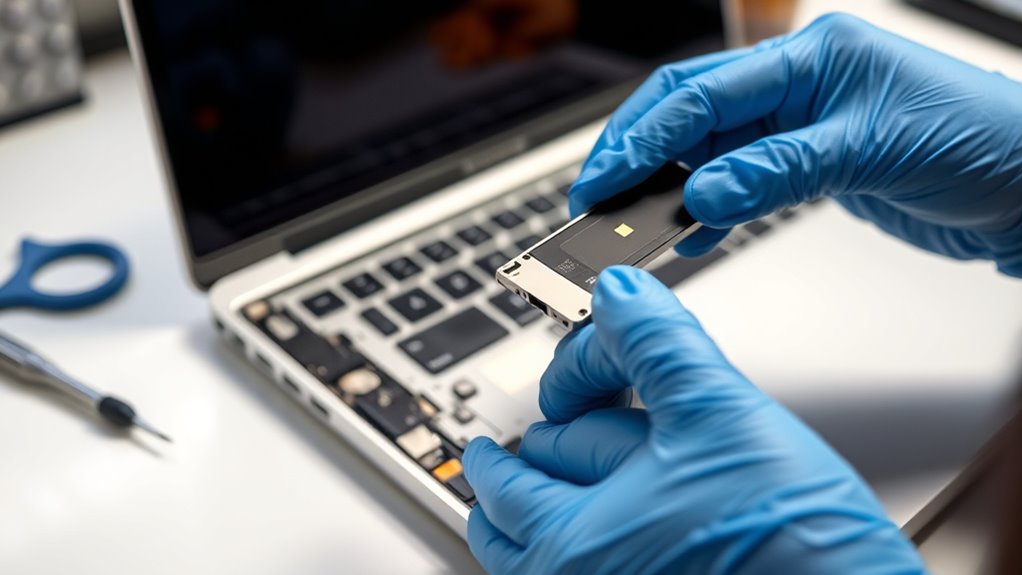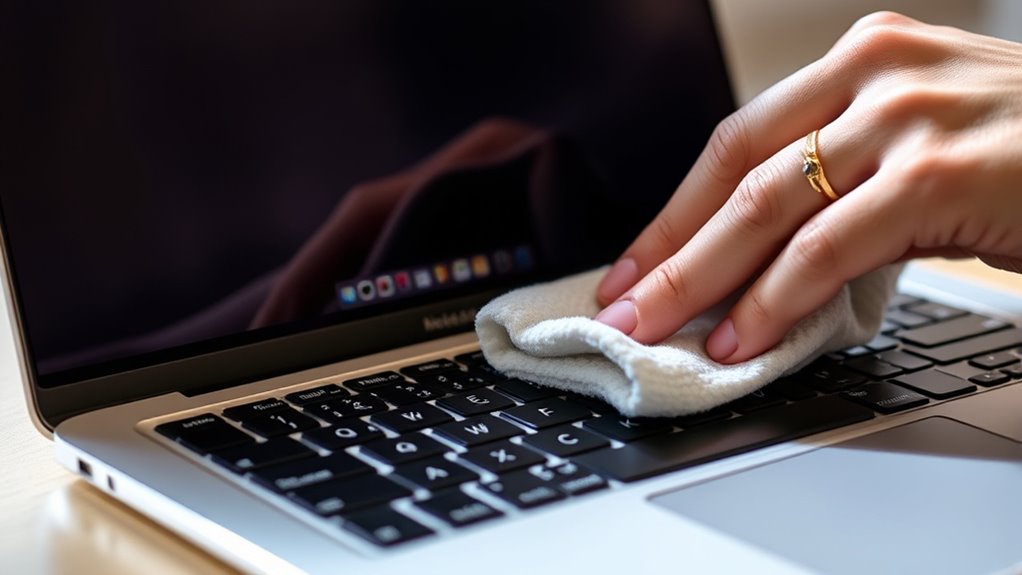
MacBook Pro 13 Touch Bar wyposażony jest w czuły, wielodotykowy wyświetlacz OLED, który wymaga ostrożnego czyszczenia, aby uniknąć uszkodzeń. Właściwa konserwacja zaczyna się od wyłączenia urządzenia, odłączenia kabli oraz użycia miękkich, niekłaczących się ściereczek lekko zwilżonych wodą destylowaną lub zatwierdzonymi środkami czyszczącymi. Unikanie silnych chemikaliów i bezpośredniego spryskiwania zachowuje funkcjonalność i wygląd. Znajomość odpowiednich narzędzi i metod jest kluczowa, zwłaszcza w przypadku uporczywego brudu lub problemów z czułością, które mogą sugerować podjęcie dalszych działań.
Zrozumienie technologii Touch Bar
Podczas gdy Touch Bar w MacBooku Pro 13 to cienki pasek zastępujący tradycyjne klawisze funkcyjne, służy jako dynamiczny, kontekstowy panel sterowania, który dostosowuje się do bieżącej aplikacji i zadania użytkownika. Jest to pasek dotykowy, który wyświetla odpowiednie przyciski, suwaki i kontrolki zamiast stałych klawiszy. Ta technologia wykorzystuje wyświetlacz OLED o jakości Retina, zapewniający wyraźne wizualizacje i reagujący na dotyk. Touch Bar poprawia interakcję, oferując skróty do funkcji systemowych, sterowania multimediami oraz poleceń specyficznych dla aplikacji. Jego konstrukcja pozwala na szybki dostęp do powszechnych narzędzi i ustawień, zwiększając efektywność. Zrozumienie działania Touch Bar jest istotne dla odpowiedniej konserwacji i czyszczenia, ponieważ zawiera delikatne komponenty wrażliwe na uszkodzenia spowodowane płynami i fizycznym naciskiem.
Zalecane narzędzia do sprzątania
Czuła powierzchnia Touch Bara wymaga użycia odpowiednich narzędzi do czyszczenia, które zapobiegają uszkodzeniom, jednocześnie skutecznie usuwając brud i oleje. Kluczowa jest miękka, niepyląca ściereczka z mikrofibry, która zapobiega zarysowaniom i smugom. Do dokładniejszego czyszczenia zaleca się użycie ściereczki lekko zwilżonej wodą destylowaną lub łagodnym środkiem do czyszczenia ekranów przeznaczonym do elektroniki, co jest szczególnie istotne podczas czyszczenia MacBook Air 13 (2020 Intel). Należy unikać ostrych chemikaliów, materiałów ściernych oraz papierowych ręczników, ponieważ mogą one uszkodzić powłokę Touch Bara. Patyczki bawełniane są przydatne do czyszczenia krawędzi i narożników bez wywierania nadmiernego nacisku. Ponadto sprężone powietrze z puszki pomaga usunąć kurz z trudno dostępnych miejsc bez fizycznego kontaktu. Prawidłowe używanie tych narzędzi gwarantuje, że Touch Bar pozostanie czuły i wizualnie czytelny, zachowując funkcjonalność i wygląd przez długi czas.
Przygotowanie MacBooka Pro do czyszczenia
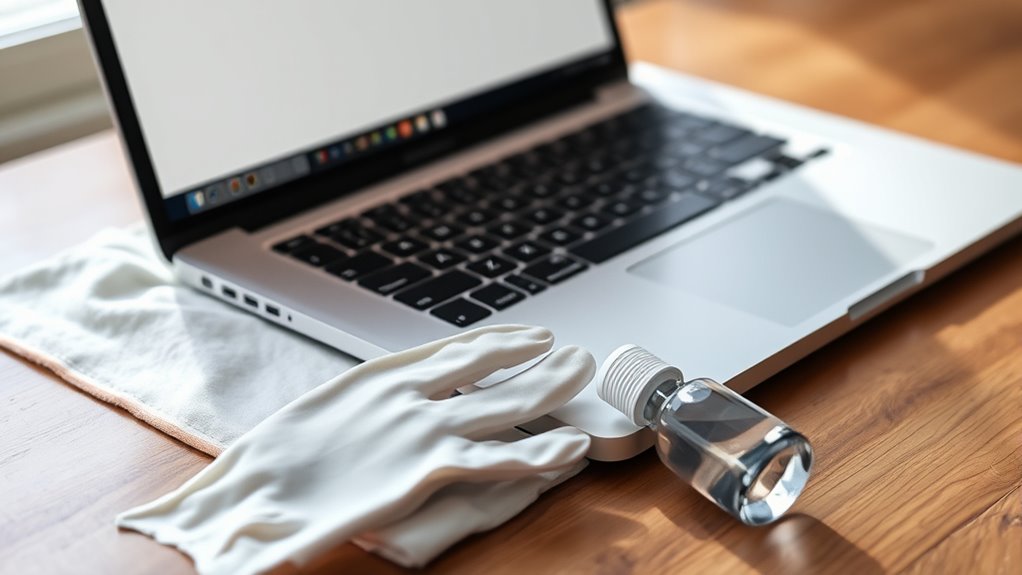
Przed rozpoczęciem procesu czyszczenia ważne jest odpowiednie przygotowanie MacBooka Pro, aby zapewnić bezpieczeństwo i skuteczność. Na początek całkowicie wyłącz urządzenie i odłącz je od wszelkich kabli zasilających lub urządzeń zewnętrznych, aby zapobiec uszkodzeniom elektrycznym. Upewnij się, że ręce są czyste i suche, aby nie przenosić na laptopa olejów ani wilgoci. Umieść MacBooka na miękkiej, płaskiej powierzchni, aby chronić go przed zarysowaniami podczas czyszczenia. Zaleca się również zamknięcie pokrywy i odczekanie kilku minut, aby wewnętrzne komponenty ostygły. Ponadto usuń wszelkie etui lub akcesoria, które mogą utrudniać dostęp do obszarów wymagających czyszczenia. Przestrzeganie tych kroków przygotowawczych pomaga zminimalizować ryzyko i stwarza warunki do efektywnego i bezpiecznego czyszczenia.
Step-by-Step Cleaning Instructions
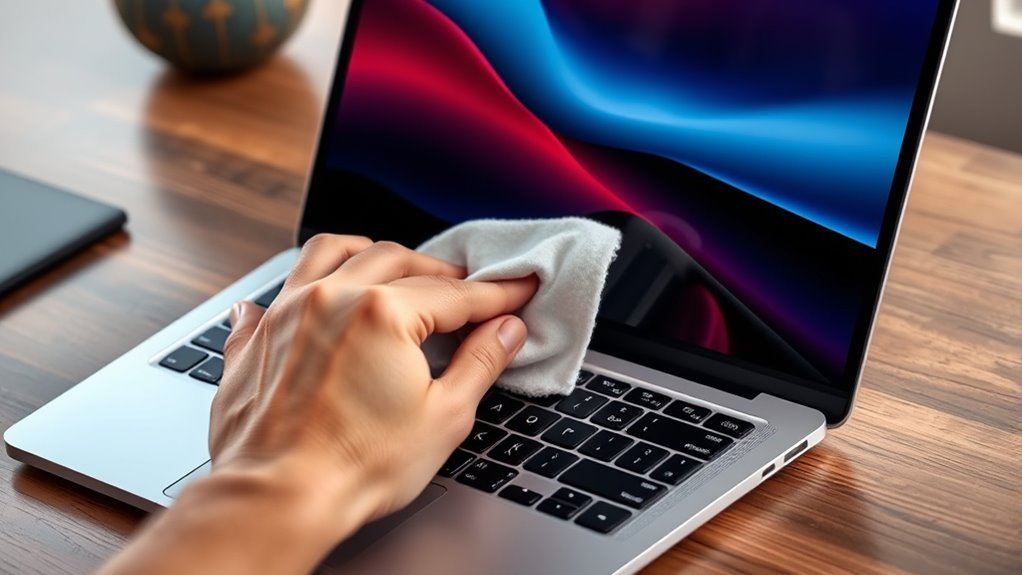
Należy zachować ostrożność podczas czyszczenia MacBooka Pro 13 z Touch Bar, aby nie uszkodzić jego delikatnych komponentów. Przede wszystkim wyłącz urządzenie i odłącz wszystkie kable. Użyj miękkiej, niepozostawiającej włókien szmatki lekko zwilżonej wodą do wycierania obudowy, unikając silnego szorowania. Klawiaturę i Touch Bar delikatnie czyść suchą mikrofibrą, aby usunąć kurz. Nie nanoś cieczy bezpośrednio na ekran ani Touch Bar. Małe szczeliny można czyścić miękkim pędzelkiem lub sprężonym powietrzem w krótkich podmuchach. Trzymaj laptop otwarty pod wygodnym kątem, aby łatwo dotrzeć do wszystkich powierzchni. Po czyszczeniu pozwól urządzeniu całkowicie wyschnąć przed ponownym podłączeniem zasilania i akcesoriów. Te kroki gwarantują bezpieczną konserwację oraz ochronę wrażliwych części MacBooka Pro 13 z Touch Bar.
Bezpieczne środki czyszczące do Touch Bara
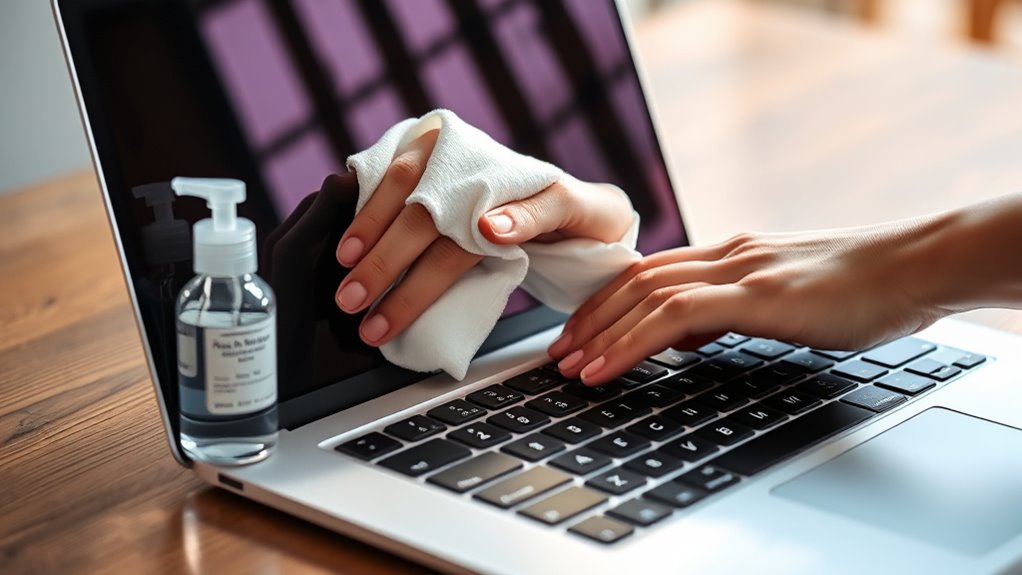
Które środki czyszczące są bezpieczne do użycia na Touch Bar w MacBooku Pro 13? Zaleca się stosowanie tylko łagodnych, nieściernych środków czyszczących, aby nie uszkodzić delikatnego ekranu dotykowego. Mieszanka wody destylowanej i alkoholu izopropylowego w stężeniu 70% lub niższym jest zazwyczaj uważana za bezpieczną. Należy unikać używania środków do czyszczenia okien, detergentów domowych lub jakichkolwiek preparatów zawierających amoniak, środek wybielający (bleach) lub nadtlenek wodoru, ponieważ mogą one uszkodzić powłokę ekranu. Mikrofibrowe ściereczki lekko zwilżone zatwierdzonym roztworem skutecznie czyszczą, nie rysując powierzchni, co jest kluczowe w procesie czyszczenia MacBooka Pro 13. Ważne jest, aby płyny nie przedostawały się do krawędzi Touch Bar, chroniąc tym samym wewnętrzne komponenty. Zaleca się również używanie dedykowanych chusteczek do czyszczenia ekranów elektronicznych, ale zawsze należy upewnić się, że nie zawierają one ostrych chemikaliów szkodliwych dla powierzchni urządzenia.
Unikanie powszechnych błędów podczas sprzątania
Nawet przy użyciu zalecanych środków czyszczących i metod, nieprawidłowe techniki mogą prowadzić do uszkodzenia MacBooka Pro 13 Touch Bar. Powszechnym błędem jest stosowanie zbyt dużej ilości płynu, który może wniknąć do delikatnych wewnętrznych komponentów i spowodować problemy elektryczne. Używanie ściernych ściereczek lub ręczników papierowych może zarysować powierzchnię Touch Bara, zmniejszając jego przejrzystość i czułość. Zbyt mocne naciskanie podczas czyszczenia grozi uszkodzeniem wrażliwej warstwy ekranu dotykowego pod spodem. Innym błędem jest czyszczenie podczas gdy urządzenie jest włączone, co zwiększa ryzyko zwarć. Ważne jest również, aby unikać bezpośredniego spryskiwania płynem Touch Bara; zamiast tego najpierw nałóż środek czyszczący na miękką ściereczkę z mikrofibry. Przestrzeganie tych wytycznych zapobiega uszkodzeniom i zachowuje funkcjonalność urządzenia na dłużej.
Utrzymywanie Responsywności Paska Dotykowego
Ponieważ Touch Bar opiera się na czułych czujnikach pojemnościowych do wykrywania ruchu palca i nacisku, utrzymanie jego powierzchni w czystości, wolnej od olejów, kurzu i zabrudzeń jest kluczowe dla zachowania reaktywności. Regularne czyszczenie miękką ściereczką z mikrofibry lekko zwilżoną wodą lub środkiem bezpiecznym dla ekranu pomaga usunąć zanieczyszczenia bez uszkadzania czujnika. Należy unikać używania materiałów ściernych oraz nadmiernej wilgoci. Ponadto, ograniczenie narażenia na surowe środowiska zmniejsza nagromadzenie zabrudzeń, które mogą zakłócać czułość dotyku. Właściwa rutynowa pielęgnacja gwarantuje stałą wydajność i długowieczność.
| Krok czyszczenia | Zalecany materiał | Częstotliwość |
|---|---|---|
| Wycieranie powierzchni | Ściereczka z mikrofibry | Codziennie lub w razie potrzeby |
| Usuwanie uporczywych zabrudzeń | Środek bezpieczny dla ekranu | Co tydzień |
| Profilaktyczna pielęgnacja | Unikanie jedzenia przy urządzeniu | Cały czas |
| Unikanie płynów | Nie spryskiwać płynów bezpośrednio | Zawsze |
Rozwiązywanie problemów z zacinającym się lub nieodpowiadającym Touch Barem
Kiedy Touch Bar staje się lepki lub nie reaguje, należy sprawdzić kilka potencjalnych przyczyn, aby przywrócić jego prawidłowe działanie. Fizyczne zanieczyszczenia, takie jak kurz, brud lub olej, mogą zakłócać czułość dotykową. W niektórych przypadkach rozlane płyny mogą powodować uszkodzenia wewnętrzne lub osadzanie się resztek, wpływając na responsywność. Problemy z oprogramowaniem lub zablokowane procesy macOS mogą również powodować brak reakcji, co często można rozwiązać, ponownie uruchamiając MacBooka lub aktualizując system. Jeśli czyszczenie powierzchni miękką, niekłaczącą się szmatką nie poprawi zachowania, pomocne może okazać się zresetowanie Touch Barra za pomocą poleceń Terminala lub reset systemu; warto pamiętać, że podobne czynności, jak czyszczenie MacBooka Pro 13 bez Touch Bara, również wymagają ostrożności. Utrzymujące się problemy zazwyczaj wymagają profesjonalnej diagnostyki, ponieważ naprawy wewnętrznych części sprzętowych lub wymiana komponentów mogą być konieczne, aby w pełni przywrócić działanie Touch Barra.
Częstotliwość czyszczenia dla optymalnej wydajności
Chociaż MacBook Pro 13 Touch Bar jest zaprojektowany tak, aby był trwały, regularne czyszczenie jest niezbędne do utrzymania jego czułości i wyglądu. Zaleca się czyszczenie Touch Bara przynajmniej raz na dwa do czterech tygodni, w zależności od intensywności użytkowania i warunków środowiskowych. Częste używanie, narażenie na kurz, oleje z palców i cząstki jedzenia mogą szybko się gromadzić, osłabiając czułość dotyku i powodując zużycie kosmetyczne. W środowiskach o wyższym poziomie kurzu lub wilgotności należy skrócić odstępy czasowe między czyszczeniami, aby zapobiec nagromadzeniu się zabrudzeń. Delikatne czyszczenie miękką, niekłaczącą się ściereczką lekko zwilżoną wodą lub specjalistycznym środkiem do elektroniki zazwyczaj wystarcza. Systematyczna konserwacja pomaga uniknąć poważniejszych problemów, zapewniając, że Touch Bar pozostaje gładki i responsywny przez długi czas, co ostatecznie wydłuża ogólną żywotność urządzenia i satysfakcję użytkownika.
Kiedy szukać profesjonalnych usług sprzątania
Wyraźnym wskaźnikiem konieczności skorzystania z profesjonalnych usług czyszczenia MacBooka Pro 13 Touch Bar jest obecność utrzymujących się zabrudzeń lub osadów, których nie da się usunąć za pomocą standardowych domowych metod czyszczenia. Gdy nagromadzony kurz lub brud wpływa na responsywność klawiatury, precyzję gładzika lub powoduje przegrzewanie się, konieczna jest interwencja specjalistyczna. Ponadto uszkodzenia spowodowane zalaniem lub oznaki wilgoci wewnątrz urządzenia wymagają fachowej obsługi, aby zapobiec długoterminowej awarii sprzętu. Zaleca się korzystanie z usług autoryzowanych serwisów, takich jak AppleFix, które wykonują wstępną diagnostykę przed przystąpieniem do naprawy. Serwisy te używają oryginalnych lub wysokiej jakości części zamiennych oraz udzielają gwarancji na wykonaną pracę. W przypadku problemów wykraczających poza podstawowe czyszczenie powierzchni, takich jak usterki wewnętrznych komponentów czy problemy systemowe, profesjonalne usługi zapewniają dokładną, bezpieczną konserwację, która wydłuża żywotność urządzenia i gwarantuje jego optymalną wydajność.