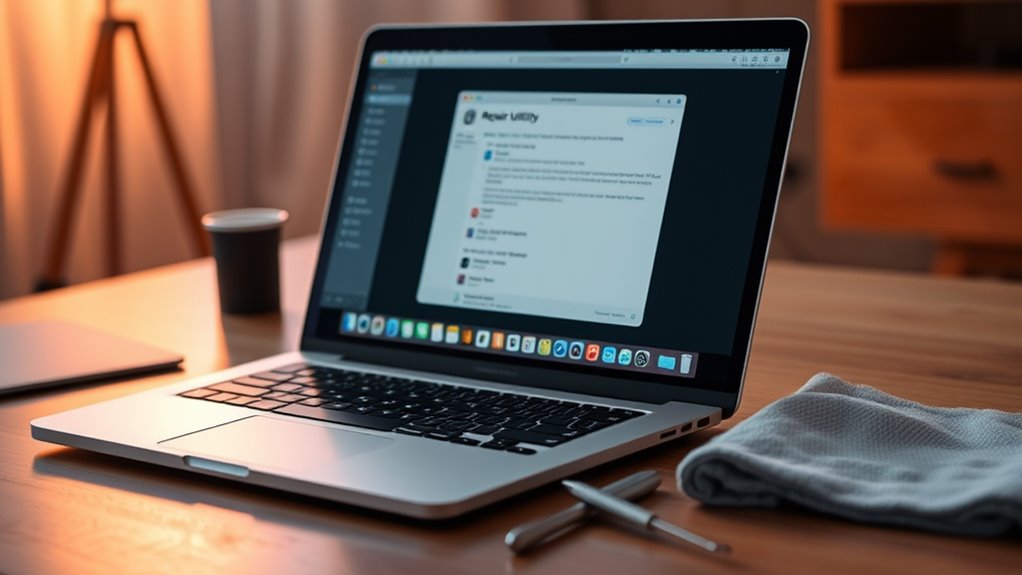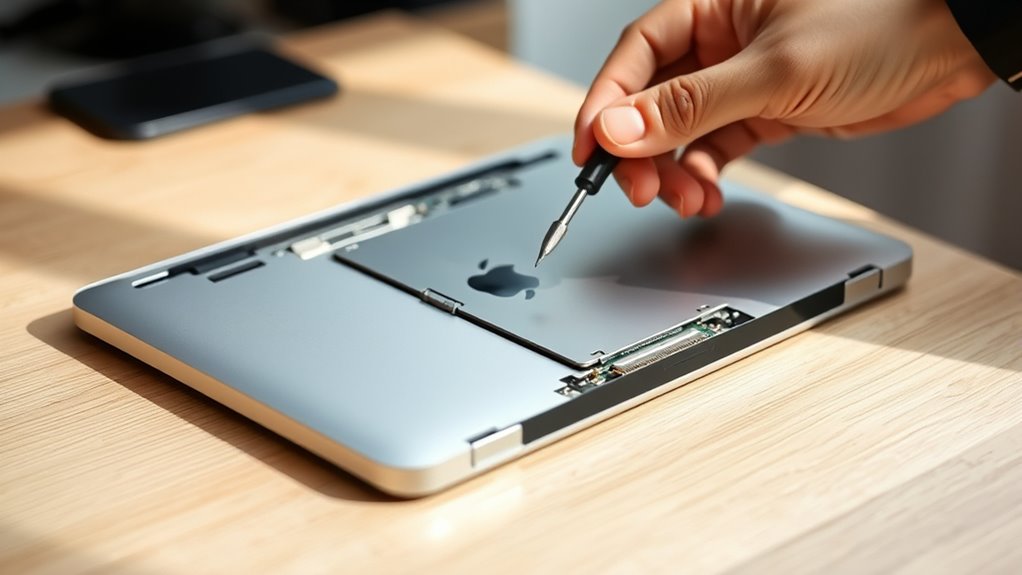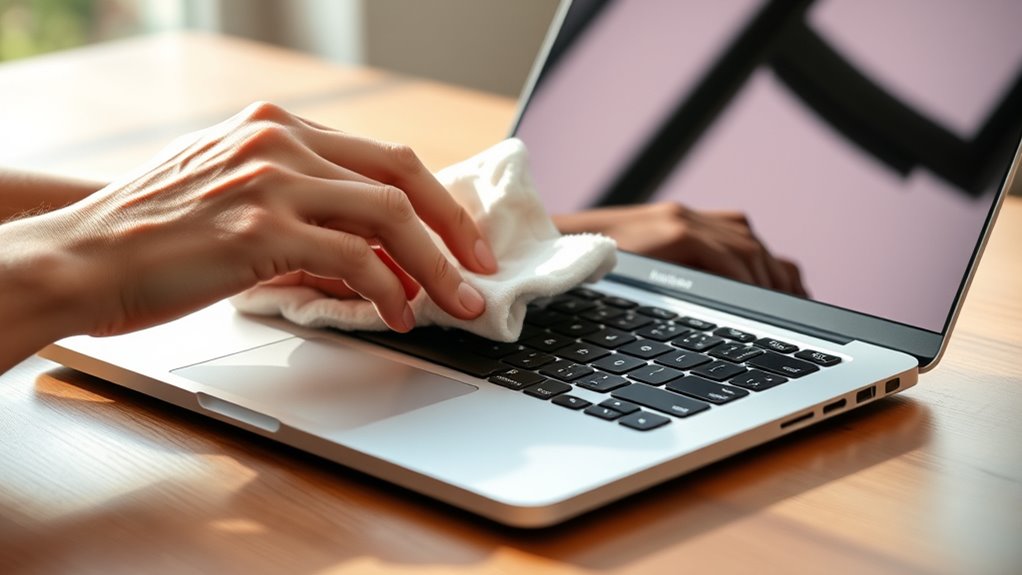
Czyszczenie MacBooka Pro 13 bez Touch Bara wymaga ostrożności, aby nie uszkodzić wrażliwych komponentów. Należy wybrać odpowiednie narzędzia i metody, aby bezpiecznie usunąć kurz, oleje i zanieczyszczenia z aluminiowej powierzchni, klawiatury, gładzika oraz ekranu. Ponieważ urządzenia elektroniczne są wrażliwe na wilgoć i materiały ścierne, jasna procedura pomaga utrzymać funkcjonalność i wygląd laptopa przez dłuższy czas. Zrozumienie zalecanych kroków może poprowadzić użytkowników do skutecznego i bezpiecznego czyszczenia.
Narzędzia potrzebne do sprzątania
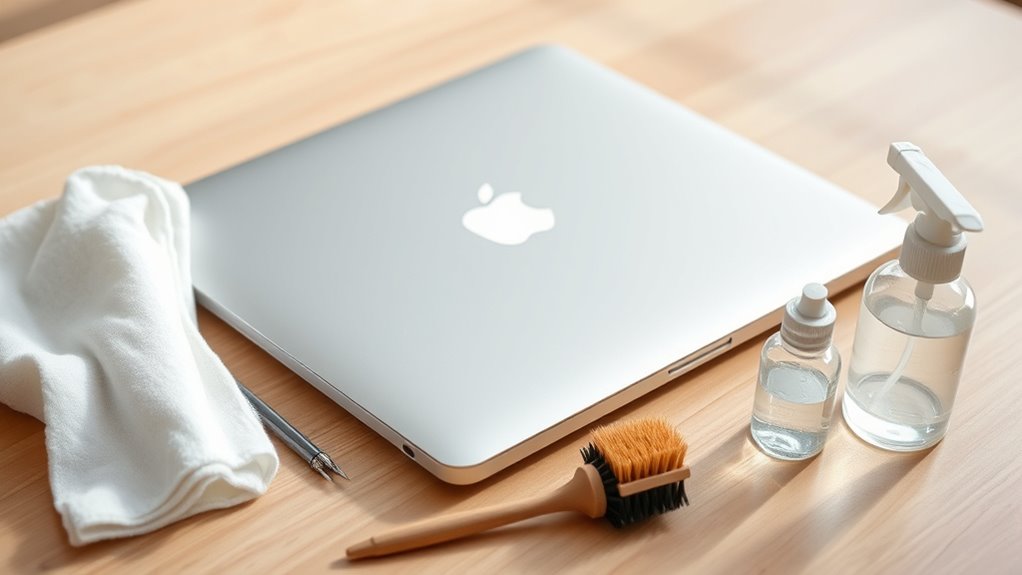
Przed rozpoczęciem procesu czyszczenia MacBooka Pro 13 bez Touch Bara ważne jest zebranie odpowiednich narzędzi, które zagwarantują, że zadanie zostanie wykonane bezpiecznie i skutecznie. Niezbędne przedmioty to miękka, niepozostawiająca włókien ściereczka z mikrofibry, aby uniknąć zarysowań na ekranie i obudowie, oraz alkohol izopropylowy o stężeniu 70% lub wyższym do dezynfekcji powierzchni bez uszkadzania komponentów. Ponadto, zestaw małych, precyzyjnych śrubokrętów może być potrzebny do głębszego czyszczenia obejmującego wewnętrzne części, choć zaleca się ostrożność. Puszki z sprężonym powietrzem pomagają usunąć kurz z otworów wentylacyjnych i klawiatury bez ryzyka uszkodzenia wilgocią. Zaleca się stosowanie opasek antystatycznych, aby zapobiec wyładowaniom elektrostatycznym podczas manipulacji. Właściwy dobór narzędzi minimalizuje ryzyko i zapewnia dokładne, bezpieczne czyszczenie, odpowiednie do utrzymania wydajności i wyglądu urządzenia.
Przygotowanie MacBooka Pro do czyszczenia
Przygotowując MacBooka Pro 13 bez Touch Bara do czyszczenia, niezwykle ważne jest całkowite wyłączenie urządzenia oraz odłączenie wszystkich podłączonych akcesoriów, takich jak ładowarki, dyski zewnętrzne czy urządzenia USB. Ten krok zapobiega przypadkowemu uszkodzeniu i zapewnia bezpieczeństwo podczas obsługi laptopa. Następnie urządzenie powinno zostać umieszczone na czystej, płaskiej powierzchni z dobrym oświetleniem, aby umożliwić łatwy dostęp do wszystkich części. Zaleca się uziemienie przez dotknięcie metalowego przedmiotu, aby uniknąć elektryczności statycznej, która może uszkodzić wewnętrzne komponenty. Niezbędne jest również usunięcie wszelkich ochronnych etui lub pokrowców, aby odsłonić całą powierzchnię zewnętrzną. Wreszcie, użycie miękkiej ściereczki do delikatnego usunięcia kurzu z powierzchni przed głębszym czyszczeniem pomaga zminimalizować pozostałości i przygotowuje laptop do procesu, jakim jest czyszczenie MacBooka Pro 13.
Czyszczenie powierzchni zewnętrznych
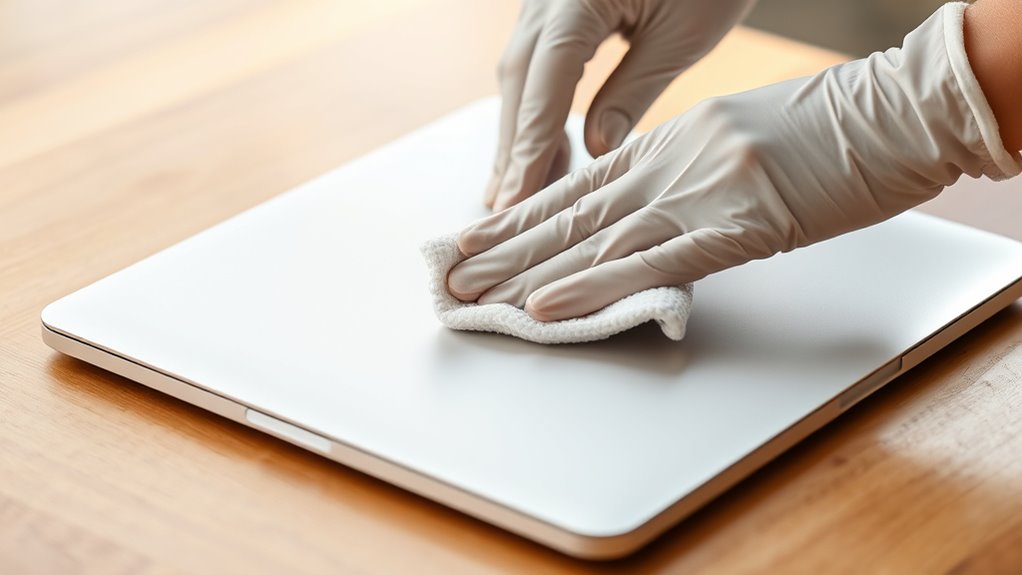
Zewnętrzne powierzchnie MacBooka Pro 13 bez Touch Bara wymagają ostrożnego czyszczenia, aby utrzymać wygląd i funkcjonalność. Zacznij od wyłączenia laptopa i odłączenia wszystkich kabli. Użyj miękkiej, niepylącej ściereczki lekko zwilżonej wodą lub 70% roztworem izopropanolu do delikatnego przetarcia aluminiowej obudowy. Unikaj nadmiernej wilgoci, aby zapobiec dostaniu się cieczy do portów lub szczelin. Ekran czyść osobno suchą ściereczką z mikrofibry, unikając ostrzych chemikaliów, które mogą uszkodzić powłokę. Zwróć uwagę na krawędzie i narożniki, gdzie gromadzi się kurz i brud. Powstrzymaj się od używania ściernych materiałów lub silnych rozpuszczalników, gdyż mogą one porysować lub odbarwić powierzchnię. Regularne, delikatne czyszczenie pomaga zapobiegać osadzaniu się zabrudzeń i zachować wykończenie laptopa na dłużej, wspierając jego trwałość i estetykę.
Czyszczenie klawiatury i panelu dotykowego
Jak należy czyścić klawiaturę i gładzik MacBooka Pro 13 bez Touch Bara, aby utrzymać prawidłowe działanie i wygląd? Najpierw wyłącz urządzenie i odłącz je od zasilania. Użyj miękkiej, niepylącej ściereczki lekko zwilżonej wodą lub alkoholem izopropylowym, aby delikatnie przetrzeć klawisze i gładzik. Unikaj nadmiernej wilgoci, aby zapobiec uszkodzeniom. W przypadku uporczywych zabrudzeń między klawiszami, sprężone powietrze lub mała szczoteczka pomogą usunąć drobinki bez demontażu. Regularne czyszczenie zapobiega nagromadzeniu się zanieczyszczeń, które mogą wpływać na responsywność.
| Krok czyszczenia | Zalecane narzędzie |
|---|---|
| Czyszczenie powierzchni | Ściereczka niepyląca + alkohol izopropylowy |
| Usuwanie zabrudzeń między klawiszami | Sprężone powietrze lub miękka szczoteczka |
| Unikanie zalewania cieczą | Minimalne zwilżenie |
Konserwacja ekranu wyświetlacza
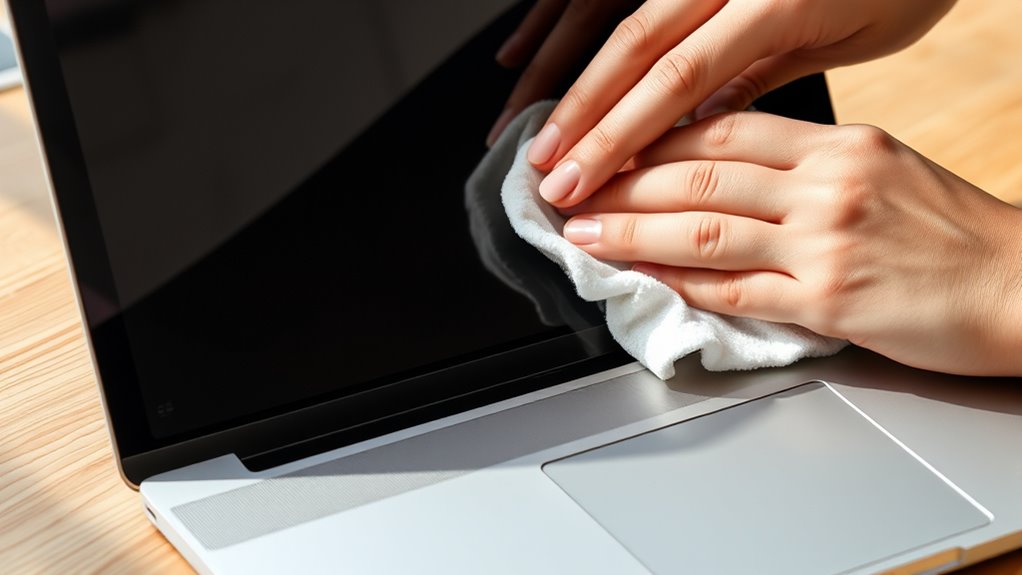
Chociaż ekran MacBooka Pro 13 bez Touch Bar jest zaprojektowany jako trwały, regularna konserwacja jest niezbędna, aby zachować jego przejrzystość i funkcjonalność. Ekran należy czyścić delikatnie za pomocą miękkiej, niepylącej ściereczki, aby uniknąć zarysowań. Unikaj bezpośredniego nakładania płynów czyszczących na ekran; zamiast tego lekko zwilż ściereczkę wodą lub środkiem bezpiecznym dla ekranu. Ważne jest, aby przed czyszczeniem wyłączyć urządzenie, aby zapobiec uszkodzeniom i zapewnić bezpieczeństwo. Usuwanie odcisków palców, smug i kurzu pomaga utrzymać jakość obrazu i responsywność, a szczegółowe wskazówki dotyczące tego procesu można znaleźć w artykule na temat czyszczenia MacBooka Pro 13. Ostre chemikalia lub ścierne materiały nigdy nie powinny być używane, ponieważ mogą uszkodzić powłokę ekranu. Właściwa konserwacja wydłuża żywotność ekranu i poprawia ogólne wrażenia użytkownika, utrzymując ostre obrazy i żywe kolory przez długi czas.
Wskazówki dotyczące zapobiegania gromadzeniu się kurzu i brudu
Ponieważ kurz i brud mogą szybko gromadzić się na urządzeniach elektronicznych, konsekwentne środki zapobiegawcze są niezbędne, aby utrzymać czystość MacBooka Pro 13 bez Touch Bara. Użytkownicy powinni regularnie czyścić miejsce pracy, aby zmniejszyć ilość unoszących się cząstek. Trzymanie laptopa w ochronnym etui gdy nie jest używany pomaga zapobiegać osiadaniu kurzu na powierzchniach i wewnątrz portów. Unikanie jedzenia i picia w pobliżu urządzenia, ponieważ okruchy i płyny przyczyniają się do nagromadzenia brudu i mogą powodować uszkodzenia. Używanie sprężonego powietrza do delikatnego wydmuchiwania kurzu z otworów wentylacyjnych i szczelin klawiatury co kilka tygodni zmniejsza ryzyko przegrzewania i problemów mechanicznych. Przechowywanie MacBooka w czystym, suchym środowisku dodatkowo minimalizuje zanieczyszczenia. Te kroki łącznie pomagają utrzymać wydajność urządzenia i wydłużyć jego żywotność poprzez zmniejszenie nagromadzenia kurzu i brudu.