Masz MacBooka z portami Thunderbolt lub USB-C. Nie wszystkie zewnętrzne dyski SSD w pełni wykorzystują ich możliwości. Niedopasowany interfejs może spowolnić Twój workflow, zanim w ogóle zaczniesz. To tylko jeden z kilku szczegółów, które mogą zadecydować o sukcesie lub porażce Twojego zestawu.
Dlaczego szybkość interfejsu ma znaczenie dla twojego zewnętrznego dysku SSD
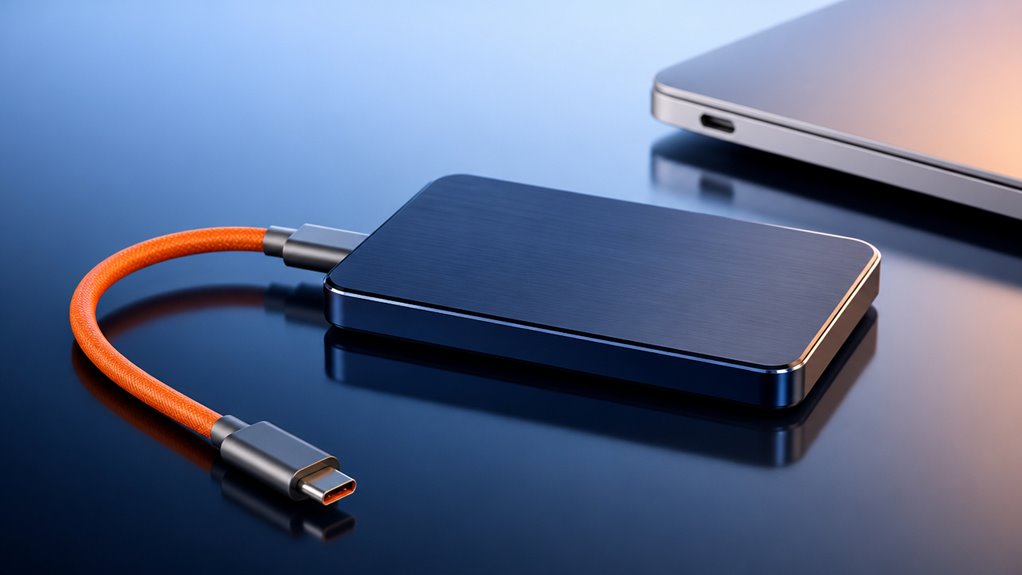
Zastanawiałeś się kiedyś, dlaczego twój zewnętrzny dysk SSD działa ospale, mimo że to szybki dysk? Nie jesteś sam i to nie twoja wyobraźnia – prawdopodobnie chodzi o interfejs. Ten elegancki port USB‑C w twoim MacBooku może być mylący – nie wszystkie połączenia są sobie równe. Jeśli podłączasz się do portu USB 3.1 Gen 1 (5 Gb/s), marnujesz potencjał. Twój dysk potrzebuje Thunderbolt 3 lub USB 4, aby naprawdę zabłysnąć, osiągając prędkości 40 Gb/s. Nie godź się na wąskie gardła, skoro zainwestowałeś w szybki nośnik. Wszyscy gonimy za płynnym przepływem pracy, a twój zewnętrzny dysk powinien dotrzymywać kroku, a nie spowalniać. Sprawdź specyfikację portów swojego MacBooka, a następnie dopasuj do nich dysk i kabel o tej samej prędkości. Poczujesz różnicę – uwierz nam, twoje przyszłe ja ci podziękuje.
Czy Twój zewnętrzny dysk SSD jest sformatowany pod macOS po wyjęciu z pudełka?
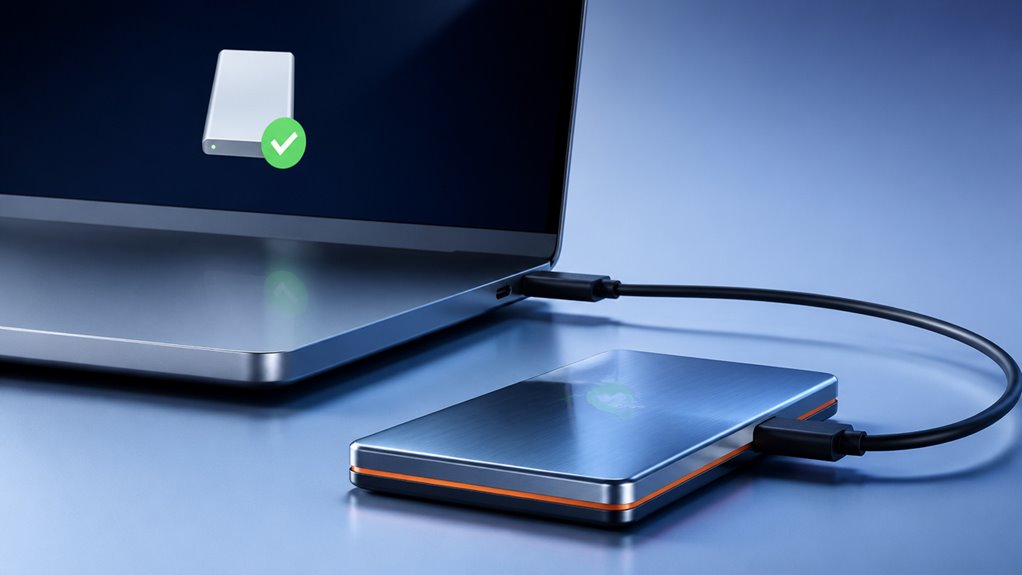
Ale nawet po dopasowaniu odpowiednich portów i kabli, może pojawić się kolejna przeszkoda: formatowanie. Wiele zewnętrznych dysków SSD jest fabrycznie sformatowanych pod Windows w systemie NTFS lub exFAT. Podłączając taki dysk bezpośrednio do MacBooka, najprawdopodobniej napotkasz problem – możesz odczytywać pliki, ale nie możesz na niego zapisywać. To nie jest płynne doświadczenie, na które zasługujesz. Należysz teraz do klubu macOS, więc chcesz, aby twój dysk działał jak natywny. Szukaj dysków reklamowanych jako „kompatybilne z macOS” lub „sformatowane dla Maca”. Jeszcze lepiej, sprawdź specyfikacje pod kątem „APFS” lub „Mac OS Extended”. Jeśli nie jest gotowy od razu po wyjęciu z pudełka, nie martw się – zawsze możesz go sformatować ponownie za pomocą Narzędzia dyskowego. Tylko pamiętaj, aby najpierw zrobić kopię zapasową danych. Nie musisz czuć się pominięty – odpowiednio skonfiguruj swój dysk i wszystko będzie działać idealnie.
Zewnętrzne dyski SSD zasilane przez magistralę: Uwaga na ostrzeżenia o poborze mocy
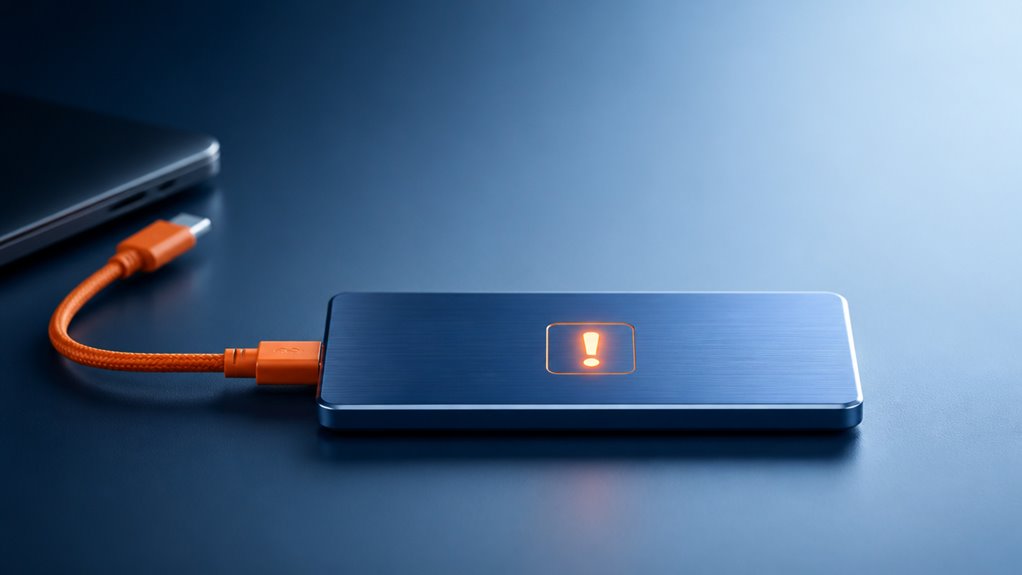
Będziesz musiał zwracać szczególną uwagę na budżet mocy USB swojego MacBooka, ponieważ żądny energii dysk SSD może powodować rozłączenia. Jeśli dysk pobiera więcej niż limit portu, otrzymasz ostrzeżenia lub utratę danych. Nie lekceważ także jakości kabla – słaby kabel może ograniczać dostarczanie mocy i wywoływać te same błędy.
Limity budżetu mocy
Dlaczego zewnętrzny dysk SSD zasilany przez port USB czasami przestaje działać lub losowo się rozłącza po podłączeniu do MacBooka? To często skutek ograniczeń budżetu mocy twojego Maca. Każdy port USB ma maksymalną moc, jaką może dostarczyć – zazwyczaj 4,5 W w starszych modelach, do 15 W w przypadku USB-C. Twój dysk SSD może pobierać więcej podczas intensywnego zapisu, a nawet przy rozruchu, przekraczając ten limit. Gdy tak się dzieje, Mac odcina zasilanie, aby się chronić, co powoduje frustrujące rozłączenie. Nie jesteś sam – to częsta pułapka, w którą wszyscy wpadamy. Rozwiązanie? Sprawdź specyfikację poboru mocy dysku SSD przed zakupem. Szukaj modeli oznaczonych jako „5V, 900mA max” lub niższe. Wybieraj dyski SSD, które wyraźnie deklarują zgodność z zasilaniem przez port. Porty twojego MacBooka nie są nieograniczone; znajomość ich limitów pomoże ci uniknąć problemu losowych rozłączeń. Jesteśmy w tym razem.
Jakość kabla ma znaczenie
Ten limit budżetu mocy to nie jedyny czynnik – sam kabel może powodować spadek napięcia pod obciążeniem. Już jesteś częścią grona osób wybierających elegancki, zasilany przez USB dysk SSD, więc nie pozwól, aby lichy kabel zepsuł ten mądry wybór. Tanie kable wprowadzają opór, pozbawiając twój dysk potrzebnej mu mocy. Zobaczysz rozłączenia lub komunikaty o błędach i nagle to ty masz zawodne urządzenie – nie o taki klimat ci chodzi.
Trzymaj się certyfikowanych kabli; szukaj logo USB-IF lub Thunderbolt. Dobry kabel zapewnia, że twój dysk pozostanie zasilany nawet podczas intensywnych odczytów. Jesteś w tym razem z innymi użytkownikami Maca, którzy cenią płynne działanie. Nie bądź tym odstającym z tandetnym kablem. Zainwestuj w solidny, a dołączysz do grona osób, które nigdy nie widzą ostrzeżeń o poborze mocy.
Jak ciepło może ograniczyć wydajność zewnętrznego dysku SSD
Zauważyłeś, że twój zewnętrzny dysk SSD zwalnia po kilku minutach intensywnego użytkowania? To ograniczenie termiczne w akcji. Kontroler twojego dysku monitoruje temperaturę, a gdy robi się zbyt gorąco – na przykład od ciągłych zapisów lub ciasnej obudowy – celowo zmniejsza wydajność, by się chronić. Nie jesteś sam; wszyscy odczuliśmy tę frustrującą prędkość w trakcie przesyłania danych. Winowajcą jest słabe chłodzenie pasywne lub brak wentylacji wokół MacBooka. Nawet smukła aluminiowa obudowa zatrzymuje ciepło, jeśli przepływ powietrza jest zablokowany. Więc nie ignoruj tego ciepła – to twój dysk SSD błaga o przerwę. Trzymaj go na twardej powierzchni, a nie na kolanach, i daj mu przestrzeń do oddychania. Wszyscy jesteśmy w tym razem, walcząc o stałą prędkość.
Kompaktowe zewnętrzne dyski SSD a chłodzenie: Znalezienie właściwej równowagi
Balansujesz elegancki, przenośny design z koniecznością utrzymania chłodzenia. Ten kompaktowy rozmiar sprawia, że dławienie termiczne stanowi realne ryzyko podczas intensywnych transferów. Ograniczenia pasywnego chłodzenia oznaczają, że będziesz musiał zaakceptować ten kompromis lub poszukać większej, aktywnie chłodzonej alternatywy.
Ryzyka dławienia termicznego
Gdy poddasz kompaktowy zewnętrzny dysk SSD dużemu obciążeniu, szybko się nagrzewa. Wtedy włącza się throttling termiczny, który obniża prędkości, aby chronić dysk. Nie chcesz przecież, aby twoje edycje w 4K lub kopie zapasowe ślimaczyły się, prawda? Jesteśmy w tym razem – unikając tego spadku wydajności.
| Obciążenie | Wzrost temperatury | Spadek prędkości |
|---|---|---|
| Eksport wideo 4K | 75°C+ | Nawet 50% |
| Transfer dużych plików | 70°C | 30-40% |
| Ciągły zapis | 68°C | 20-25% |
To nie tylko liczby – to twój workflow zwalniający do zera. Bądź chłodny, bądź szybki. Ale to nie koniec historii – więcej w następnej części „Ograniczenia chłodzenia pasywnego”
Ograniczenia pasywnego chłodzenia
Dlaczego kompaktowe zewnętrzne dyski SSD mają problem z utrzymaniem chłodu? To proste: fizyka. Ich małe obudowy nie mają przepływu powietrza, opierając się wyłącznie na pasywnym chłodzeniu. Pakujesz szybkie układy NVMe w smukłą obudowę, ale ta ciasna przestrzeń zatrzymuje ciepło. Bez wentylatora nie ma aktywnego odprowadzania ciepła. Podczas intensywnego transferu temperatury gwałtownie rosną. Widziałeś to – twój dysk robi się gorący w dotyku. To znak, że partner twojego MacBooka dusi się termicznie.
Ale nie musisz na to przystawać. Szukaj dysków z aluminiowymi obudowami lub pastami termicznymi. Niektórzy producenci dodają żebra lub rowki. Potrzebujesz równowagi: wystarczająco smukły do torby, ale zdolny do oddawania ciepła. Wszyscy jesteśmy w tym razem, goniąc za szybkością bez spowalniania. Wybierz mądrze, a twój SSD zachowa chłód – a ty zachowasz płynność danych.
Dopasowanie przepływu pracy do odpowiednich parametrów zewnętrznego dysku SSD
Jak rozpoznać, które parametry zewnętrznego dysku SSD mają rzeczywiście znaczenie dla Twojego przepływu pracy na MacBooku? Łatwo zagubić się w liczbach, ale jeśli montujesz wideo 4K, będziesz potrzebować ciągłych sekwencyjnych prędkości zapisu powyżej 1000 MB/s. Dla fotografów pracujących z dużymi plikami RAW nie zadowalaj się niczym innym niż interfejs Thunderbolt 3 lub 4 – USB-C po prostu nie wystarczy, gdy na planie przesyłasz setki zdjęć. Jeśli jesteś programistą żonglującym maszynami wirtualnymi, wydajność odczytu/zapisu losowego (IOPS) ma większe znaczenie niż surowa prędkość; dysk o wysokiej wartości IOPS zapewnia szybkie działanie Twoich kontenerów Docker. A do codziennego przechowywania plików? Nie przepłacaj – niezawodny dysk SSD USB 3.2 Gen 2 z prędkością odczytu powyżej 500 MB/s będzie działał płynnie. Dopasuj specyfikację do swojej codziennej pracy, a staniesz się częścią przepływu, a nie będziesz z nim walczyć.