W końcu podłączyłeś przyzwoity monitor do swojego MacBooka Pro, a tekst nadal wygląda na rozmazany lub kolory są nie tak. To pułapka, w którą wpada większość ludzi. Wybór odpowiedniego ekranu nie polega tylko na rozmiarze – chodzi o dopasowanie do magii Retiny Apple’a. Zobaczmy, co faktycznie działa, a co jest marnowaniem pieniędzy.
Dlaczego Twój MacBook Pro potrzebuje monitora USB-C ze skalowaniem Retina
Zastanawiałeś się kiedyś, dlaczego wyświetlacz Twojego MacBooka Pro jest tak ostry, a większość zewnętrznych monitorów nie? Prawdopodobnie odczuwasz to subtelne rozczarowanie, gdy podłączasz standardowy ekran – tekst staje się rozmazany, ikony wyglądają źle. Dzieje się tak, ponieważ Twój Mac polega na skalowaniu Retina, aby wszystko było ostre, a zwykły monitor po prostu nie wie, jak sobie z tym poradzić.
Monitor USB-C zaprojektowany do skalowania Retina dopasowuje się do gęstości pikseli Twojego Maca przy odpowiedniej rozdzielczości. Nie chodzi o surowe parametry; chodzi o bezproblemową integrację. Bez tego utkniesz z rozmazanymi czcionkami lub malutkimi elementami interfejsu – izolując Cię od płynnego doświadczenia macOS, którym cieszy się reszta klubu.
Chcesz konfiguracji, która będzie przedłużeniem Twojego MacBooka, a nie jego degradacją. Monitor USB-C z odpowiednim skalowaniem Retina daje Ci to poczucie przynależności – tę samą ostrość, tę samą płynność, bez kompromisów. To różnica między czuciem się jak u siebie a czuciem się jak intruz.
Skoncentruj się na tych 5 specyfikacjach (i unikaj tych 3 błędów)
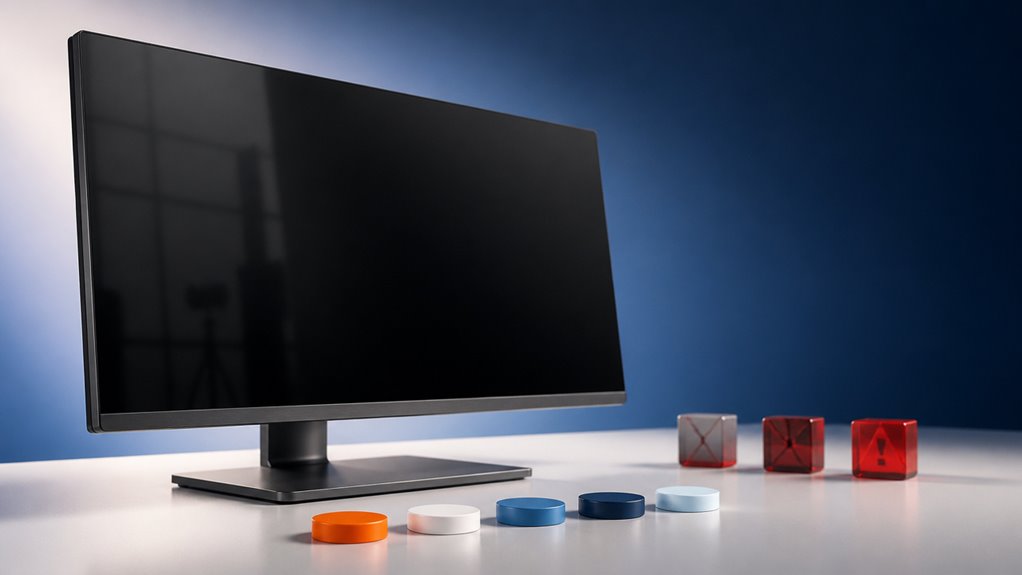
Teraz, gdy skalowanie Retina jest na pierwszym planie, warto skupić się na tych 5 specyfikacjach – i unikać tych 3 błędów – aby zbudować idealne ustawienie zewnętrzne dla swojego MacBooka Pro. Priorytet: 1) Rozdzielczość – wybierz 4K lub 5K dla ostrego, przypominającego Retinę tekstu. 2) Łączność – USB‑C z przynajmniej 60W zasilania utrzyma porządek na biurku. 3) Dokładność kolorów – szukaj pokrycia DCI‑P3, aby dopasować się do żywego ekranu MacBooka. 4) Gęstość pikseli – celuj w ~220 PPI w odległości oglądania. 5) Jasność – minimum 400 nitów dla komfortowej pracy.
Unikaj tych pułapek: Nie kupuj monitora 1080p – będzie wyglądał rozmazany obok wbudowanego wyświetlacza. Nie ignoruj częstotliwości odświeżania; panel 60Hz jest w porządku, ale 30Hz wydaje się opóźniony. I nigdy nie zakładaj, że monitor „po prostu zadziała” – sprawdź w recenzjach opcje skalowania kompatybilne z Maciem. Trzymaj się tych specyfikacji, omiń te błędy, a dołączysz do klubu bezproblemowych konfiguracji Mac.
Najlepsze monitory do MacBooka Pro dla twórców, programistów i budżetowych zestawów
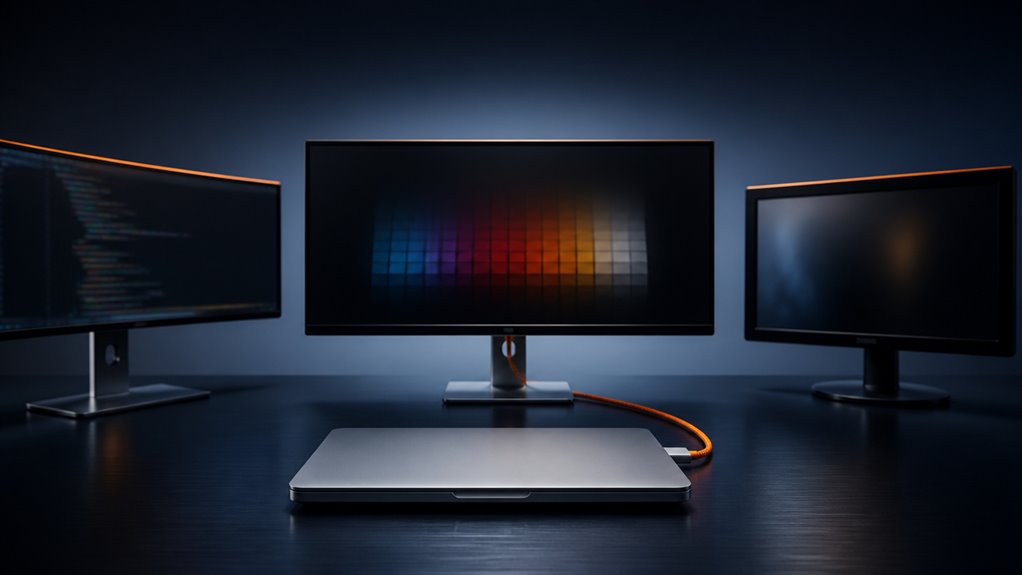
Jaki monitor będzie najlepszy do MacBooka Pro, gdy jesteś kreatywny, programistą lub po prostu starasz się zmieścić w budżecie? Nie jesteś sam – wszyscy szukamy tego idealnego dopasowania.
Dla kreatywnych LG UltraFine 5K zapewnia prawdziwy poziom Retina i paletę kolorów P3 – Twoja paleta nigdy nie wyglądała tak dobrze. Programiści pokochają ultraszeroki 40-calowy ekran Dell U4021QW; podzielone okna kończą żmudne przełączanie kart. Ograniczony budżet? BenQ PD2700U oferuje 4K i dokładność sRGB bez rujnowania portfela – to mądry wybór dla szukających wartości.
Każda z tych opcji ma Thunderbolt 3, utrzymując porządek na biurku i zapewniając płynną pracę. Czy edytujesz, programujesz, czy budujesz swoje wymarzone stanowisko, te monitory sprawiają, że czujesz się częścią profesjonalnej społeczności – bez kompromisów, tylko idealne dopasowanie do Twojego MacBooka Pro.
Jak skonfigurować monitor MacBook Pro dla idealnego koloru i skalowania
Po wybraniu odpowiedniego monitora z tej linii – niezależnie czy to LG UltraFine, Dell U4021QW, czy BenQ PD2700U – warto dostroić dokładność kolorów i skalowanie, aby wyświetlacz MacBooka Pro działał płynnie. Należysz do społeczności, która ceni precyzję, więc oto jak zrobić to dobrze:
- Włącz True Tone i Night Shift w Ustawieniach systemowych, aby dopasować się do otaczającego światła i zmniejszyć zmęczenie oczu.
- Skalibruj kolory w ustawieniach wyświetlacza: wybierz „Color LCD”, następnie „Kalibruj” i użyj profilu Apple RGB dla zachowania jednolitości.
- Dostosuj skalowanie do opcji „Więcej miejsca”, aby uzyskać ostrzejszy tekst i więcej przestrzeni roboczej – idealne do edycji lub programowania.
- Ustaw jasność tak, aby pasowała do pomieszczenia; używaj klawiszy na klawiaturze do szybkich regulacji.
Te kroki sprawiają, że Twoja praca staje się naturalna, a drugi monitor staje się po prostu przedłużeniem Twojego MacBooka.
Jak podłączyć monitor do MacBooka Pro (konfiguracja z jednym lub dwoma monitorami)
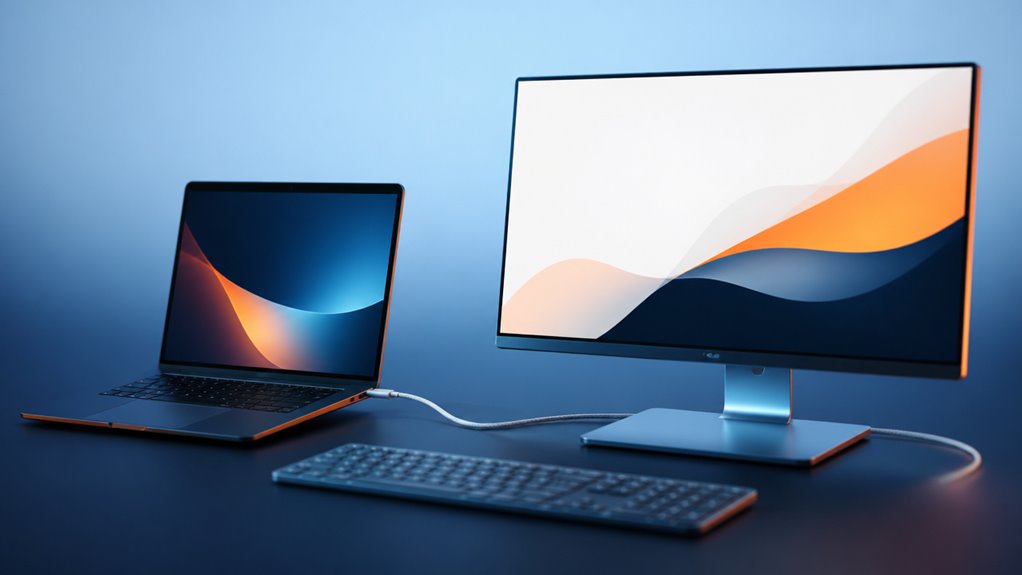
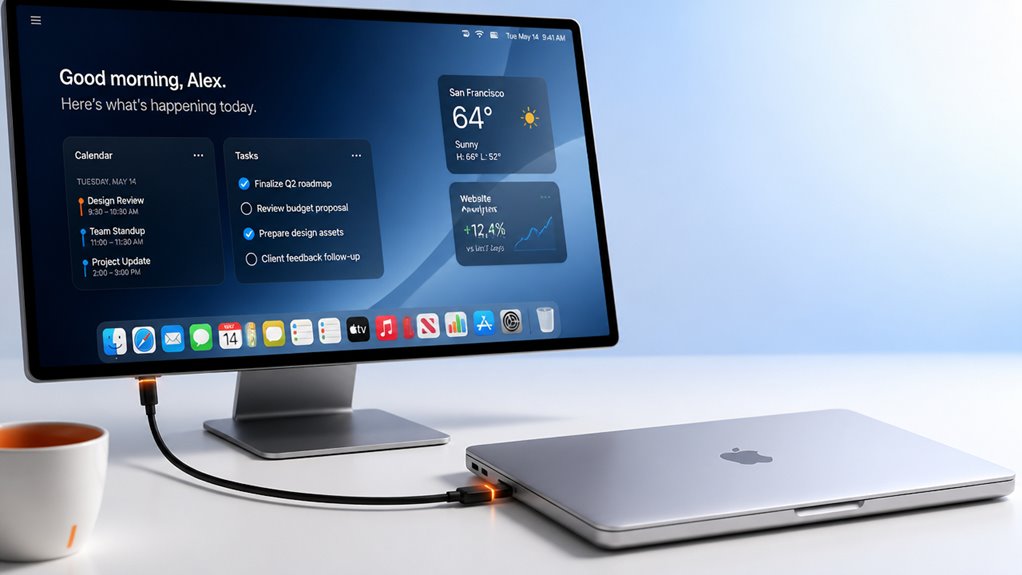
Jak podłączyć monitor do MacBooka Pro? Masz opcje, a my jesteśmy w tym razem. W przypadku pojedynczego monitora wystarczy podłączyć go do portu Thunderbolt 3/4 lub HDMI w MacBooku. W przypadku konfiguracji z dwoma monitorami będziesz musiał użyć łączenia kaskadowego lub huba. Oto szybki przegląd:
| Rodzaj połączenia | Najlepsze do |
|---|---|
| Thunderbolt 3/4 | Pojedynczy 6K lub dwa monitory 4K |
| HDMI 2.0 | Pojedynczy 4K przy 60 Hz |
| USB-C Hub | Dwa monitory 1080p lub jeden 4K |
W przypadku dwóch monitorów podłącz jeden przez Thunderbolt, a drugi przez HDMI w hubie. Poczujesz się jak profesjonalista, gdy oba ekrany zaświecą się bezproblemowo. Nie zapomnij sprawdzić specyfikacji swojego MacBooka – niektóre modele domyślnie obsługują tylko jeden zewnętrzny monitor. Dasz radę, a Twoja konfiguracja będzie obiektem zazdrości w pokoju.