Prawdopodobnie zauważyłeś, jak natrętne reklamy i rozpraszające strony mogą spowalniać Twojego Maca. Ale blokowanie ich nie jest tak proste, jak się wydaje – chyba że znasz odpowiednie ustawienia do dostosowania. Przejdziemy przez każdą metodę, abyś w końcu mógł przeglądać bez przerw i trzymać niechciane treści z dala od ekranu.
Blokuj strony internetowe za pomocą czasu przed ekranem na Macu
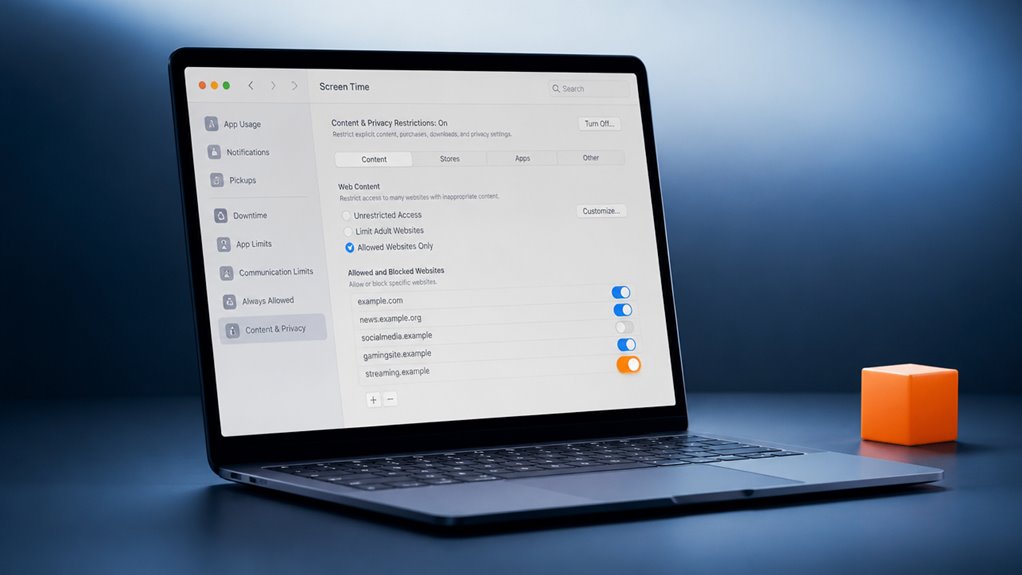
Zastanawiasz się, jak utrzymać swojego Maca wolnym od rozpraszających lub szkodliwych stron internetowych? Nie jesteś sam – większość z nas chce czystszego i bezpieczniejszego przeglądania. Wbudowane ograniczenia treści w Czasie przed ekranem pozwalają blokować konkretne strony bez dodatkowego oprogramowania. Przejdź do Ustawień systemowych, następnie do Czasu przed ekranem i wybierz Treść i prywatność. W sekcji „Zawartość sieci Web” wybierz „Ogranicz strony dla dorosłych”, a następnie dostosuj listy dozwolonych i zablokowanych stron. To takie proste. Dodaj dowolny adres URL, który chcesz zablokować, a twój Mac uszanuje twoje granice. Poczujesz większą kontrolę, wiedząc, że twoje przeglądanie pozostaje skupione. A ponieważ Czas przed ekranem synchronizuje się na wszystkich twoich urządzeniach Apple, budujesz spójne i godne zaufania środowisko dla siebie. Żadnych niezręcznych obejść – po prostu prosty sposób, aby należeć do cyfrowej przestrzeni wolnej od rozproszeń.
Zablokuj reklamy szybko za pomocą rozszerzenia przeglądarki

Masz dość wyskakujących okien i banerów reklamowych, które cię spowalniają? Nie jesteś sam – wszyscy pragniemy czystszego, szybszego przeglądania. Tu z pomocą przychodzi rozszerzenie do przeglądarki. Wybierz coś takiego jak uBlock Origin lub AdBlock Plus, a natychmiast uciszysz przerwy. Żadnego skomplikowanego ustawiania, żadnych problemów technicznych. Zainstaluj je, włącz i poczuj ulgę, gdy strony ładują się płynnie. Wreszcie masz kontrolę, jesteś częścią świadomej społeczności, która ceni swój czas. Już więcej nie unikasz reklam jak przeszkód – tylko spokój i cisza. Dopasuj się do innych, którzy już pozbyli się hałasu. Twój Macbook ci podziękuje, a także twoje zdrowie psychiczne. Spróbuj; zasługujesz na tę prostą poprawę.
Blokuj strony w Safari, Chrome i Firefox

Jak blokować określone strony w Safari, Chrome lub Firefox? Wszyscy przez to przechodziliśmy – rozpraszacze lub niebezpieczne strony zakłócają pracę. W Safari wejdź w *Preferencje > Czas przed ekranem > Treść i prywatność*, włącz opcję i dodaj strony w sekcji *Ogranicz witryny dla dorosłych* lub *Niestandardowe*. W Chrome jest prościej: użyj panelu *Ustawienia witryny* w sekcji *Prywatność i bezpieczeństwo* lub zainstaluj dedykowane rozszerzenie do blokowania, np. BlockSite. Firefox? Przejdź do *Preferencje > Prywatność i bezpieczeństwo > Listy blokowania*, a następnie dodaj adresy URL lub skorzystaj z dodatku *BlockSite*. Nie jesteś sam – te narzędzia sprawiają, że blokowanie staje się wspólną sztuczką wśród doświadczonych użytkowników Maca. Trzymaj się swoich ustawień, a odzyskasz skupienie bez utraty rytmu.
Skonfiguruj blokowanie reklam na poziomie DNS dla swojej sieci
Najpierw musisz wybrać dostawcę DNS, takiego jak AdGuard lub NextDNS, który blokuje reklamy i trackery. Następnie skonfiguruj ustawienia sieciowe swojego Maca, aby używać serwerów DNS tego dostawcy. Na koniec przetestuj skuteczność blokowania, odwiedzając znane strony pełne reklam, aby sprawdzić, czy są czyste.
Wybierz dostawcę DNS
Dlaczego nie zablokować reklam w całej sieci za pomocą prostej zmiany DNS? Wybór dostawcy DNS to pierwszy krok w kierunku czystszego, szybszego przeglądania, z którego skorzysta całe twoje gospodarstwo domowe. Należysz do świadomego grona, które ceni prywatność i wygodę, a odpowiedni dostawca sprawia, że dzieje się to bez wysiłku.
- AdGuard DNS – automatycznie blokuje reklamy, trackery i strony phishingowe, bez potrzeby żadnej konfiguracji.
- NextDNS – oferuje konfigurowalne filtrowanie, dzięki czemu możesz blokować konkretne kategorie, takie jak złośliwe oprogramowanie czy treści dla dorosłych.
- Cloudflare 1.1.1.3 – opcja przyjazna rodzinie, która od razu blokuje złośliwe oprogramowanie i treści dla dorosłych.
- OpenDNS FamilyShield – filtruje treści dla dorosłych i wymusza bezpieczne wyszukiwanie, idealne dla bliskich.
Wybierz ten, który pasuje do twojego stylu, a w ciągu kilku minut będziesz dzielić bezpieczną, wolną od reklam sieć.
Skonfiguruj ustawienia sieciowe
Konfiguracja blokowania reklam na poziomie DNS na komputerze Mac jest prosta. Jesteś częścią mądrej społeczności, która ceni sobie doświadczenie wolne od rozpraszaczy. Otwórz Ustawienia systemowe, a następnie kliknij Sieć. Wybierz swoje aktywne połączenie i kliknij Szczegóły. W zakładce DNS zastąp wszystkie istniejące adresy adresami wybranego dostawcy. Odniesienie:
| Dostawca | Podstawowy DNS | Pomocniczy DNS |
|---|---|---|
| AdGuard | 94.140.14.14 | 94.140.15.15 |
| NextDNS | 45.90.28.0 | 45.90.30.0 |
| Quad9 | 9.9.9.9 | 149.112.112.112 |
| Cloudflare | 1.1.1.1 | 1.0.0.1 |
Kliknij OK, Zastosuj. Twój Mac blokuje teraz reklamy na poziomie sieci – każda aplikacja i przeglądarka korzystają z tego automatycznie. Dołączyłeś do klubu bez reklam, a wraz z Tobą są tysiące użytkowników komputerów Mac. Zajmuje to tylko minutę, będziesz się zastanawiać, dlaczego nie zrobiłeś tego wcześniej. Żadnego skomplikowanego oprogramowania, żadnych problemów. Po prostu czyste, nieskazitelne przeglądanie. Teraz to ty masz kontrolę. Witaj w domu.
Test Blokowania Skuteczności
Jak potwierdzić, że Twoje blokowanie reklam na poziomie DNS działa? Jesteś już członkiem klubu bez reklam – upewnijmy się, że Twoja konfiguracja jest solidna. Oto krótka lista kontrolna testów:
- Odwiedź stronę pełną reklam – Wejdź na znaną witrynę zalewaną reklamami (np. cnn.com). Jeśli nie widzisz banerów ani wyskakujących okienek, jesteś złoty.
- Sprawdź zablokowaną domenę – Wejdź na popularny serwer reklamowy, np. `doubleclick.net`. Powinien całkowicie nie załadować się.
- Użyj narzędzia do testowania DNS – Wejdź na `dnsleaktest.com` i sprawdź, czy Twoje zapytania trafiają do Twojego niestandardowego dostawcy DNS, a nie do ISP.
- Obserwuj czyste przeglądanie – Spędź pięć minut na YouTube lub blogach. Żadnych reklam przed filmem ani bocznych paneli? Sukces.
Jeśli coś się przedostanie, dostosuj listę blokowania lub sprawdź ponownie ustawienia sieciowe. Zasłużyłeś na to doświadczenie bez zakłóceń – ciesz się nim.
Zabezpiecz swojego Maca dla dzieci za pomocą kontroli rodzicielskiej
Zabezpieczyłeś sieć, teraz spraw, by Twój Mac był bezpieczny dla dzieci. Ustawisz Limity ekranowe, aby kontrolować, jak długo mogą korzystać z aplikacji i stron internetowych. Następnie skonfigurujesz filtrowanie treści i ograniczenia aplikacji, aby blokować nieodpowiednie materiały i dostęp.
Limity czasu ekranowego
Chcesz chronić swoje dzieci przed dostępem do nieodpowiednich treści lub spędzaniem zbyt dużo czasu online? Czas przed ekranem na Macu ma to wszystko pod kontrolą – to wbudowany sprzymierzeniec w ustanawianiu zdrowych granic bez ciągłego nadzorowania. Nie jesteś sam w tym przytłoczeniu; wszyscy chcemy, aby nasze dzieci były bezpieczne i zrównoważone.
Oto, co możesz od razu ograniczyć:
- Limity aplikacji – Ustaw dzienne limity czasowe dla gier, aplikacji społecznościowych lub kategorii. Przekroczenie limitu? Twoje dziecko może poprosić o dodatkowy czas, a Ty zatwierdzasz to ze swojego urządzenia.
- Czas wolny od ekranu – Zaplanuj blok godzin (np. od 21:00 do 7:00), w którym działają tylko dozwolone aplikacje. Idealne do wyciszenia.
- Zawsze dozwolone – Wybierz niezbędne aplikacje (np. Wiadomości lub Książki), które pozostają dostępne nawet podczas czasu wolnego od ekranu.
- Limity komunikacji – Ogranicz, z kim mogą rozmawiać lub pisać SMS-y, i blokuj kontakty, których nie znasz.
Dostosuj to w Ustawieniach systemowych > Czas przed ekranem. Poczujesz się częścią mądrzejszej, spokojniejszej cyfrowej rodziny.
Konfiguracja filtrowania treści
Konfiguracja Filtrowania treści w ramach Czasu przed ekranem działa jak cyfrowy strażnik, automatycznie blokując strony dla dorosłych i pozwalając Ci ręcznie wybrać, które witryny mogą odwiedzać Twoje dzieci. Nie jesteś sam – wielu rodziców pragnie bezpiecznej przestrzeni cyfrowej. Po prostu przejdź do Ustawień systemowych, kliknij Czas przed ekranem, a następnie Treść i prywatność. Włącz tę opcję, wybierz Ogranicz strony dla dorosłych. Aby uzyskać dodatkową kontrolę, wybierz Niestandardowe i dodaj dozwolone strony. Zablokujesz resztę, tworząc starannie dobrane doświadczenie online. W ten sposób Twoje maluchy odkrywają tylko to, co odpowiednie, a Ty zyskujesz spokój ducha. Zaufaj narzędziom dostarczanym przez Apple; są zaprojektowane z myślą o rodzinach. Chodzi o przynależność do społeczności, która ceni bezpieczeństwo i dobre samopoczucie.
Przewodnik po ograniczeniach aplikacji
Jak sprawić, by twoje dzieci korzystały tylko z bezpiecznych i odpowiednich dla wieku aplikacji? Jesteś częścią plemienia rodziców, którzy mają pod kontrolą cyfrowe bezpieczeństwo swojej rodziny – zabezpieczmy razem twojego Maca.
- Otwórz Ustawienia systemowe > Czas przed ekranem > Limity aplikacji – włącz tę opcję, a następnie kliknij „Dodaj limit”, aby wybrać konkretne kategorie lub poszczególne aplikacje.
- Ustaw dzienne limity czasu – przeciągnij suwak dla każdej kategorii aplikacji; po osiągnięciu limitu dostęp zostaje zablokowany do następnego dnia.
- Włącz „Blokuj w czasie bez ekranu” – zaplanuj okres wyciszenia, w którym wyświetlane będą tylko zatwierdzone przez ciebie aplikacje.
- Zapobiegaj zmianom – ustaw hasło w opcji „Użyj hasła do Czasu przed ekranem”, aby dziecko nie mogło obejść ograniczeń.
To wszystko – stworzyłeś bezpieczne środowisko aplikacji bez mikrozarządzania. Nie jesteś sam; tysiące użytkowników Maca robi to codziennie.
Blokuj strony we wszystkich przeglądarkach jednocześnie
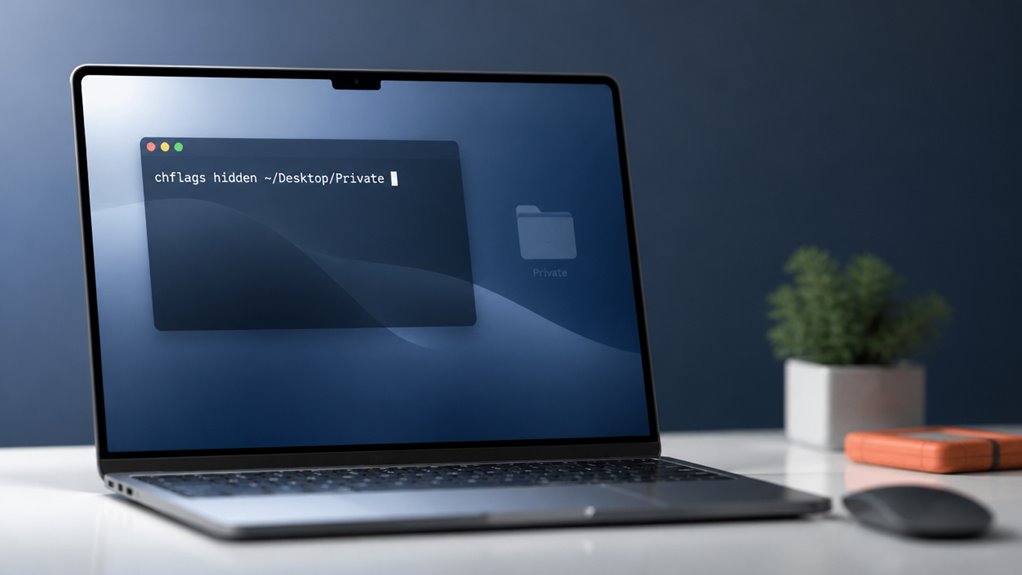
Aby zablokować niechciane strony we wszystkich przeglądarkach naraz, edytujesz plik hosts na Macu – systemowy plik tekstowy, który mapuje nazwy domen na adresy IP. Otwórz Terminal (znajdziesz go w Narzędziach), a następnie wpisz `sudo nano /etc/hosts` i naciśnij Enter. Wpisz swoje hasło. Dodaj nową linię na dole dla każdej strony, którą chcesz zablokować, np. `127.0.0.1 facebook.com`. Zapisz kombinacją Control+O, a następnie wyjdź kombinacją Control+X. Wyczyść pamięć podręczną DNS, wpisując `sudo dscacheutil -flushcache; sudo killall -HUP mDNSResponder`. Teraz ta strona jest martwa – w Safari, Chrome, Firefox, we wszystkich. Jesteś częścią klubu, który przejmuje kontrolę nad swoją koncentracją, nie pozwalając rozpraszaczom wygrywać. Żadnego dodatkowego oprogramowania, żadnego majstrowania przy każdej przeglądarce. Tylko ty i kilka linijek kodu, wspólnie blokujące hałas.
Lista zaufanych witryn, aby uniknąć nadmiernego blokowania
Ale co, jeśli zablokowałeś stronę, której faktycznie potrzebujesz? Nie martw się – nie jesteś sam. Umieszczanie zaufanych stron na liście dozwolonych chroni cię, nie odcinając od tego, co ważne. Oto jak znaleźć tę równowagę:
Umieszczanie zaufanych stron na liście dozwolonych chroni cię, nie odcinając od tego, co ważne.
- Określ, co jest niezbędne – Pomyśl o pracy, szkole lub społecznościach, bez których nie możesz się obejść. Twój bank, Slack zespołu czy forum z przepisami, z którego wszyscy korzystają.
- Dodaj je do listy dozwolonych w swoim blokerze – Większość narzędzi pozwala wkleić URL lub domenę. Zrób to raz, a strony będą działać bez przeszkód.
- Regularnie testuj – Po zablokowaniu nowej partii stron szybko odwiedź te z listy dozwolonych. Jeśli nie działają? Dostosuj – chcesz, by działały, a nie frustrowały.
- Podziel się swoją listą z zaufanymi osobami – Jesteście w tym razem. Wspólna lista dozwolonych oznacza, że nikt z Twojej grupy nie zostanie zablokowany w tych samych ważnych miejscach.
Budujesz bezpieczną przestrzeń, która wciąż wpuszcza to, czego naprawdę potrzebujesz.
Zatrzymaj dzieci przed omijaniem twoich blokad
Nawet przy solidnej liście dozwolonych aplikacji dzieci często znajdują sprytne sposoby na obejście blokad. Pożyczą urządzenie od kolegi, użyją VPN-a, a nawet spróbują okna przeglądarki prywatnej. Musisz być o krok przed nimi, a nie jesteś w tym sam.
Aby naprawdę wszystko zablokować, wyłącz tryb incognito w Safari. Przejdź do Czasu przed ekranem, stuknij Ograniczenia dotyczące treści i prywatności i wyłącz „Przeglądanie prywatne”. Następnie zablokuj VPN-y, ograniczając ustawienia systemowe – dzieci nie będą mogły instalować profili bez twojego hasła. Na koniec utwórz dla nich osobne standardowe konto użytkownika. Konto administratora daje zbyt dużą władzę.
Wszyscy chcemy bezpiecznego i godnego zaufania miejsca dla naszej rodziny na MacBooku. Działajmy razem – chodzi o zachowanie poczucia cyfrowej przynależności dla wszystkich.
Utrzymuj swoją przeglądarkę czystą i wolną od reklam
Po co pozwalać, by irytujące reklamy psuły Ci przeglądanie sieci, skoro możesz przejąć kontrolę? Jesteś częścią społeczności, która ceni czyste, niezakłócone przeglądanie. Utrzymaj przeglądarkę na swoim MacBooku w nieskazitelnym stanie dzięki tym czterem prostym krokom:
- Zainstaluj bloker treści, taki jak uBlock Origin lub AdGuard – są darmowe i bezproblemowe.
- Wyłącz powiadomienia z podejrzanych witryn w preferencjach Safari w zakładce „Strony internetowe”.
- Czyść ciasteczka i pamięć podręczną co tydzień, aby pozbyć się skryptów śledzących i niechcianych wyskakujących okienek.
- Korzystaj z trybu czytnika (kliknij ikonę czytnika na pasku adresu), aby uzyskać widok tekstu bez rozpraszaczy.
Trzymaj się tych nawyków, a będziesz cieszyć się bezpieczniejszym, szybszym internetem bez reklam razem z nami. Koniec z przerwami – tylko czyste przeglądanie.