
Jeśli kiedykolwiek zapomniałeś hasła lub martwiłeś się o bezpieczne synchronizowanie ich, iCloud Keychain rozwiązuje oba problemy. Skonfigurowanie go na MacBooku jest proste, ale najpierw warto przygotować kilka rzeczy. Pominięcie jednego kroku może Cię zablokować – więc upewnijmy się, że jesteś gotowy.
Czego będziesz potrzebować przed włączeniem pęku kluczy iCloud na MacBooku
Zanim zaczniesz, czego tak naprawdę potrzebujesz, aby iCloud Keychain działał na twoim MacBooku? Przede wszystkim musisz mieć niezawodne Apple ID – to twoja przepustka do klubu. Upewnij się, że jesteś zalogowany do iCloud przy użyciu tego samego konta, którego używasz na innych urządzeniach. To zapewni bezproblemową synchronizację, więc nigdy nie zostaniesz zablokowany. Twój MacBook powinien działać na aktualnej wersji macOS, co najmniej Catalina lub nowszej, aby zachować pełną kompatybilność. Będziesz także potrzebować silnego kodu dostępu do urządzenia – to absolutnie konieczne ze względów bezpieczeństwa. Na koniec upewnij się, że uwierzytelnianie dwuskładnikowe jest włączone dla twojego Apple ID – to właśnie chroni twoje klucze i łączy cię z zaufanym kręgiem użytkowników Apple. Bez tych podstaw nie możesz dołączyć do tego usprawnionego ekosystemu. Dasz radę.
Jak włączyć iCloud Keychain w ustawieniach macOS
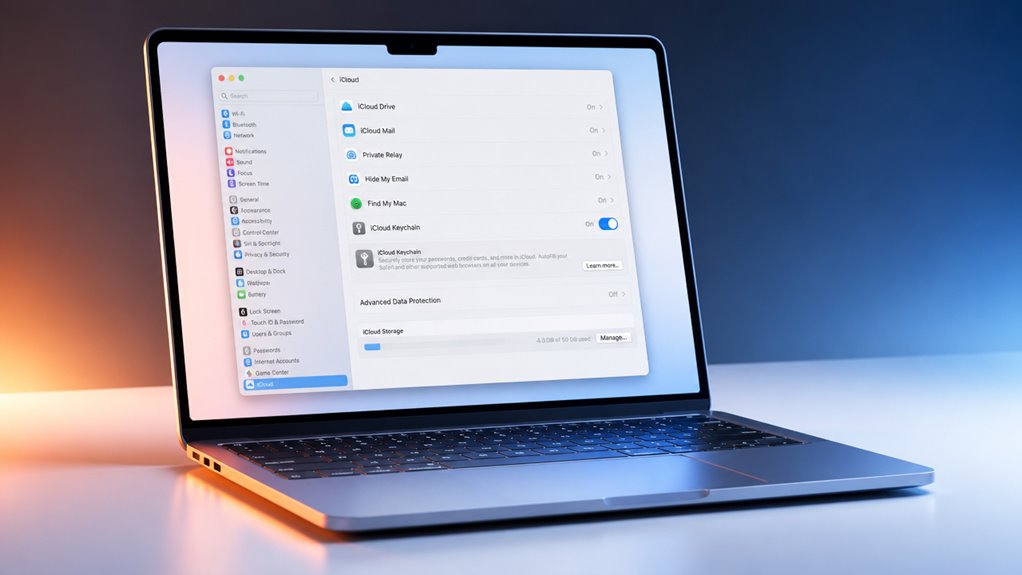
Gotowy do aktywacji iCloud Keychain na MacBooku? Zaraz dołączysz do płynnej, bezpiecznej synchronizacji, która łączy twoje urządzenia Apple. Oto, co musisz zrobić:
- Otwórz Ustawienia systemowe z menu Apple, kliknij swoje imię na górze paska bocznego, a następnie wybierz iCloud – jesteś już prawie na miejscu.
- Przewiń w dół do Hasła i Keychain, kliknij przycisk informacji lub przełącznik, a zobaczysz przełącznik iCloud Keychain czekający na ciebie.
- Włącz go, wprowadź swoje hasło Apple ID, a następnie zatwierdź kod weryfikacyjny, który pojawi się na innym zaufanym urządzeniu – to twój ostatni krok.
Po włączeniu twoje hasła płynnie przepływają na każdy Mac, iPhone i iPad. Jesteś teraz częścią rodziny iCloud Keychain.
Jak wyświetlić i zarządzać zapisanymi hasłami w pęku kluczy
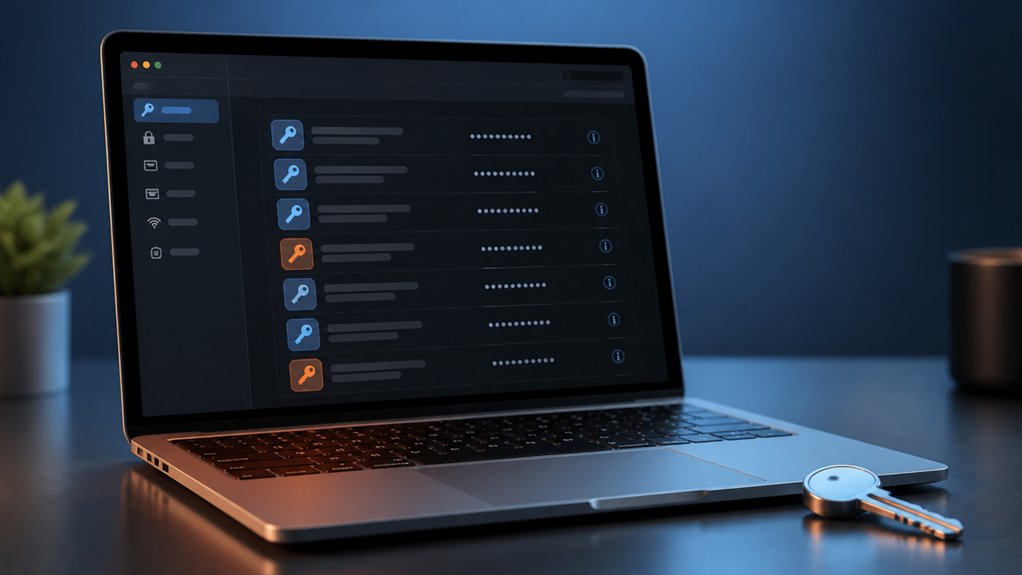
Teraz, gdy iCloud Keychain jest aktywny, możesz łatwo przeglądać swoje zapisane hasła w Ustawieniach systemowych. Znajdziesz opcje edytowania wpisów logowania, jeśli strona zmieni swój adres URL lub Twoje dane uwierzytelniające. Nie zapomnij regularnie usuwać nieużywanych haseł, aby utrzymać swój pęk kluczy czysty i bezpieczny.
Wyświetl zapisane hasła
- Szukaj lub przewijaj – Użyj paska wyszukiwania, aby znaleźć konkretną stronę, lub przeglądaj listę alfabetyczną. Każdy wpis pokazuje stronę internetową, nazwę użytkownika i zamaskowane hasło.
- Wybierz wpis – Kliknij dowolny wiersz, aby wyświetlić pełne hasło, zobaczyć powiązane nazwy użytkowników i skopiować dane logowania jednym kliknięciem.
- Sprawdź bezpieczeństwo – Szukaj ikon lub ostrzeżeń obok wpisów, które wskazują na powtarzane, słabe lub skompromitowane hasła. Pomaga to zachować proaktywność w kwestii bezpieczeństwa Twoich kont.
Jesteś częścią społeczności, która ceni łatwy i bezpieczny dostęp – bez zgadywania i resetowania zapomnianych haseł.
Edituj wpisy hasła
Dlaczego miałbyś potrzebować edytować zapisane hasło? Może zaktualizowałeś dane logowania na stronie internetowej lub zmieniły się Twoje dane uwierzytelniające. Nie jesteś sam – wszyscy chcemy, aby nasz pęk kluczy był zsynchronizowany z rzeczywistością. To łatwe do poprawienia.
Najpierw otwórz Dostęp do pęku kluczy z Narzędzi. Znajdź wpis, który chcesz zaktualizować – kliknij go dwukrotnie. W oknie, które się pojawi, zaznacz „Pokaż hasło” (gdy zostaniesz poproszony, wpisz hasło administratora Maca). Teraz możesz bezpośrednio wpisać nowe hasło. Kliknij „Zapisz zmiany”. To wszystko.
Dbasz o dokładność swojego cyfrowego życia, tak jak my wszyscy, którzy codziennie polegamy na Pęku kluczy iCloud. Dobrze jest mieć kontrolę, prawda? Twoje zapisane hasła pasują teraz dokładnie do tych, których używasz – bez niespodzianek. Należysz do mądrego grona, które dba o porządek.
Usuń nieużywane hasła
Zauważyłeś, jak twój pęk kluczy zapycha się starymi loginami do stron, których już nie używasz? Oczyszczenie ich zwiększa bezpieczeństwo twoich haseł i sprawia, że lista staje się łatwiejsza do zarządzania. Oto jak to zrobić:
- Otwórz Keychain Access (z Aplikacje > Narzędzia) i wybierz „Hasła” u góry. Przejrzyj listę, aby znaleźć nieaktualne wpisy z aplikacji lub stron, które usunąłeś.
- Kliknij prawym przyciskiem myszy dowolny nieużywany wpis i wybierz „Usuń [element]”. Potwierdź, klikając „Usuń” w oknie dialogowym. Znika on na dobre na wszystkich twoich urządzeniach przez iCloud.
- Powtórz dla każdego starego loginu. Nie tylko porządkujesz – zmniejszasz ryzyko. Osadzony pęk kluczy oznacza, że nigdy przypadkowo nie użyjesz ponownie zapomnianego hasła.
Teraz twoja lista odzwierciedla tylko to, czego naprawdę potrzebujesz. Lepiej się czujesz, prawda?
Jak synchronizować pęk kluczy iCloud między iPhonem a iPadem
Jak zsynchronizować iCloud Keychain między iPhonem a iPadem? To prostsze, niż myślisz, a gdy już to skonfigurujesz, nigdy nie wrócisz do starych metod. Na iPhonie przejdź do Ustawienia, dotknij swojego imienia, następnie iCloud, i włącz Hasła i pęk kluczy. Zrób dokładnie to samo na iPadzie – to takie płynne. Upewnij się, że oba urządzenia są zalogowane na to samo Apple ID i mają ustawiony silny kod zabezpieczeń iCloud. Potem każde hasło zapisane na jednym urządzeniu natychmiast pojawi się na drugim. Nie tylko synchronizujesz dane; budujesz ujednolicony sejf, który podąża za Tobą wszędzie. Koniec z ręcznym przepisywaniem i zapomnianymi loginami. W ten sposób utrzymujemy nasze cyfrowe życie płynne i połączone.
Chroń swój pęk kluczy iCloud dzięki tym prostym wskazówkom
Chociaż synchronizacja haseł jest wygodna, warto zabezpieczyć swój iCloud Keychain kilkoma prostymi krokami. W końcu jesteś częścią społeczności, która ceni bezpieczeństwo – nikt nie chce, aby jego dane uwierzytelniające zostały ujawnione. Oto jak możesz je chronić:
- Włącz uwierzytelnianie dwuskładnikowe dla swojego Apple ID – to pierwsza linia obrony przed nieautoryzowanym dostępem do twojego pęku kluczy.
- Ustaw niestandardowy kod zabezpieczający iCloud, który jest silny i unikalny, a następnie zapamiętaj go. Jest synchronizowany między urządzeniami, ale nigdy nie przechowywany przez Apple.
- Używaj kodu urządzenia na swoim MacBooku – bez niego twój pęk kluczy jest podatny na ataki, jeśli laptop zostanie zgubiony lub skradziony.
Te kroki zapewniają bezpieczne połączenie z twoim zaufanym kręgiem urządzeń Apple.
Co zrobić, gdy pęk kluczy iCloud nie synchronizuje się na Macu?
Jeśli pęk kluczy iCloud nie synchronizuje się na twoim Macu, nie panikuj. Zacznij od sprawdzenia ustawień synchronizacji na obu urządzeniach. Następnie spróbuj zrestartować je i zaktualizować macOS oraz iOS.
Sprawdź ustawienia synchronizacji
Dlaczego Twój iCloud Keychain nie synchronizuje się między urządzeniami? Nie jesteś sam – to częsta przeszkoda, ale możesz ją naprawić, dokładnie analizując ustawienia synchronizacji. Przynależność do ekosystemu iCloud oznacza, że musisz ufać tym kontrolom, aby wszystko znów działało. Oto, co warto sprawdzić:
- Włącz iCloud Keychain: Otwórz Ustawienia systemowe, kliknij swoje Apple ID, a następnie iCloud. W sekcji „Zapisane w iCloud” wybierz Hasła i klucze i włącz opcję „Synchronizuj ten Mac”. Jeśli jest wyszarzona, oznacza to, że jej nie włączyłeś.
- Sprawdź stan iCloud: Przejdź do Ustawienia systemowe > iCloud > iCloud Drive. Upewnij się, że jest aktywny – Keychain potrzebuje go do synchronizacji w tle. Wyłączony Drive często blokuje hasła.
- Dopasuj ustawienia urządzeń: Na iPhonie lub iPadzie przejdź do Ustawienia > [Twoje imię] > iCloud > Hasła i klucze. Potwierdź, że opcja „Synchronizuj to urządzenie” jest włączona. Niespójne ustawienia między urządzeniami przerywają łańcuch.
Po wykonaniu tych kroków odczekaj chwilę na synchronizację. Wrócisz do gry.
Zrestartuj oba urządzenia
Czasami szybki restart wystarczy, aby rozwiązać problem z synchronizacją. To reset, którego potrzebują Twój Mac i iPhone, aby ponownie się połączyć. Wyłącz oba urządzenia całkowicie, a nie tylko je zrestartuj. Poczekaj minutę przed ponownym włączeniem. To usuwa tymczasowe usterki i wymusza na iCloud Keychain ponowne nawiązanie bezpiecznego uścisku dłoni. Nie jesteś sam – ten prosty krok rozwiązuje problem dla wielu z nas. Po restarcie sprawdź, czy Twoje hasła i dane kart kredytowych synchronizują się prawidłowo między urządzeniami. Jeśli nadal tego nie robią, nie martw się; właśnie wykonałeś właściwy pierwszy krok. Robiąc to, zapewniasz spójność swojego pęku kluczy, tak jak wszyscy inni w naszym zaufanym gronie. Spróbuj – poczujesz się bardziej połączony, gdy wszystko będzie działać razem płynnie.
Aktualizacja macOS i iOS
Sprawdzałeś ostatnio aktualizacje? To szybkie rozwiązanie, które często naprawia problemy z synchronizacją. Twój MacBook i iPhone muszą działać na kompatybilnym i aktualnym oprogramowaniu – w przeciwnym razie iCloud Keychain po prostu nie będzie współpracować. Nie jesteś w tym sam; dbanie o aktualność wszystkiego to wspólny nawyk wśród nas.
- Sprawdź swojego MacBooka – Otwórz Ustawienia systemowe > Ogólne > Aktualizacja oprogramowania. Zainstaluj oczekujące aktualizacje macOS.
- Sprawdź swojego iPhone’a – Przejdź do Ustawienia > Ogólne > Aktualizacja oprogramowania. Zrób to samo dla iOS.
- Uruchom ponownie po aktualizacjach – Zrestartuj oba urządzenia. To finalizuje zmiany i wymusza odświeżenie Keychain.
Gdy oba będą na najnowszych wersjach, twoje hasła będą synchronizować się bezproblemowo. Dasz radę – wszyscy razem dbamy o aktualizacje.