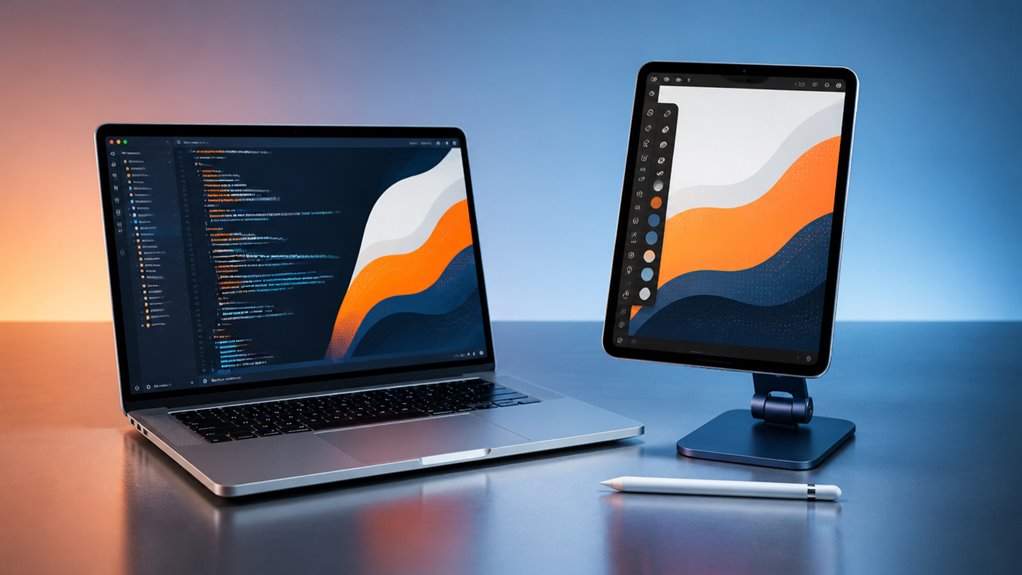
Masz MacBooka i iPada, ale wciąż pracujesz na jednym ekranie. To stracona szansa. Sidecar zamienia iPada w drugi wyświetlacz, bezprzewodowo lub przez USB, z płynnym przesuwaniem kursora i obsługą Apple Pencil. Zanim odblokujesz ten dwuekranowy przepływ pracy, musisz sprawdzić kilka kluczowych wymagań.
Czego będziesz potrzebować przed rozpoczęciem
Czego potrzebujesz, aby skonfigurować iPada jako drugi ekran? Po pierwsze, będziesz potrzebować zgodnego Maca – każdy model z 2016 roku lub nowszy będzie działać. Twój iPad musi być 6. generacji lub nowszy, albo dowolny iPad Pro. Oba urządzenia muszą być zalogowane na to samo Apple ID z włączonym uwierzytelnianiem dwuskładnikowym. Potrzebujesz również, aby oba urządzenia znajdowały się blisko siebie, a Bluetooth, Wi-Fi i Handoff były włączone. Jeśli korzystasz z połączenia bezprzewodowego, zachowaj odległość do 10 metrów. Aby uzyskać najlepsze wrażenia, upewnij się, że Twój Mac działa pod kontrolą macOS Catalina lub nowszym, a iPad ma iPadOS 13 lub nowszy. Och, i nie zapomnij – Ty i Twoje urządzenia należycie do ekosystemu Apple, więc wszystko będzie działać płynnie.
Podłącz iPada jako drugi ekran bezprzewodowo lub przez USB
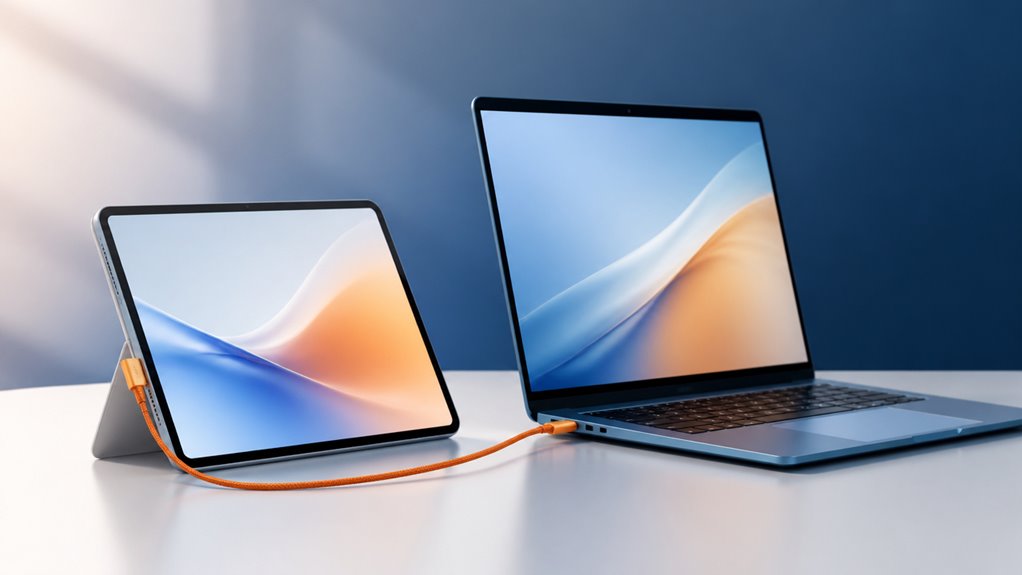
Skonfigurujesz Sidecar bezprzewodowo, upewniając się, że oba urządzenia mają to samo Apple ID oraz włączony Bluetooth i Wi-Fi. Alternatywnie możesz połączyć się przez USB, aby uzyskać bardziej stabilne połączenie przewodowe. Na koniec dostosujesz ustawienia Rozmieszczenia monitorów, aby umieścić iPada dokładnie tam, gdzie chcesz na ekranie MacBooka.
Konfiguracja bezprzewodowego sidecar
Po co zawracać sobie głowę kablami zaśmiecającymi biurko, skoro Sidecar może bezprzewodowo zamienić Twojego iPada w drugi ekran dla MacBooka? Jesteś częścią ekosystemu Apple, więc to płynne połączenie wydaje się stworzone właśnie dla Ciebie. Upewnij się, że oba urządzenia są zalogowane na to samo Apple ID, mają włączone Bluetooth, Wi‑Fi i Handoff oraz znajdują się w odległości do 10 metrów od siebie. Następnie kliknij ikonę AirPlay na pasku menu Maca, wybierz iPada i gotowe. Twój iPad natychmiast odbija lub rozszerza pulpit. Żadnych przejściówek, żadnego zamieszania – tylko czysta, bezprzewodowa produktywność. Poczujesz tę bezproblemową przynależność, gdzie każde urządzenie współpracuje ze sobą tak, jakby było do tego stworzone.
Połączenie Sidecar USB
Jeśli Twoje Wi-Fi wydaje się zawodne, podłączenie iPada bezpośrednio do MacBooka przez USB zapewnia niezawodne połączenie Sidecar z zerowym opóźnieniem. Jesteś częścią klubu, który wymaga bezproblemowej produktywności, a to przewodowe połączenie to zapewnia. Brak opóźnionych klatek, brak buforowania – po prostu natychmiastowe rozszerzenie ekranu. Dodatkowo ładuje Twojego iPada podczas pracy, więc nigdy nie zostaniesz zaskoczony.
Po prostu weź kompatybilny kabel USB-C lub Lightning, podłącz, a Mac natychmiast rozpozna Twojego iPada. Nie musisz nawet niczego włączać w ustawieniach; to działa od razu. To konfiguracja dla tych, którzy cenią sobie spójność ponad wygodę. Twój przepływ pracy pozostaje niezakłócony, a wciąż korzystasz z tych samych funkcji Sidecar – tyle że bez przeszkód bezprzewodowych. Zaufaj tej metodzie, gdy naprawdę potrzebujesz idealnej synchronizacji. Od razu poczujesz różnicę, a Twoja załoga doceni Twój sprytny, niezawodny wybór.
Ustawienia układu wyświetlania
Gdy iPad jest już podłączony przez USB, kolejnym krokiem jest dostrojenie jego współpracy z MacBookiem. Chcesz, aby drugi ekran stał się naturalnym rozszerzeniem Twojego miejsca pracy – a nie chaotycznym bałaganem. Otwórz Ustawienia systemowe, a następnie Monitory. Zobaczysz ikony swojego MacBooka i iPada. Przeciągnij ikonę iPada w pozycję odpowiadającą fizycznemu ustawieniu – po lewej, prawej, nad lub pod. Dzięki temu kursor będzie płynnie przechodził między ekranami i nie będziesz go szukać.
Nie zapomnij o przełączniku „Lustrzane odbicie lub rozszerzenie”. Dla większości z nas opcja „Rozszerz” jest najlepsza – daje dodatkową przestrzeń roboczą. Należeć do ekipy Sidecar oznacza opanowanie tych drobnych ustawień. Po odpowiednim rozmieszczeniu iPad staje się bezproblemową częścią Twojego zestawu i będziesz się zastanawiać, jak w ogóle wcześniej bez niego pracowałeś. To jest życie z Sidecar – połączone, płynne i w pełni Twoje.
Dostosuj ustawienia Sidecar do swojego przepływu pracy
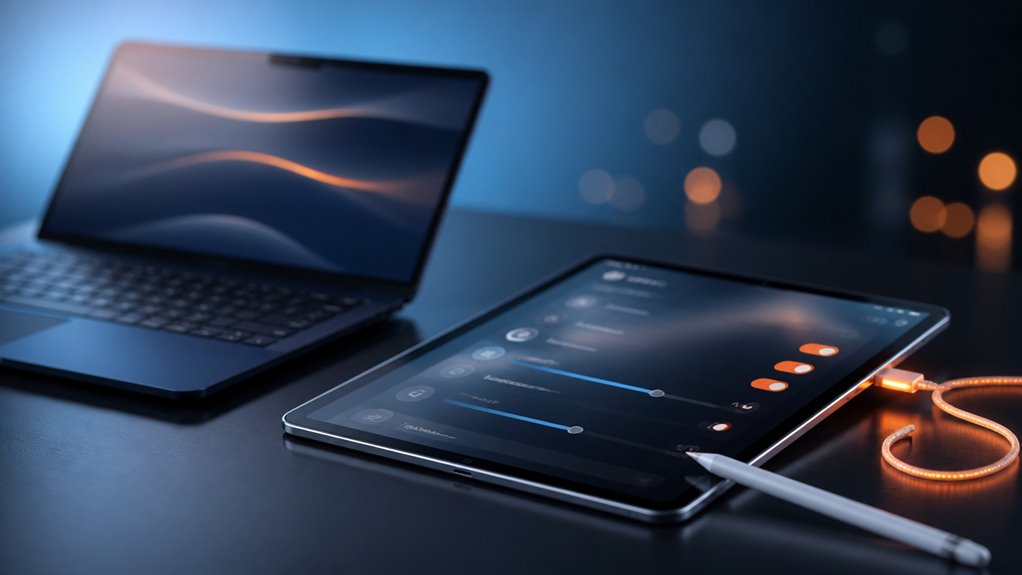
Jak dostosować Sidecar do swojego konkretnego przepływu pracy? Masz opcje wykraczające poza samo układanie ekranów. W Ustawieniach systemowych na Macu możesz wybrać, które aplikacje wyświetlają paski narzędzi na pasku Touch Bar iPada. To nie tylko sztuczka – to twój skrót do często używanych elementów sterujących, który sprawia, że czujesz się jak profesjonalista. Możesz także przełączać, czy pasek boczny ma pojawiać się po lewej czy prawej stronie – to mała zmiana, która przynosi duży komfort. Nie zapomnij o ustawieniu „Pokaż narzędzia Apple Pencil” – choć nie będziemy teraz zagłębiać się w te gesty. Możesz również włączyć „Podwójne stuknięcie Apple Pencil” (znów, nie to jest głównym tematem). Te ustawienia pozwalają, aby twój iPad odzwierciedlał dokładnie to, czego potrzebujesz – bez zbędnych dodatków. Nie tylko używasz Sidecar; ty go posiadasz, tak jak wszyscy wtajemniczeni.
Użyj Apple Pencil i gestów dotykowych na ekranie Sidecar
Znajdziesz, że Apple Pencil zapewnia wyjątkową precyzję podczas rysowania i szkicowania na ekranie Sidecar. Gestykulacja dotykowa pozwala szybko przybliżać, przewijać lub zmieniać narzędzia bez sięgania po klawiaturę. Adnotacje znaczników również stają się dziecinnie proste, umożliwiając podpisywanie dokumentów lub zaznaczanie tekstu bezpośrednio za pomocą rysika.
Precyzja rysunku ołówkiem
Dlaczego zadowalać się czymś mniej niż idealnie dopasowane szkice? Dzięki Sidecar Twój Apple Pencil staje się przedłużeniem Twojej dłoni, zapewniając precyzję na poziomie subpikseli, która sprawia, że każde pociągnięcie ma znaczenie. Poczujesz nachylenie, nacisk, niuanse – tak jak podczas pracy na papierze, ale z nieograniczonym cofaniem. Opóźnienie praktycznie znika, więc nigdy nie czekasz, aż linia za Tobą nadąży. Ta ścisła integracja sprawia, że jesteś częścią kreatywnego przepływu, którego inne konfiguracje nie są w stanie dorównać. Ekran iPada reaguje na najlżejszy dotyk, pozwalając cieniować subtelnie lub rysować odważne linie bez wahania. Nie tylko używasz drugiego wyświetlacza – stajesz się częścią bezproblemowego ekosystemu zaprojektowanego dla artystów wymagających dokładności. Każda krzywa, każde kreskowanie trafia dokładnie tam, gdzie zamierzałeś – bo zasługujesz na narzędzia, które nadążają za Twoją wizją. Żadnych kompromisów, tylko czysta precyzja.
Skróty gestów dotykowych
Co jest szybsze niż sięganie po menu? Twoje własne palce. Kiedy jesteś głęboko w kreatywnym przepływie z Sidecar, gesty dotykowe są twoją tajną bronią. Przesuń w lewo trzema palcami, aby cofnąć błąd, lub w prawo, aby go ponowić – poczujesz się jak profesjonalista wśród profesjonalistów. Ściśnij, aby powiększyć szczegół, a następnie obróć dwa palce, aby obrócić płótno. To ten rodzaj intuicyjnej kontroli, która sprawia, że zastanawiasz się, dlaczego kiedykolwiek klikałeś w pasku narzędzi.
Jesteś częścią plemienia, które pracuje mądrzej, a nie ciężej. Opanowanie tych gestów oznacza, że nigdy nie tracisz skupienia, utrzymując kursor tam, gdzie powinien być – na głównym ekranie. Dotknij dwukrotnie Apple Pencil, aby natychmiast przełączyć narzędzia, a będziesz wykonywać zadania błyskawicznie, podczas gdy inni się gubią. To nie tylko wydajność; to przynależność do przepływu pracy, który wydaje się bez wysiłku.
Adnotacje znaczników
Twój Apple Pencil zmienia się w precyzyjne narzędzie do adnotacji na ekranie Sidecar. Poczujesz się jak członek elitarnego kręgu kreatywnych, szkicując, podkreślając lub zakreślając szczegóły bezpośrednio w aplikacji na Macu. Koniec z nieporadnymi kliknięciami myszy – naturalny, płynny gest sprawia, że ty i twój iPad tworzycie bezproblemowy duet. Gesty dotykowe również działają: dotknij, aby zaznaczyć, uszczypnij, aby przybliżyć, lub stuknij dwukrotnie Pencil, aby przełączyć narzędzia. Nie tylko robisz adnotacje – współpracujesz w czasie rzeczywistym, dzieląc się dopracowanymi uwagami z członkami zespołu. To poczucie mistrzostwa, którego wszyscy pragniemy – bez wysiłku zaznaczając pliki PDF, projekty graficzne czy notatki z wykładów. Należysz do przepływu pracy, który jest zarówno intuicyjny, jak i potężny. Sidecar czyni cię specjalistą od adnotacji, jakim zawsze chciałeś być.
Sidecar nie działa? Oto jak szybko to naprawić
Kiedykolwiek próbowałeś użyć Sidecar i okazało się, że nie działa? Nie martw się – nie jesteś sam. Wszyscy przez to przechodziliśmy, a to zazwyczaj szybka naprawa. Po pierwsze, upewnij się, że oba urządzenia są zalogowane na to samo Apple ID z włączonym uwierzytelnianiem dwuskładnikowym. Sprawdź, czy iPad jest w pobliżu, odblokowany, a Bluetooth/Wi-Fi są włączone. Dalej nie działa? Zrestartuj oba urządzenia – to klasyka nie bez powodu. Upewnij się również, że Twój Mac i iPad obsługują Sidecar (starsze modele mogą nie). Jeśli używasz kabla, spróbuj podłączyć go bezpośrednio. Czasami połączenie przewodowe jest wszystkim, czego potrzebujesz. Jesteś częścią ekosystemu Apple i to powinno po prostu działać. Wypróbuj te kroki, a prawdopodobnie wkrótce wrócisz do pracy na dwóch ekranach.
Kiedy Sidecar nie wystarcza: Aplikacje zewnętrzne do wypróbowania
Dlaczego miałbyś zadowolić się ograniczonym połączeniem, skoro aplikacje innych firm mogą zapewnić więcej elastyczności? Należysz do zespołu, który oczekuje więcej, a aplikacje takie jak Duet Display czy Luna Display dostarczają dokładnie to. Duet zapewnia stabilność przewodową z zerowym opóźnieniem, idealną do precyzyjnych prac projektowych. Luna z kolei oferuje opcję bezprzewodową, która dorównuje rozwiązaniu Apple, ale działa ze starszymi Macami i iPadami. Jest też Splashtop Wired XDisplay – prosty wybór dla czystej wydajności. Potrzebujesz gestów dotykowych lub wsparcia rysika? Aplikacje innych firm często biją Sidecar na własnym terenie. Nie będziesz czuł się ograniczony – poczujesz, jakbyś dołączył do elitarnego kręgu zaawansowanych użytkowników, którzy nie godzą się na bycie zamkniętym w ramach.