Prawdopodobnie słyszałeś, że iCloud może synchronizować foldery Pulpit i Dokumenty, ale nie jest to tak automatyczne, jakbyś się spodziewał. Zanim włączysz tę opcję, czeka na ciebie kilka niespodzianek — na przykład to, co stanie się z twoimi lokalnymi plikami oraz miejscem na dane, którego faktycznie będziesz potrzebować. Popełnienie błędu może oznaczać utratę dostępu do twoich rzeczy.
Co tak naprawdę robi synchronizacja iCloud na pulpicie

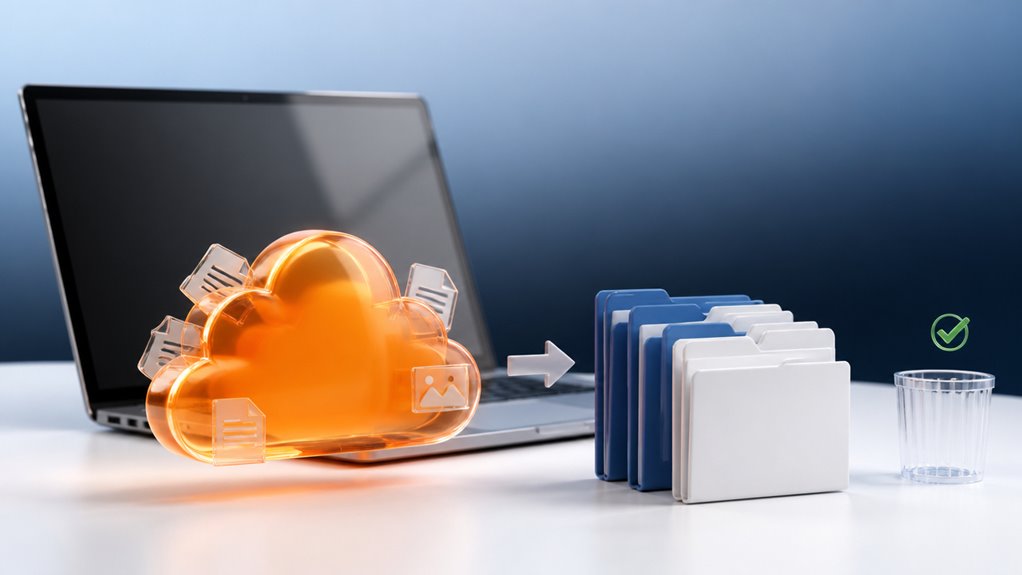
Ciekawi Cię, co się dzieje, gdy włączysz synchronizację Pulpitu iCloud na swoim MacBooku? To jak danie swoim plikom drugiego domu. Twoje foldery Pulpit i Dokumenty są natychmiast przesyłane do iCloud Drive, więc każdy plik, który upuścisz na pulpicie, pojawia się na iPhonie, iPadzie lub innym Macu. Nie jesteś już przywiązany do jednego urządzenia – jesteś częścią bezszwowego ekosystemu. Przesuń plik na MacBooku, a zaktualizuje się wszędzie. Usunąłeś coś przypadkiem na telefonie? Znika również z Maca, chyba że masz kopię zapasową. Zauważysz małą ikona chmury obok elementów, pokazującą, że są zsynchronizowane. To nie tylko wygoda; to przynależność. Twój przepływ pracy podąża za Tobą, utrzymując Cię w kontakcie z Twoimi rzeczami, gdziekolwiek jesteś.
Sprawdź miejsce w iCloud przed synchronizacją Pulpitu i Dokumentów

Przed włączeniem synchronizacji Pulpitu i Dokumentów musisz zweryfikować swoje limity pamięci iCloud. Sprawdź dostępne wolne miejsce w Ustawieniach systemu, ponieważ cały folder Pulpitu i Dokumentów zostanie przesłany. Jeśli masz mało miejsca, rozważ aktualizację planu przechowywania, aby uniknąć błędów synchronizacji.
Zweryfikuj limity przechowywania iCloud
Dlaczego przestrzeń dyskowa iCloud ma znaczenie, zanim zsynchronizujesz Pulpit i Dokumenty? Ponieważ jesteś częścią społeczności, która ceni prostotę i niezawodność. Sprawdzenie limitów przestrzeni dyskowej iCloud zapewnia, że mieścisz się w ramach swojego planu, unikając błędów synchronizacji lub utraty plików. Masz określoną ilość — 5 GB za darmo lub więcej z subskrypcją. Poznaj tę liczbę. Jeśli twój Pulpit i Dokumenty ją przekraczają, synchronizacja się zatrzymuje, a ty zostajesz poza płynnym doświadczeniem, którym cieszą się wszyscy inni. Nie ryzykuj. Sprawdź swój limit w Ustawieniach systemowych w sekcji Apple ID > iCloud. Widzisz ten pasek na górze? To twoja granica. Szanuj ją, a będziesz synchronizować płynnie, tak jak reszta z nas. Przynależność oznacza znajomość zasad — a trzymanie się limitu przestrzeni dyskowej to zasada pierwsza.
Sprawdź dostępne wolne miejsce
Ile wolnego miejsca faktycznie masz w iCloud? Zanim zsynchronizujesz Pulpit i Dokumenty, musisz to sprawdzić – w przeciwnym razie narażasz się na problemy. Otwórz Ustawienia systemowe, kliknij swoje imię, a następnie iCloud. Kliknij „Zarządzaj miejscem na koncie” i spójrz na pasek. To wspólna przestrzeń całej twojej grupy, więc jesteśmy w tym razem. Jeśli jest prawie pełna, synchronizacja może utknąć lub się nie udać, a nikt z nas tego nie chce. Szybki rzut oka powie ci, czy masz miejsce, by twoje pliki dołączyły do chmurowej rodziny. Nie zgaduj – sprawdź. Jesteśmy społecznością, która synchronizuje mądrze, a nie ciężko. Znajomość wolnego miejsca zapewnia płynność procesu dla wszystkich.
Rozważ aktualizację planu przechowywania
Jeśli twoje iCloud storage jest prawie pełne, czas rozważyć upgrade planu. Nie chcesz, aby synchronizacja Pulpitu i Dokumentów przerwała w połowie, zostawiając cię z porozrzucanymi plikami. Wszyscy przez to przeszliśmy – zabrakło miejsca akurat wtedy, gdy najbardziej go potrzebowałeś. Dokonując upgrade’u, nie tylko kupujesz gigabajty; dołączasz do społeczności użytkowników, którzy utrzymują wszystko płynne i bezpieczne. Apple oferuje przystępne cenowo poziomy dla każdej potrzeby, od 50 GB do 2 TB. To wystarczająco dużo na twoje zdjęcia, kopie zapasowe i zsynchronizowane foldery. Nie pozwól, aby kilka dolarów stanęło między tobą a wolnym od bałaganu przepływem pracy. Sprawdź swoje obecne zużycie, wybierz plan, który pasuje, i synchronizuj z pewnością. Będziesz należeć do mądrych, którzy nigdy nie tracą plików.
Jak włączyć synchronizację pulpitu i dokumentów na MacBooku
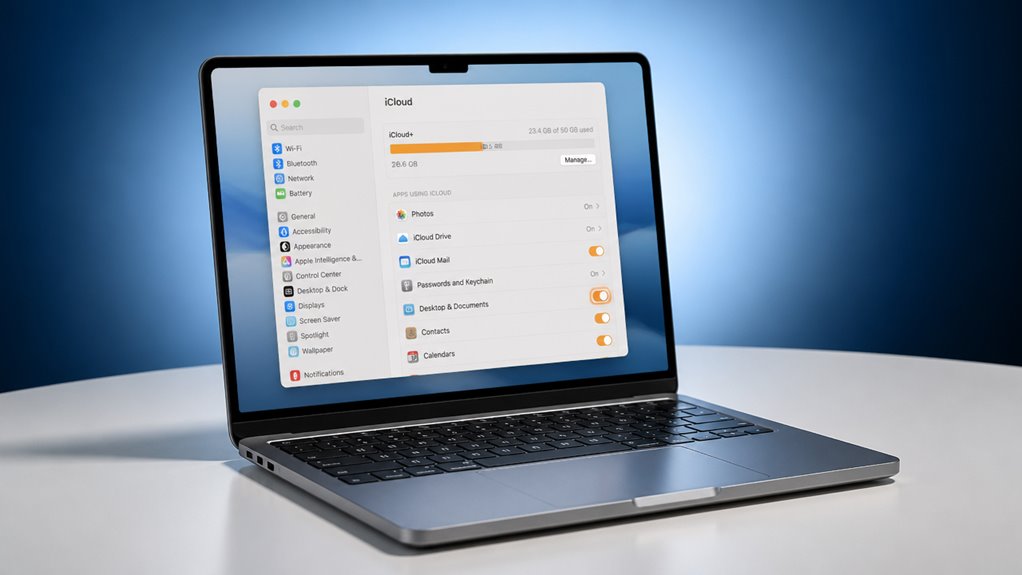
Najpierw musisz włączyć iCloud Drive w Ustawieniach systemowych. Następnie możesz wybrać, które foldery synchronizować – konkretnie Pulpit i Dokumenty. Po prostu zaznacz pola przy tych folderach i gotowe.
Włącz iCloud Drive
Po zalogowaniu się do swojego Apple ID włączenie iCloud Drive jest proste. Otwórz Ustawienia systemowe, kliknij swoje imię u góry, a następnie wybierz iCloud z bocznego panelu. Przełącz przełącznik iCloud Drive na włączony. To wszystko – teraz jesteś częścią bezproblemowego klubu synchronizacji.
| Krok | Czynność |
|---|---|
| 1 | Otwórz Ustawienia systemowe |
| 2 | Kliknij swoje Apple ID |
| 3 | Wybierz iCloud |
| 4 | Włącz iCloud Drive |
| 5 | Gotowe! |
Od tego momentu Twoje pliki znajdują się w chmurze, gotowe, by podążać za Tobą na wszystkich urządzeniach. Nie musisz już martwić się, który Mac ma najnowszą wersję – jesteś zsynchronizowany, połączony i na bieżąco. Witaj w rodzinie iCloud Drive.
Wybierz foldery synchronizacji
Dlaczego Pulpit i Dokumenty miałyby pozostać przykute do jednego Maca? Uwolnij je, wybierając foldery do synchronizacji. Po włączeniu iCloud Drive zobaczysz pole wyboru oznaczone „Foldery Pulpit i Dokumenty”. Zaznacz je. To wszystko — Twój Mac zacznie lustrzanie tych folderów do iCloud. Teraz każdy plik na Pulpicie lub w Dokumentach znajduje się w chmurze, dostępny z iPhone’a, iPada lub innego Maca. Nie jesteś już przypisany do jednego urządzenia — należysz do płynnego, połączonego przepływu pracy. Bez ręcznego kopiowania, bez pendrive’ów. Po prostu natychmiastowy dostęp, gdziekolwiek jesteś. To nie tylko funkcja — to bilet do harmonii ekosystemu Apple. Włącz ją i poczuj wolność wiedząc, że Twoje pliki są zawsze z Tobą, dokładnie tam, gdzie ich potrzebujesz.
Co dzieje się z Twoimi lokalnymi plikami po synchronizacji?
Gdy włączysz synchronizację iCloud dla folderów Pulpit i Dokumenty, te pliki są przesyłane do iCloud Drive, a ich lokalne kopie pozostają na Twoim MacBooku jako wersje przechowywane w pamięci podręcznej, do których masz dostęp offline. Więc nic nie tracisz – Twoje pliki pozostają dokładnie tam, gdzie ich oczekujesz. Nadal są na Twoim Macu, tylko z małą ikonką chmury obok. Pomyśl o tym jak o zapasowym kumplu: Twoje pliki żyją zarówno na Macu, jak i w iCloud, więc nigdy nie jesteś odcięty. Możesz je otwierać, edytować i zapisywać nawet bez internetu; zmiany synchronizują się automatycznie, gdy wrócisz do sieci. To płynna przynależność – Twoje lokalne rzeczy nie znikają; po prostu dołączają do rodziny iCloud, gotowe, gdziekolwiek ich potrzebujesz.
Uzyskaj dostęp do zsynchronizowanych plików na pulpicie i w dokumentach na iPhonie lub iPadzie
Zsynchronizuj Pulpit i Dokumenty z iCloud, a następnie chwyć iPhone’a lub iPada i otwórz aplikację Pliki, aby je tam znaleźć – bez zbędnych kroków. Jesteś częścią płynnego ekosystemu, w którym Twoje pliki podążają za Tobą bez wysiłku.
- Przeglądaj natychmiast – Stuknij iCloud Drive w Plikach, aby zobaczyć foldery Pulpit i Dokumenty z Twojego Maca obok innych treści w chmurze.
- Edytuj w podróży – Otwórz dowolny plik, wprowadź zmiany, a automatycznie zsynchronizują się z Twoim Makiem bez żadnego wysiłku.
- Udostępniaj z pewnością – Przytrzymaj plik lub folder, aby udostępnić go przez Wiadomości, Poczta lub dowolną aplikację, utrzymując zespół w pętli.
- Szukaj na różnych urządzeniach – Użyj paska wyszukiwania w Plikach, aby znaleźć dowolny zsynchronizowany plik po nazwie lub zawartości, nawet jeśli jest schowany na Twoim Macu.
Nigdy nie jesteś daleko od swojej pracy – Twój iPhone lub iPad staje się po prostu kolejnym oknem na Twój świat.
Napraw konflikty synchronizacji, brakujące pliki i zablokowane przesyłania
Co się dzieje, gdy synchronizacja iCloud nagle się zatrzymuje, plik znika lub widzisz te przerażające kopie „konflikt” rozsiane po pulpicie? Nie panikuj – nie jesteś sam. Najpierw sprawdź Wi-Fi i zasilanie; iCloud potrzebuje obu. W przypadku zablokowanego przesyłania uruchom ponownie Findera, przytrzymując Option i klikając prawym przyciskiem myszy jego ikonę, a następnie wybierz „Uruchom ponownie”. Brakujące pliki? Otwórz iCloud Drive w Finderze i poszukaj opcji „Pobierz teraz” obok nazwy pliku – kliknij ją. Konflikty pojawiają się jako „nazwa pliku (kopia konfliktowa)”. Scal lub usuń duplikaty ręcznie. Jeśli nic nie działa, wyloguj się z iCloud w Ustawieniach systemowych, uruchom ponownie komputer, a następnie zaloguj się ponownie – pliki zsynchronizują się od nowa. Należysz do społeczności, która to rozumie. Te poprawki utrzymują Twoje cyfrowe życie w porządku i godne zaufania.
Zwolnij miejsce w iCloud przed synchronizacją
Dlaczego zwolnić miejsce w iCloud przed synchronizacją? Jeśli tego nie zrobisz, Twój MacBook może utknąć w trakcie wysyłania, co sprawi, że zostaniesz z brakującymi plikami i frustrującym doświadczeniem. Należysz do grona osób, które pragną płynnej synchronizacji – więc najpierw pozbądźmy się bałaganu.
- Zapobiega zablokowanym przesyłaniom – iCloud potrzebuje wolnego miejsca, aby Twoje Pulpity i Dokumenty synchronizowały się płynnie. Brak miejsca oznacza brak postępu.
- Unika konfliktów synchronizacji – Gdy pamięć jest napięta, iCloud może gubić lub dublować pliki. Nie chcesz takiego bałaganu.
- Przyspiesza proces – Wolne od bałaganu iCloud synchronizuje się szybciej, więc szybciej wracasz do pracy.
- Utrzymuje konto w dobrej kondycji – Regularne zwalnianie miejsca pomaga unikać przyszłych błędów i plasuje Cię w klubie mądrych użytkowników.
Jak zatrzymać synchronizację pulpitu i dokumentów
Gotowy, aby odwrócić synchronizację? Zdecydowałeś, że nadszedł czas, aby przywrócić Pulpit i Dokumenty pod lokalną kontrolę Twojego MacBooka. Bez oceniania – wszyscy musimy dostosowywać swoje cyfrowe nawyki. Otwórz Ustawienia systemowe, kliknij swoje Apple ID, a następnie iCloud. Dalej wybierz iCloud Drive i odznacz „Pulpity i foldery Dokumentów”. Pojawi się okno z pytaniem, czy zachować kopie na Macu, czy je usunąć. Wybierz „Zachowaj kopie” – to bezpieczny wybór wśród nas. Nie martw się – nie jesteś w tym wyborze sam. Twoje pliki nie znikną; pozostaną dokładnie tam, gdzie ich potrzebujesz. Po potwierdzeniu synchronizacja zostaje zatrzymana. Twój MacBook oddycha lżej, a Ty nadal należysz do rodziny iCloud – tylko z odrobiną większej prywatności dla swojego pulpitu. Naprawdę nie jesteś sam. Radzimy sobie z tym razem.
Czy przechowywać pliki lokalnie, czy tylko w iCloud?
Jakdecydujesz, czy przechowywać pliki lokalnie, czy tylko w iCloud? To balansowanie między wygodą a kontrolą, a wszyscy przez to przechodziliśmy. Chcesz, aby pamięć MacBooka była wolna, ale pragniesz też dostępu offline. Oto, co musisz rozważyć:
- Dostęp offline ma znaczenie – Przechowuj lokalne kopie plików, które edytujesz codziennie; opóźnienie pobierania z iCloud może zakłócić twój rytm pracy.
- Pamięć jest ograniczona – Jeśli dysk MacBooka jest ciasny, przeniesienie do iCloud oszczędza ci budzącego grozę komunikatu „dysk pełny”.
- Szybkość synchronizacji jest różna – Przy wolnym internecie lokalne pliki ładują się natychmiast; iCloud może działać opieszale, gdy jesteś w ruchu.
- Bezpieczeństwo – Poufne dane wydają się bezpieczniejsze lokalnie, ale szyfrowanie iCloud jest solidne dla większości z nas.
Nie jesteś sam – każdy to rozgryza. Wybierz to, co pasuje do twoich nawyków, a nie do szumu.