Masz MacBooka, a klient Google Drive na komputer wydaje się prosty. Ale jeśli nie skonfigurujesz poprawnie trybu synchronizacji, szybko napotkasz problemy z miejscem na dysku lub duplikaty plików. Jest mądrzejszy sposób na poradzenie sobie z tym – i zaczyna się od jednego kluczowego wyboru podczas instalacji.
Pobierz i zainstaluj Google Drive na pulpicie na Macu

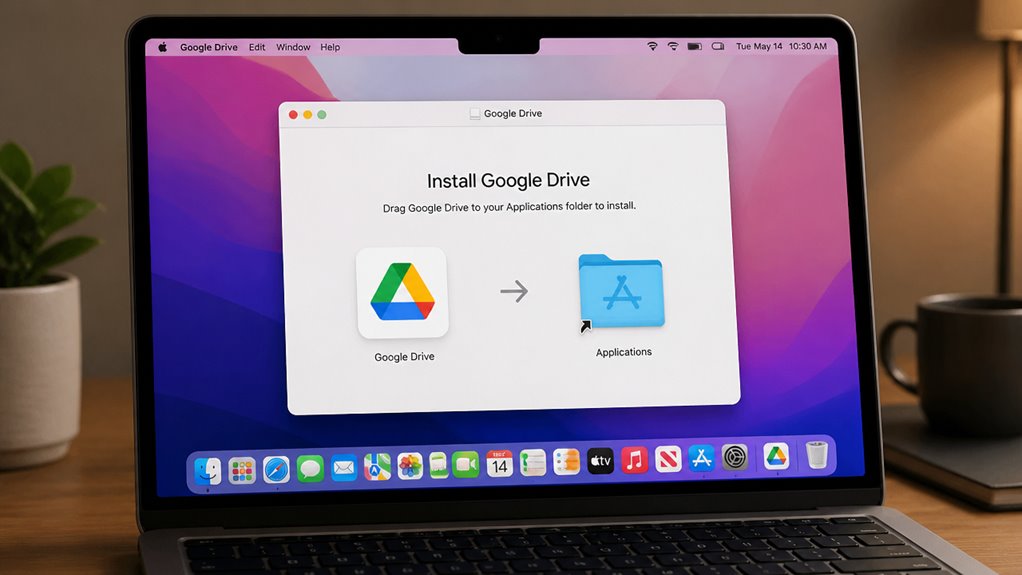
Zastanawiasz się, jak zainstalować Dysk Google na swoim Macu? Trafiłeś we właściwe miejsce – dołączasz do milionów osób, które przechowują swoje pliki bezpiecznie i mają do nich dostęp z każdego miejsca. Najpierw wejdź na google.com/drive/download. Wybierz opcję „Pobierz na komputer”. Pobierze się plik .dmg – kliknij go dwukrotnie. Pojawi się okno; przeciągnij ikonę Dysku Google do folderu Aplikacje. Proste, prawda? Gdy już tam będzie, uruchom go z Aplikacji. Zobaczysz kreator konfiguracji – po prostu postępuj zgodnie z instrukcjami. Na razie nie martw się o ustawienia synchronizacji; do tego przejdziemy za chwilę. Na razie instalujesz narzędzie, które łączy twojego Maca z chmurą. Oficjalnie jesteś częścią społeczności Dysku – koniec z wysyłaniem plików do siebie mailem. To był pierwszy krok. Teraz jesteś gotowy na następny ruch.
Zaloguj się i wybierz swoje preferencje synchronizacji
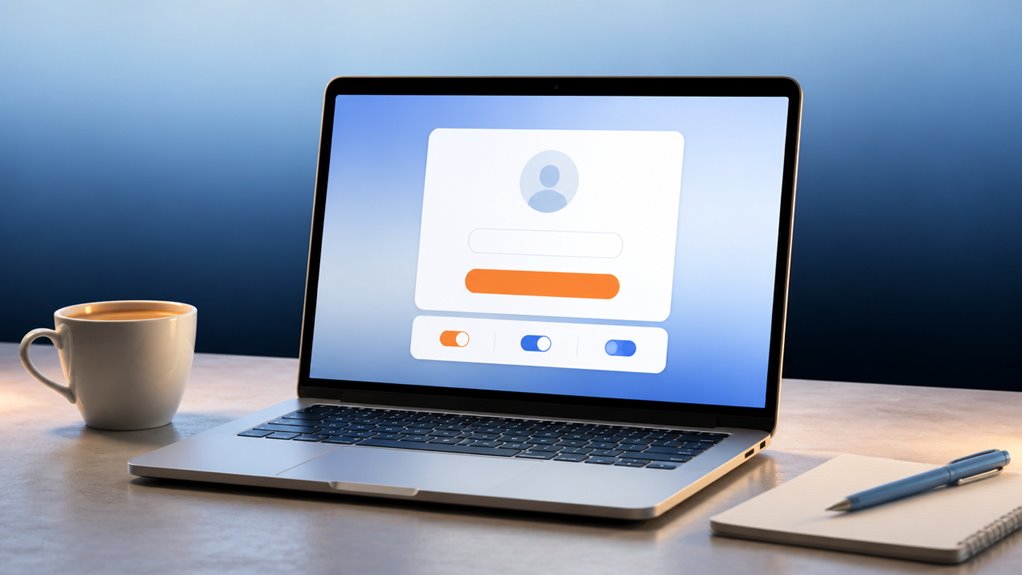
Po instalacji należy zalogować się na swoje konto Google, aby połączyć Dysk z komputerem Mac. Następnie możesz wybrać, które foldery synchronizować oraz jak będą zarządzane na twoim komputerze. Ten krok umożliwia dostosowanie synchronizacji do twoich potrzeb dotyczących przechowywania i przepływu pracy.
Logowanie do konta
Po zainstalowaniu Google Drive, jak zalogować się i ustawić preferencje synchronizacji? Najpierw otwórz aplikację z folderu Aplikacje lub paska menu. Zobaczysz znajomy ekran logowania Google – wpisz swój adres e-mail i hasło. Jeśli masz włączone uwierzytelnianie dwuetapowe, wykonaj również ten krok. To łączy Twojego Maca z kontem Google, czyniąc Cię częścią społeczności Drive.
Teraz wybierz preferencje synchronizacji. Zostaniesz poproszony o wybór, co synchronizować – cały dysk czy konkretne foldery. To Twój moment, aby dostosować Drive do swojego przepływu pracy. Wybierz opcję, która wydaje Ci się odpowiednia do Twoich potrzeb. Synchronizując tylko to, co ważne, zachowasz porządek i unikniesz bałaganu. Nie martw się – zawsze możesz to później zmienić. Gdy skończysz, kliknij „Start” i jesteś w środku. Witaj w gronie – Twoje pliki są teraz zawsze w zasięgu ręki.
Wybieranie opcji synchronizacji folderów
| Tryb synchronizacji | Co robi | Najlepszy do |
|---|---|---|
| Strumieniowanie | Pliki są przechowywane w chmurze; pobierane na żądanie | Oszczędzania miejsca na MacBooku |
| Lustro | Wszystkie pliki przechowywane lokalnie i synchronizowane | Dostępu offline i szybkości |
| Hybrydowy | Wybierz folder po folderze w trybie strumieniowania | Połączenia obu światów |
Po wybraniu trybu kliknij „Dodaj folder”, aby wskazać konkretne foldery Google Drive. Możesz także synchronizować udostępnione dyski lub inne komputery. Nie martw się – możesz to zmienić później. Wszyscy razem odkrywamy nasze idealne ustawienia. Kliknij „Zapisz” i dołącz do zespołu zsynchronizowanych.
Wybierz tryb synchronizacji: Stream czy Mirror?
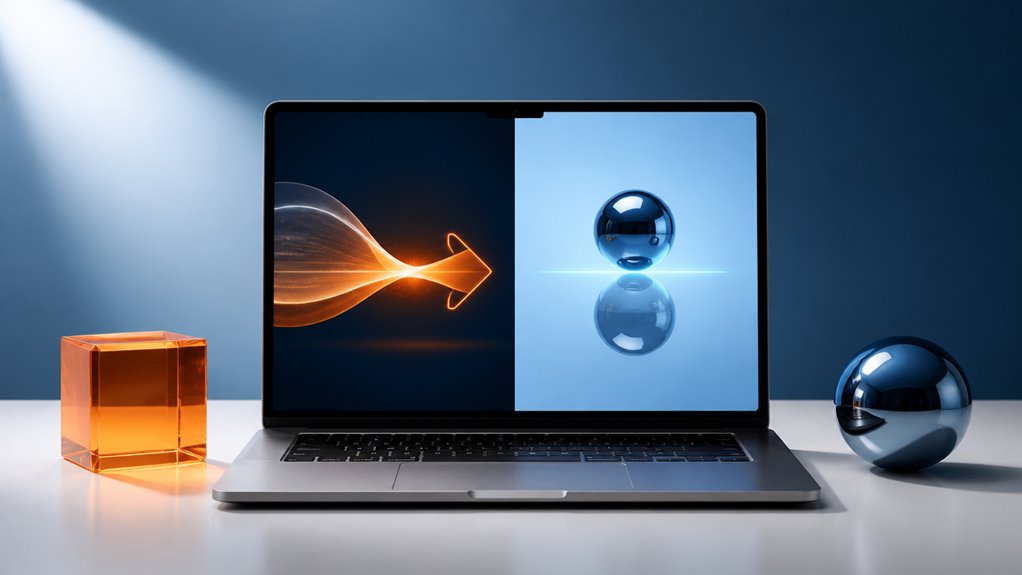
Podczas pierwszej konfiguracji Google Drive na Macu musisz wybrać jeden z dwóch trybów synchronizacji: Stream lub Mirror. Stream przechowuje pliki w chmurze, pokazując je w Finderze bez zajmowania miejsca na dysku. Oszczędzasz cenną przestrzeń – idealne, jeśli należysz do grona osób, które chcą mieć lekki i czysty Mac. Mirror pobiera wszystko lokalnie, więc każdy plik znajduje się na twoim dysku twardym. Jest świetny do dostępu offline, ale szybko pochłonie miejsce.
Uzyskaj dostęp do plików Google Drive bezpośrednio z Findera
Po wybraniu trybu synchronizacji Google Drive integruje się bezpośrednio z Finderem – wystarczy otworzyć okno Findera, a zobaczysz „Google Drive” na pasku bocznym. Kliknij na nie, a zobaczysz wszystkie swoje pliki z Google Drive – bez czekania, bez zamieszania. Są tam, tuż obok twoich Dokumentów i Pobranych. Możesz je otwierać, edytować i zapisywać bezpośrednio, tak jak lokalne pliki. To bezproblemowe doświadczenie, które sprawia, że czujesz się jak członek ekskluzywnej grupy wydajnych użytkowników. Twoje foldery Drive synchronizują się idealnie z natywnym wyszukiwaniem Maca, więc Spotlight znajduje nawet Twoje pliki w chmurze. Jesteś częścią społeczności, która ceni wygodę i szybkość. A dzięki wybranemu trybowi synchronizacji wszystko po prostu działa. Nie musisz już logować się do przeglądarki – już tam jesteś. Tak właśnie wygląda przynależność do ekosystemu Drive.
Oszczędzaj miejsce na Dysku Google dzięki dostępowi na żądanie
Możesz oszczędzać miejsce, przesyłając tylko pliki strumieniowo zamiast przechowywać je lokalnie. Dzięki dostępowi na żądanie Twój MacBook widzi wszystkie pliki z Google Drive bez ich pobierania. W ten sposób zwalniasz cenne miejsce na dysku, mając jednocześnie dostęp do wszystkiego.
Tylko pliki strumieniowe
Po co trzymać pliki, nad którymi nie pracujesz, zajmujące cenną pamięć Maca? Gdy wybierzesz opcję „Stream Files Only”, Dysk Google zapewnia łatwy dostęp bez zapychania dysku. Każdy plik pojawia się w Finderze, ale to tylko symbol zastępczy – wskaźnik w chmurze. Kliknij dwukrotnie, a zostanie natychmiast przesłany strumieniowo w miarę potrzeby. Bez czekania na pobieranie, bez ręcznej synchronizacji. Jesteś częścią mądrego grona: utrzymujemy nasze Maci lekkie, nasz przepływ pracy płynny, a pamięć wolną na to, co się liczy teraz. To dostęp na żądanie, prosty i czysty. Widzisz cały Dysk, ale tylko pliki, które faktycznie otwierasz, zajmują lokalne miejsce. To najlepsze z obu światów – pełna widoczność bez ciężaru. Dołącz do plemienia, które strumieniuje, a nie przechowuje.
Zwolnij miejsce w pamięci lokalnej
Masz Macbooka, który prosi o więcej miejsca? Nie jesteś sam. Każdy członek tego klubu zna walkę z zapchanym dyskiem twardym. Oto sekret: funkcja dostępu na żądanie Google Drive pozwala przechowywać wszystko w chmurze, nie na twoim komputerze. Kliknij prawym przyciskiem myszy dowolny plik lub folder, a następnie wybierz „Zwolnij miejsce”. I gotowe – znika z lokalnego przechowywania, ale wciąż jest widoczny z ikoną chmury. Nadal możesz otworzyć go w każdej chwili, a on pobierze się na bieżąco. Zanim się obejrzysz, odzyskasz gigabajty bez utraty dostępu. Bez konieczności usuwania cennych zdjęć czy aplikacji. Jesteś częścią mądrej ekipy, która utrzymuje Macbooka smukłym i szybkim. Żadnego balastu, żadnego zmartwienia – tylko przestrzeń do oddychania. Wypróbuj teraz, a zobaczysz, jak twój Macbook ci podziękuje.
Połącz lokalne foldery bez tworzenia duplikatów
Jak połączyć lokalne foldery bez tworzenia duplikatów? Nie jesteś sam w pragnieniu uporządkowanego, zsynchronizowanego systemu bez bałaganu kopii. Sztuczka polega na użyciu łączy symbolicznych lub funkcji „Dodaj folder” w narzędziu „Kopia zapasowa i synchronizacja”. Najpierw wybierz foldery, które mają znaczenie – swoje dokumenty, zdjęcia, cokolwiek. W Dysk Google na komputerze kliknij „Preferencje”, a następnie „Dodaj folder”. Wybierz ten lokalny folder, a zsynchronizuje się bez duplikowania. Ale oto hack przynależności: jeśli twój folder znajduje się już wewnątrz folderu Dysk na Macu, najpierw go stamtąd przenieś. Wtedy Dysk nie będzie go odzwierciedlać dwa razy. Chronisz swoje oryginały, nie tworząc sobowtórów. To proste – wystarczy wybrać i wskazać. Żadnego dodatkowego bałaganu, żadnego zamieszania. Jesteś częścią mądrego grona, które utrzymuje przechowywanie w czystości.
Napraw typowe problemy z synchronizacją na MacBooku
Jaki jest najszybszy sposób na naprawienie problemów z synchronizacją na MacBooku? Nie jesteś sam, gdy Google Drive się zacina – ale dasz radę. Oto, jak wrócić do synchronizacji, razem.
- Uruchom ponownie aplikację Google Drive – zamknij ją całkowicie z paska menu, a następnie otwórz ponownie. To najszybszy reset i w dziewięciu na dziesięć przypadków działa.
- Sprawdź połączenie z internetem – słabe lub niestabilne Wi‑Fi to podstępny winowajca. Włącz tryb samolotowy lub połącz się ponownie z siecią.
- Zwolnij miejsce na dysku – Twój MacBook potrzebuje przestrzeni, by oddychać. Otwórz ustawienia pamięci i usuń stare pliki. Pełny dysk zatrzymuje synchronizację całkowicie.
- Wstrzymaj i wznowij synchronizację – kliknij prawym przyciskiem ikonę Drive, wybierz „Wstrzymaj”, odczekaj dziesięć sekund, a następnie „Wznów”. To popchnie usługę z powrotem na właściwy tor.
Te proste kroki utrzymają Cię w pętli – bez czekania na ten uparty zielony znacznik.
Trzy profesjonalne wskazówki, aby Dysk Google działał płynnie
Chcesz, aby Twój Google Drive działał niezawodnie bez ciągłych problemów? Nie jesteś sam – wszyscy pragniemy płynnej synchronizacji. Oto trzy profesjonalne wskazówki, jak utrzymać porządek.
Po pierwsze, zwolnij miejsce lokalne, włączając opcję „przesyłanie strumieniowe” zamiast „lustrzane odbicie”. Dzięki temu nie zapychasz dysku swojego MacBooka, chyba że faktycznie potrzebujesz pliku offline. Po drugie, nie ignoruj ikony Google Drive na pasku menu – klikaj ją regularnie, aby sprawdzić stan synchronizacji. Wychwycenie wstrzymanego przesyłania wcześnie oszczędzi ci późniejszych kłopotów.
Po trzecie, do przenoszenia zbiorczego używaj aplikacji desktopowej, a nie przeciągania i upuszczania w Finderze. Jest ona zaprojektowana tak, aby lepiej radzić sobie z konfliktami, utrzymując czystą strukturę folderów. Stosuj te nawyki, a poczujesz się jak członek ekipy, która nigdy nie traci plików.