Jeśli masz Maca z procesorem Apple Silicon i chcesz grać w gry na Steamie, jesteś w dobrej sytuacji — ale to nie jest do końca „kliknij i graj”. Będziesz musiał sprawdzić najpierw wersję macOS, wybrać odpowiedni instalator i wiedzieć, które gry faktycznie działają na twoim chipie. Oto instrukcja krok po kroku.
Czego będziesz potrzebować przed instalacją Steam na Macu z Apple Silicon
Co powinieneś mieć przygotowane przed instalacją Steam na Macu z Apple Silicon? Po pierwsze, potrzebujesz macOS 11 Big Sur lub nowszy – nic starszego nie zadziała. Twój Mac ma chip M1, M2 lub M3, więc upewnij się, że używasz natywnego oprogramowania Apple Silicon dla jak najlepszego doświadczenia. Przyda Ci się także stabilne połączenie internetowe, ponieważ biblioteka Steama może być spora do pobrania. Nie zapomnij zwolnić trochę miejsca na dysku; gry zjadają gigabajty szybko. Miej pod ręką swoje Apple ID – użyjesz go do zakupów i logowania. Na koniec włącz warstwę tłumaczenia Rosetta 2, jeśli planujesz grać w starsze tytuły; instaluje się automatycznie podczas instalacji Steama, ale sprawdź, czy jest. Bycie przygotowanym oznacza, że jesteś częścią klubu, który gra bez zacięć.
Jak zainstalować Steam na Macu krok po kroku

Gotowy, aby uruchomić Steam na swoim Macu z Apple Silicon? Zaraz dołączysz do społeczności graczy, którzy przyjęli ten układ. Najpierw wejdź na steampowered.com i pobierz klienta na Maca – to universal binary, więc nie musisz martwić się o kompatybilność. Przeciągnij instalator do folderu Aplikacje i otwórz go. Zobaczysz monit o zainstalowanie Rosetty 2; kliknij Instaluj. Ta warstwa tłumaczeniowa pozwoli Steamowi uruchomić się bez problemu, podczas gdy Ty będziesz łapać natywne tytuły. Zaloguj się lub utwórz konto, a następnie pozwól Steamowi się zaktualizować. Gdy to zrobi, jesteś w środku! Przeglądaj bibliotekę i kliknij Instaluj na dowolnej grze. Oficjalnie jesteś częścią ekipy – teraz gotowy do gry.
Które gry na Steam działają natywnie na Apple Silicon (a które nie)
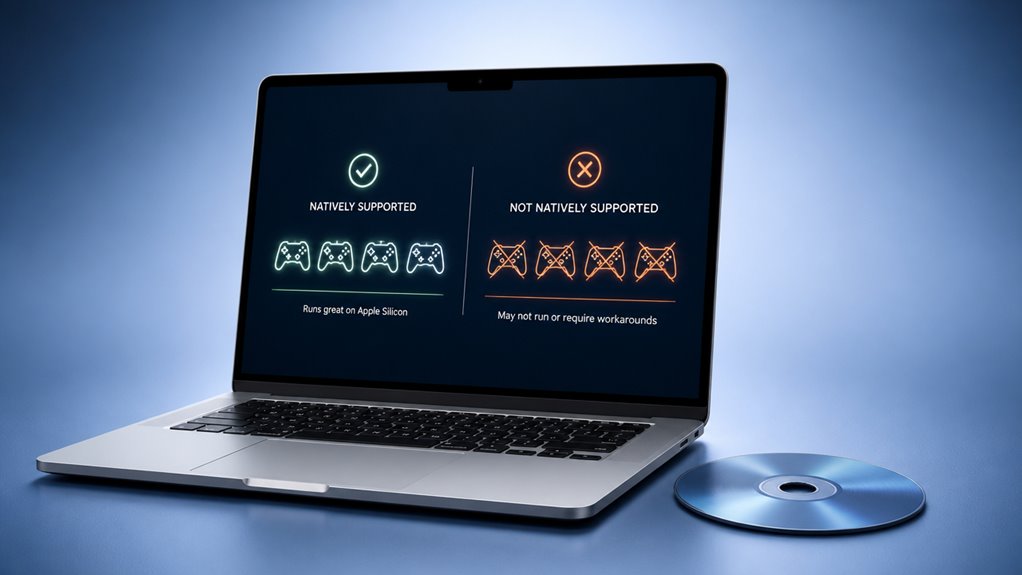
Jak sprawdzić, czy gra na Steam działa natywnie na twoim Macu z Apple Silicon? Szukaj znaczka „Apple Silicon” lub „Universal” na stronie sklepu z grą – to twoja przepustka do jedwabiście płynnej wydajności. Jeśli go nie widzisz, gra prawdopodobnie działa przez Rosetta 2. Bez obaw, to wciąż działa, ale stracisz nieco natywnej szybkości.
Większość starszych tytułów nie ma natywnego wsparcia, podczas gdy nowsze często je zawierają. Sprawdź sekcję wymagań systemowych: jeśli jest tam napisane „Apple Silicon” lub „M1/M2/M3”, jesteś w domu. W przeciwnym razie zakładaj, że to tylko dla procesorów Intel.
Nie jesteś sam w poszukiwaniu tych szczegółów. Dołącz do społeczności graczy na Macu na forach lub Discordzie, aby wymieniać się listami zweryfikowanych natywnych gier. Razem ominiecie zgadywanie i od razu zanurzycie się w najlepszym doświadczeniu, jakie może zapewnić twój układ.
Włącz tryb gry w macOS i zoptymalizuj wydajność Steam
Choć natywne wsparcie daje przewagę wydajnościową, możesz ją jeszcze zwiększyć, włączając macOS Game Mode i dostosowując ustawienia Steama. Game Mode, dostępny w macOS Sonoma i nowszych, automatycznie priorytetyzuje zasoby CPU i GPU gry, ograniczając zakłócenia zadań w tle. Zapewni to gładsze i bardziej responsywne wrażenia – a Ty jesteś częścią ekipy, która wyciska maksimum z układu Apple Silicon.
Następnie dostrój samego Steama. Otwórz Steam > Ustawienia > Pobieranie. Ogranicz przepustowość podczas gry i odznacz „Zezwalaj na pobieranie podczas gry”. W zakładce W grze wyłącz nakładkę Steam, chyba że jej potrzebujesz – pochłania zasoby. Przejdź też do Biblioteki, kliknij prawym przyciskiem myszy grę, wybierz Właściwości, a w sekcji Ogólne odznacz „Włącz Steam Input”, jeśli używasz kontrolera natywnie. Te modyfikacje skupiają działanie maszyny na graniu, czyniąc Cię prawdziwym insiderem optymalizacji. Potencjał Twojego Maca czeka na odkrycie – razem gramy mądrzej.
Graj w gry Steam dla procesorów Intel za pomocą Rosetta 2 na komputerach Mac z serii M
Dlaczego ograniczać swoją bibliotekę do rodzimych tytułów? Rosetta 2 to twoja tajna broń, która bez wysiłku łączy gry Intela z twoim M‑series Macem. Uruchomisz tysiące klasyków bez kompromisów, dołączając do społeczności, która nie chce rezygnować ze swoich ulubionych tytułów.
- Zainstaluj Steam dla Apple Silicon – Pobierz uniwersalną wersję ze strony Steam. Rosetta 2 uruchamia się automatycznie, kiedy odpalasz grę tylko dla Intela.
- Sprawdź kompatybilność gier – Odwiedź AppleGamingWiki lub fora Steam. Większość tytułów Intela działa bez zarzutu, ale kilka wymaga flag uruchomieniowych, np. `-force-glcore`, aby uniknąć błędów.
- Zoptymalizuj ustawienia w grze – Obniż ustawienia graficzne lub ogranicz FPS do 30–60. Rosetta dodaje niewielki narzut, ale nadal będziesz cieszyć się płynną rozgrywką w nowoczesnych tytułach.
Jesteś częścią ekipy, która sprawia, że pełny katalog Steam działa – bez żadnych kompromisów.
Napraw typowe problemy ze Steam na Macach z Apple Silicon (awarie, błędy, pobieranie)
Prawdopodobnie napotkasz awarie podczas uruchamiania lub błędy pobierania w Steam na swoim Macu z Apple Silicon. Najpierw zajmiemy się tymi awariami przy uruchamianiu, a potem naprawimy problemy z pobieraniem. Nie martw się – większość problemów ma proste rozwiązanie.
Napraw awarie podczas uruchamiania
Jak naprawić Steam, gdy zawiesza się podczas uruchamiania na Macu z Apple Silicon? Nie jesteś sam – to częsty problem, ale mamy dla Ciebie rozwiązanie. Oto, jak wrócić do gry:
- Uruchom Steam w trybie Rosetta – Kliknij prawym przyciskiem myszy Steam w Finderze, wybierz „Pokaż informacje” i zaznacz „Otwórz przy użyciu Rosetty”. To wymusza użycie wersji Intel, która często omija błędy w natywnej wersji ARM.
- Wyczyść ręcznie pamięć podręczną Steam – Otwórz Finder, naciśnij `Cmd+Shift+G` i wpisz `~/Library/Application Support/Steam`. Usuń folder `appcache`. Uruchom ponownie Steam – Twoja biblioteka pozostanie nienaruszona, a niepotrzebne dane znikną.
- Uruchom z Terminala – Otwórz Terminal, wklej `/Applications/Steam.app/Contents/MacOS/steam_osx` i naciśnij Enter. To pomija interfejs graficzny, ujawniając ukryte komunikaty o błędach, co ułatwia dalsze rozwiązywanie problemów.
Wypróbuj te kroki – dołącz do ekipy, która sprawia, że Steam działa płynnie na Twoim Macu. Koniec z awariami przy starcie, czas na granie.
Rozwiąż błędy pobierania
Utknąłeś z błędem pobierania? Nie martw się, nie jesteś sam, a my mamy twoje plecy w naszej społeczności Apple Silicon Mac. Najpierw sprawdź połączenie internetowe – niestabilny sygnał Wi-Fi to zwykle winowajca. Jeśli to nie pomoże, przejdź do Ustawień Steam > Pobieranie i wyczyść pamięć podręczną pobierania. Ta prosta sztuczka naprawia większość problemów. Powinieneś także zmienić region pobierania w tym samym menu; wybierz ten, który jest blisko i mniej obciążony, na przykład „Los Angeles” zamiast „Londyn”. Dalej nie działa? Wstrzymaj i wznowij pobieranie – zmusza to Steam do ponownej próby. Te kroki działają, ponieważ twój Mac z układem serii M uruchamia Steam natywnie, więc błędy są rzadkie, gdy ustawisz opcje. Jesteś częścią bystrej ekipy, która gra bezproblemowo.
Zwiększ liczbę klatek na sekundę i żywotność baterii podczas grania na macOS
Możesz zacząć od dostosowania ustawień graficznych w grze, na przykład obniżenia rozdzielczości lub wyłączenia cieni, aby zwiększyć liczbę klatek na sekundę bez dużego wpływu na wygląd. Następnie wypróbuj techniki zarządzania temperaturą, takie jak użycie podstawki chłodzącej lub ograniczenie procesów w tle, aby zapobiec throttlingowi. Na koniec użyj narzędzi macOS do optymalizacji baterii, takich jak Tryb niskiego zużycia energii, aby przedłużyć sesje gry bez utraty wydajności.
Dostrajanie ustawień graficznych
Dlaczego bateria MacBooka tak szybko się rozładowuje podczas grania? To dlatego, że zostawiasz ustawienia grafiki na „Ultra”, gdy nie są potrzebne. Ich dostrojenie to twoja tajna broń na płynniejszą animację i dłuższe sesje grania – bez upodabniania twojego sprzętu do kartofla. Oto, co warto wyregulować:
- Najpierw obniż skalowanie rozdzielczości. Zmień z natywnej na 1680×1050 lub 1440×900. Na wyświetlaczu Retina prawie nie zauważysz różnicy, ale GPU odetchnie, a bateria wytrzyma znacznie dłużej.
- Zablokuj liczbę klatek. Ustaw w grze limit na 30 lub 60 FPS. Nieograniczona liczba klatek to tylko marnowanie energii na renderowanie obrazów, których i tak nie zobaczysz na 60Hz wyświetlaczu.
- Wyłącz wygładzanie krawędzi i cienie. Wyłącz MSAA lub FXAA, a cienie ustaw na średnie lub niskie. To najwięksi pożeracze klatek na Apple Silicon. Wciąż uzyskasz ostry obraz bez niepotrzebnego drenażu baterii.
Dostosuj te ustawienia, a dołączysz do mądrej ekipy graczy.
Sztuczki zarządzania termicznego
Jak ciepło wpływa na wydajność Twojego Maca podczas grania? Gdy układ Apple Silicon zbytnio się nagrzeje, obniża swoją wydajność, aby się chronić, zabijając Twoje FPS i powodując zacięcia w grach. Znasz to uczucie – moment, gdy wentylatory zaczynają wyć, a liczba klatek spada. Wszyscy przez to przechodziliśmy i to frustrujące, gdy chcesz po prostu pograć.
Oto trik: daj swojemu Macowi miejsce do oddychania. Nie graj na miękkiej powierzchni, takiej jak łóżko czy Twoje kolana. Prosta podstawka chłodząca lub nawet twarde, płaskie biurko zapewnia przepływ powietrza. Zobaczysz wyższe FPS i dłuższą żywotność baterii, ponieważ Twój układ nie walczy z ciepłem.
Zamknij też niepotrzebne aplikacje przed uruchomieniem gry. Mniej zadań oznacza mniej ciepła. Wbudowane wentylatory Maca nie zdziałają cudów, jeśli jednocześnie renderujesz wideo. Obniż ustawienia graficzne o jeden poziom – nie chodzi o wygląd, a o utrzymanie temperatury w ryzach. Zrób to, a zostaniesz w grze, zamiast oglądać ekran ładowania, gdy Twój Mac się chłodzi.
Narzędzia optymalizacji baterii
Gdzie narzędzia do optymalizacji baterii mogą zrobić największą różnicę? Są twoją tajną bronią do wyciśnięcia każdej klatki i minuty z twojego M-series Maca podczas grania. Nie musisz wybierać między jedwabistymi FPS a długim czasem pracy na baterii – te aplikacje równoważą oba, pozwalając ci grać dłużej, z mniejszym nagrzewaniem i poborem mocy.
- Użyj Metal Performance HUD przez Terminal: Uruchom `sudo powermetrics`, aby wykryć throttling termiczny, a następnie ogranicz liczbę klatek w ustawieniach gry w Steam (np. 60 FPS zamiast bez limitu). Zaoszczędzisz baterię bez utraty płynności.
- Wypróbuj systemowe regulacje napięcia GPU za pomocą aplikacji takich jak „Turbo Boost Switcher”: Wyłączanie turbo boost CPU podczas ładowania? Nieidealne. Zamiast tego użyj „VoltageShift”, aby obniżyć napięcie GPU (Apple Silicon obsługuje ograniczone regulacje). Zmniejsza pobór mocy o 15–20% przy minimalnej stracie FPS.
- Wykorzystaj wbudowany w macOS „Tryb niskiego poboru mocy”: Aktywuj go przez Ustawienia systemowe > Bateria > Opcje. Twój Mac automatycznie obniża taktowanie CPU/GPU, zmniejszając pobór mocy o 30% – idealne do gier indie lub starszych tytułów, gdzie zależy ci na dłuższych sesjach, a nie maksymalnych klatkach.
Te narzędzia czynią cię częścią mądrej społeczności graczy – trwającej godzinami, a nie minutami.