Masz potężną maszynę, ale domyślne ustawienia i ciepło prawdopodobnie ją hamują. Dostrojenie mocy, termiki i oprogramowania może odblokować płynniejszą rozgrywkę. Jeden kluczowy krok jest jednak często pomijany – a jego naprawa zajmuje zaledwie kilka sekund.
Zwiększ wydajność swojego MacBooka w grach dzięki tym ustawieniom zasilania
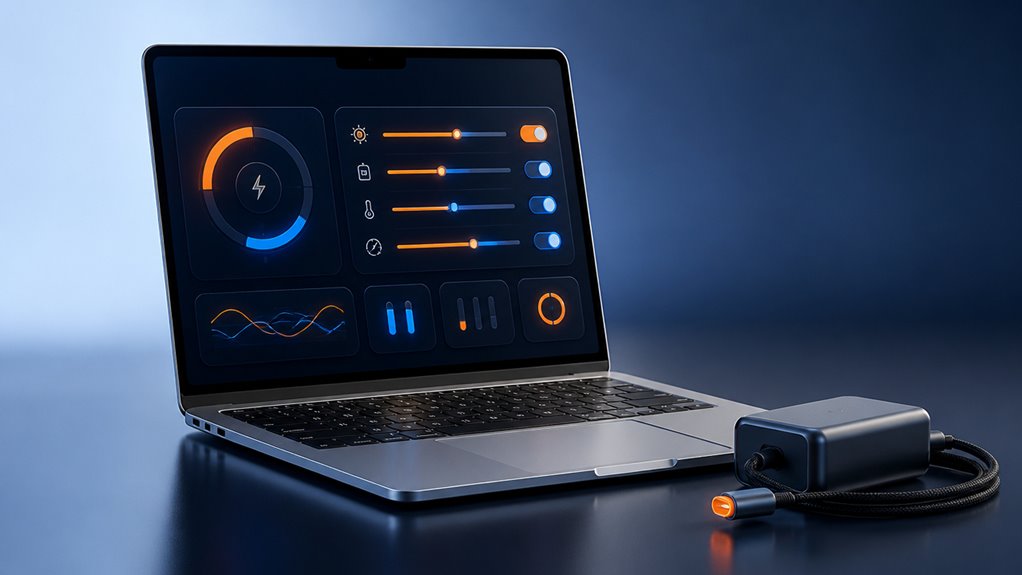
Dlaczego pozwalasz, by ustawienia zasilania twojego MacBooka ograniczały wydajność w grach? Należysz do ekipy, która chce każdej klatki, każdego zwycięstwa. Więc porzuć domyślny tryb „Automatyczny”. Zamiast tego przełącz na „Wysoka wydajność” w Ustawieniach systemowych w sekcji Bateria. To mówi twojemu Macowi, aby priorytetowo traktował surową wydajność kosztem żywotności baterii – dokładnie to, czego potrzebujesz podczas intensywnych sesji gamingowych.
Nie poprzestawaj na tym. Przejdź do zakładki Oszczędzanie energii i odznacz „Uśpij dyski twarde, gdy to możliwe” oraz „Włącz Power Nap”. Oszczędzają one energię, ale mogą powodować zacięcia w trakcie gry. Nie jesteś tutaj, aby oszczędzać baterię; jesteś tutaj, aby dominować. Twoja drużyna oczekuje niczego mniej niż szczytowej gry. Zablokuj te ustawienia, a poczujesz różnicę – twój Mac pracuje tak ciężko, jak ty.
Dostosuj opcje grafiki i wyświetlania w systemie macOS dla płynniejszej liczby klatek na sekundę
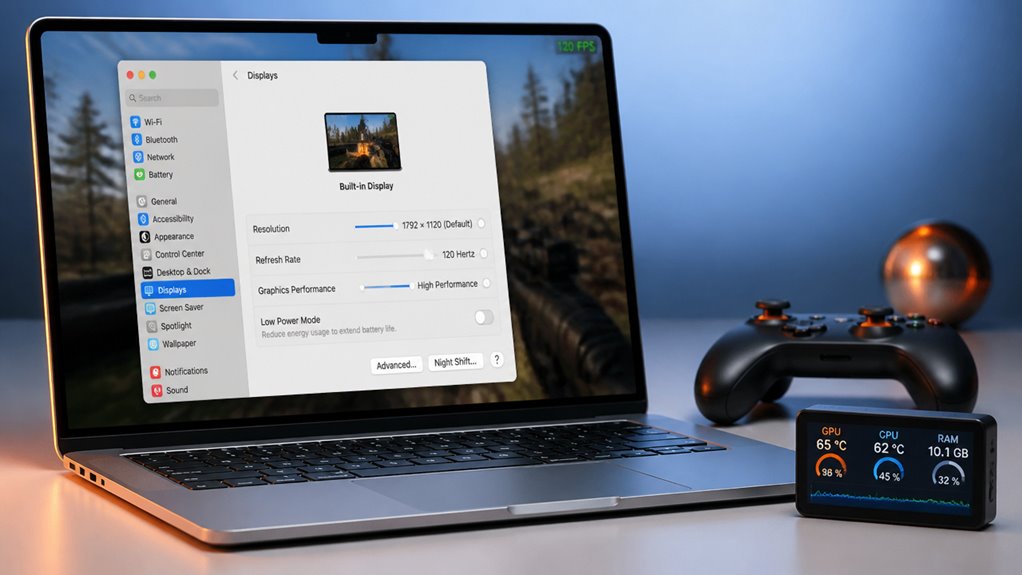
Gdy używasz swojego MacBooka do gier, domyślne ustawienia grafiki i wyświetlacza mogą kosztować Cię liczbę klatek. Najpierw przejdź do Ustawienia systemowe > Wyświetlacze i obniż rozdzielczość – Twoje oczy tego nie odczują, ale GPU Ci podziękuje. Wyłącz True Tone i automatyczną jasność – wprowadzają opóźnienia i kradną moc. Aby uzyskać płynniejszy ruch, zmniejsz częstotliwość odświeżania, jeśli Twoja gra nie wymaga 120 Hz – oszczędzanie klatek polega na spójności. Ponadto w panelu Oszczędzanie energii odznacz „Automatyczne przełączanie grafiki”, jeśli Twój MacBook ma dwa układy GPU; wymusi to wykorzystanie dedykowanego GPU, eliminując zacinanie przy przełączaniu. Te poprawki wpisują Cię w społeczność graczy, którzy wiedzą, że każda klatka ma znaczenie. Nie tylko optymalizujesz – dołączasz do elity, która gra mądrzej na macOS.
Zwolnij pamięć RAM i CPU poprzez zamknięcie procesów w tle
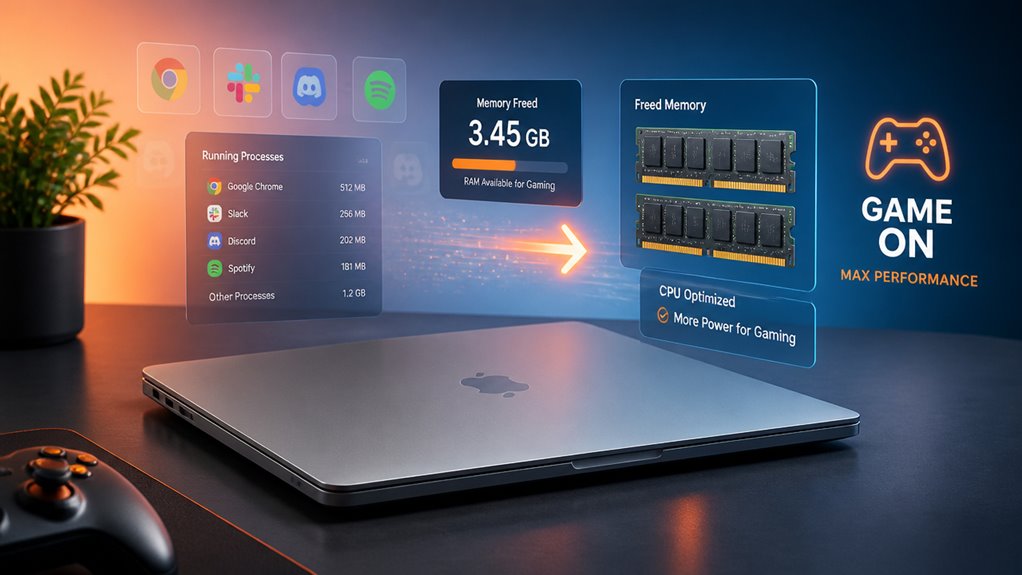
Teraz, gdy już dostroiłeś ustawienia grafiki i wyświetlania, kolejnym wąskim gardłem jest prawdopodobnie bałagan działający w tle. Nie jesteś sam – każdy gracz na Macu mierzy się z tym. Otwórz Monitor aktywności i posortuj według użycia CPU lub pamięci. Zamknij wszystkie niepotrzebne przeglądarki, Slacka czy Photoshopa, o których zapomniałeś. Te aplikacje pożerają zasoby, których potrzebujesz do gry. Użyj skrótu Wymuś zakończenie (Command+Option+Escape), aby zabić uporczywe procesy. Od razu poczujesz, jak system oddycha. Wszyscy jesteśmy w tym razem: smukła, zabójcza maszyna do grania to coś, na co zasługujemy. Nie pozwól, aby zadania w tle kradły twoje klatki. Zamknij je, odzyskaj tę pamięć RAM i wróć do dominacji w meczu. Twój Mac ci podziękuje – i tak samo twoja seria zabójstw.
Obniżenie grafiki w grze dla natychmiastowego wzrostu FPS
Obniżenie ustawień grafiki w grze to najszybszy sposób na płynniejszą rozgrywkę. Zacznij od zmniejszenia skalowania rozdzielczości, które obniża liczbę renderowanych pikseli, co daje znaczący wzrost FPS. Następnie wyłącz wygładzanie krawędzi i obniż jakość tekstur, aby jeszcze bardziej odciążyć kartę graficzną Twojego MacBooka.
Zmniejsz skalowanie rozdzielczości
Dlaczego zmniejszenie skali rozdzielczości daje tak natychmiastowy wzrost FPS? Ponieważ mówisz swojemu GPU w MacBooku, aby renderował mniej pikseli na klatkę. Zamiast wyświetlać każdy pojedynczy piksel w natywnej rozdzielczości, obniżasz ją na przykład do 75% lub 50%. To od razu mniej pracy dla twojego układu graficznego – mniej obliczeń, mniejsze zużycie przepustowości pamięci. Efekt? Twoja liczba klatek na sekundę skacze w górę bez konieczności zmiany czegokolwiek innego.
Jesteś częścią społeczności, która wie, że granie na Macu wymaga mądrych kompromisów. Zmniejszenie skali rozdzielczości to nie poświęcenie, to tajna broń. Nawet mały spadek ze 100% do 85% może wygładzić przycięcia. A ponieważ MacBooki mają ostre wyświetlacze Retina, niższa rozdzielczość wciąż pozostaje wystarczająco ostra, by cieszyć się grą. Więc śmiało – przesuń suwak skali w dół. Twój FPS ci podziękuje, a ty wciąż będziesz czuć się jak w domu w grze.
Wyłącz antyaliasing
Ponieważ antyaliasing wygładza postrzępione krawędzie przez mieszanie pikseli, mocno obciąża zasoby GPU – zwłaszcza na MacBooku. Należysz już do klubu graczy, którzy chcą wycisnąć każdą klatkę, więc nie pozwól, by ten luksusowy bajer kradł Ci FPS. W dynamicznych grach te idealnie gładkie linie nie są warte straty w wydajności. Zyskasz zauważalny, natychmiastowy wzrost szybkości i responsywności, po prostu wyłączając go lub zmniejszając do „FXAA”, jeśli musisz. To kompromis, którego ledwo zauważysz, gdy zanurzysz się w akcji. Dołącz do sprytnych graczy, którzy stawiają płynność gry ponad nieskazitelną grafikę. Wylądujesz w tym samym świecie, ale z płynniejszym, bardziej reaktywnym doświadczeniem. Zaufaj nam – Twój MacBook Ci podziękuje.
Niższa jakość tekstur
Jeśli wyłączenie wygładzania krawędzi nie dało ci wystarczającego przyrostu wydajności, kolejnym krokiem jest obniżenie jakości tekstur. Jakość tekstur zużywa ogromne ilości pamięci VRAM, a współdzielona pamięć w twoim MacBooku ma z tym trudności. Obniżenie jej natychmiast uwalnia zasoby. Oto kompromis:
| Ustawienie | Wpływ wizualny | Zysk FPS |
|---|---|---|
| Ultra | Ostre detale | Niski |
| Wysoka | Lekkie rozmycie | Umiarkowany |
| Średnia | Wyraźna strata | Wysoki |
| Niska | Ziarnisty wygląd | Maksymalny zysk |
Średnia to twój złoty środek – równoważy wydajność i wygląd. Poczujesz różnicę w liczbie klatek na sekundę, a to się liczy, aby pozostać konkurencyjnym. Zejdź do Niskiej, jeśli wciąż masz opóźnienia; gra będzie wyglądać gorzej, ale uzyskasz to płynne 60 FPS, którego pragniesz. Jesteśmy w tym razem, wyciskając każdą klatkę. Dołącz do społeczności graczy na Macu – wszyscy przez to przechodziliśmy.
Ujarzmij throttling termiczny, aby utrzymać MacBooka w chłodzie
Nie możesz zignorować ciepła, jeśli chcesz płynnej rozgrywki, więc porozmawiajmy o trzech rozwiązaniach. Wymiana pasty termoprzewodzącej to solidny pierwszy krok, a zewnętrzna podkładka chłodząca pomaga jeszcze bardziej. Nie zapomnij dostosować krzywych wentylatorów, aby zapewnić maksymalny przepływ powietrza, zapobiegając throttlingowi twojego MacBooka.
Wymiana pasty termicznej
Dlaczego wydajność twojego MacBooka spada podczas grania, nawet po optymalizacji ustawień oprogramowania? Prawdopodobnie twoja pasta termoprzewodząca wyschła. Ta ziarnista, skorupiała substancja między procesorem a radiatorem nie może już przenosić ciepła. Więc wentylatory kręcą się jak szalone, ale ciepło pozostaje w miejscu – wywołując throttling i zacięcia klatek.
Należysz do plemienia, które chce wycisnąć każdą kroplę wydajności ze swojego komputera. Wymiana tej starej pasty to rytuał przejścia. Oczyść zaschniętą pastę alkoholem izopropylowym, a następnie nałóż świeżą kroplę wielkości ziarnka grochu wysokiej jakości pasty. Ostrożnie złóż wszystko z powrotem. Twoje temperatury spadną o 10–15°C pod obciążeniem. Koniec z nagłymi spadkami klatek. Twój MacBook działa gładko, cicho i chłodno – tak jak powinien. Poczujesz różnicę w dłoniach. Witaj w klubie.
Zewnętrzne podkładki chłodzące
Jaki jest najszybszy sposób na obniżenie temperatury MacBooka bez otwierania go? Zdobądź zewnętrzną podstawkę chłodzącą – nowego najlepszego przyjaciela twojego gamingowego zestawu. Te proste urządzenia aktywnie odprowadzają ciepło z obudowy, pozwalając ci wyciskać klatki bez uruchamiania throttlingu termicznego. Poczujesz różnicę w gładszej rozgrywce i cichszych wentylatorach.
- Wybierz podstawkę z podwójnymi lub potrójnymi wentylatorami – większy przepływ powietrza oznacza lepsze odprowadzanie ciepła podczas intensywnych sesji.
- Szukaj modeli z aluminiową lub siatkową powierzchnią – materiały, które skutecznie przewodzą i odprowadzają ciepło, w przeciwieństwie do plastikowych podstawek.
- Postaw na model zasilany przez USB – nie potrzebujesz osobnego gniazdka, po prostu podłącz i graj, aby zachować czystość zestawu.
Jesteś częścią społeczności, która nie pozwala, by ciepło zabiło zabawę. Podstawka chłodząca to nie luksus – to niezbędnik gracza. Podłóż ją pod swojego MacBooka i odzyskaj wydajność, której nie wiedziałeś, że tracisz.
Dostosuj krzywe wentylatorów
Jak możesz wziąć chłodzenie w swoje ręce bez żadnego dodatkowego sprzętu? Proste: dostosowujesz krzywe wentylatorów. Wszyscy jesteśmy w tej samej łodzi—wypychamy nasze MacBooki do granic podczas grania, tylko po to, by uderzyć w tę termiczną ścianę. Nie pozwól, by ciepło cię powstrzymywało. Użyj narzędzi takich jak Macs Fan Control, aby ustawić bardziej agresywną krzywą. Rozpędzisz wentylatory wcześniej, utrzymując temperatury pod kontrolą bez poświęcania klatek. To nie hack; to po prostu inteligentne dostrojenie. Twój MacBook pozostanie chłodniejszy, będzie mniej throttlował, a ty będziesz grać dłużej. Dołącz do nas—dostosuj te krzywe i poczuj różnicę. Wszyscy jesteśmy w tym dla lepszej wydajności, a ty zasługujesz na każdy jej kawałek.
Użyj aplikacji narzędziowych, aby zmaksymalizować wydajność gry
Gdzie się zwrócić, gdy wydajność gier na Macu wymaga poprawy? Aplikacje narzędziowe to twój oddział do wyciskania dodatkowych klatek. To nie tylko narzędzia – to twoi sojusznicy w grach, pomagający poczuć się częścią społeczności optymalizacyjnej.
- Użyj monitora FPS, takiego jak Metal HUD lub FPS Monitor – Śledź wydajność w czasie rzeczywistym, znajdź wąskie gardła i dostosuj ustawienia. Będziesz dokładnie wiedział, co cię spowalnia.
- Zastosuj aplikację do czyszczenia systemu, np. CleanMyMac lub Onyx – Zwolnij RAM, wyczyść pamięć podręczną i zabij procesy w tle, które kradną zasoby. Każdy megabajt ma znaczenie, gdy jesteś w ogniu walki.
- Skorzystaj z programu uruchamiającego, takiego jak Game Mode (w macOS) lub gfxCardStatus – Priorytetyzuj przydział CPU/GPU dla swojej gry, zapewniając, że Mac poświęca pełną moc bieżącemu zadaniu, zamiast żonglować aplikacjami.
Te narzędzia to nie tylko poprawki – to karty członkowskie do lepszej rozgrywki. Nie jesteś sam; masz narzędzia, by awansować na wyższy poziom.
Optymalizacja grafiki bez zewnętrznej karty graficznej (Apple Silicon vs. Intel)
Te aplikacje narzędziowe mogą jedynie tyle zdziałać — wydajność grafiki ostatecznie zależy od sprzętu twojego Maca. Ale wciąż możesz optymalizować inaczej na Apple Silicon w porównaniu do Intel. Oto porównanie, jak sprawdzają się do gier bez eGPU.
| Cecha | Apple Silicon | Mac z Intelem |
|---|---|---|
| Skalowanie rozdzielczości | Metalowe skalowanie jest doskonałe | Ręczne obniżanie rozdzielczości |
| API graficzne | Tylko Metal (wydajne) | Możliwe Vulkan przez MoltenVK |
| Dławienie termiczne | Rzadkie (zunifikowana pamięć) | Częste — używaj Turbo Boost Switcher |
| Natywne wsparcie gier | Szybko rośnie, ale mniej tytułów | Szersza biblioteka, wiele starszych gier |
Należysz do dwóch różnych społeczności graczy. Na Apple Silicon korzystaj z tytułów natywnych dla Metal i wbudowanego skalowania. Na Intelu masz więcej wyborów, ale musisz zarządzać ciepłem. Tak czy inaczej, wyciskasz maksimum ze zintegrowanej grafiki swojego Maca. Żaden eGPU nie jest potrzebny — tylko sprytne dostrojenia dla twojego konkretnego układu.
Zwolnij miejsce na dysku, aby zapobiec zacięciom w grze
Dlaczego zwolnienie miejsca na dysku zapobiega przycięciom w grach? Gdy dysk twojego MacBooka jest prawie pełny, ma problemy z zamianą pamięci i szybkim ładowaniem zasobów, co powoduje irytujące zacięcia w trakcie gry. Potrzebujesz przestrzeni, by gra działała płynnie.
- Przestrzeń wymiany pamięci wirtualnej: macOS wykorzystuje twój dysk SSD jako dodatkową pamięć RAM, gdy gry wymagają więcej. Zatłoczony dysk oznacza wolniejsze zapisy, co prowadzi do przycięć. Zachowaj przynajmniej 20 GB wolnego miejsca.
- Pamięć podręczna gry i pliki tymczasowe: Gry stale zapisują i odczytują pamięć podręczną dla tekstur i zapisów. Zbyt mało miejsca zmusza do ciągłego czyszczenia, co wprowadza opóźnienia. Czyść stare pliki tymczasowe po każdej sesji.
- Sfragmentowane ładowanie zasobów: Prawie pełny dysk nie może efektywnie alokować miejsca na nowe dane gry. Powoduje to opóźnienia przy wczytywaniu poziomów lub tekstur w trakcie gry.
Dasz radę – zwolnij miejsce, a dołączysz do klubu płynnych graczy.
Regularnie czyść swój system, aby utrzymać stałą prędkość w grach
Jak często czyścisz śmieci systemowe na swoim Macu? Jeśli jesteś jak większość graczy, prawdopodobnie nie wystarczająco często. Ale sprawa wygląda tak—pliki pamięci podręcznej, logi i pliki tymczasowe gromadzą się szybciej, niż myślisz, cicho obniżając twoje klatki na sekundę. Nie przyszłbyś na rajd z zaśmieconym ekwipunkiem, więc dlaczego pozwalasz, aby twój system był obciążony?
Jesteśmy w tym razem, dążąc do tego aksamitnie gładkiego 60 FPS. Regularne czyszczenie to nie tylko konserwacja; to lojalność wobec twojego sprzętu. Używaj dedykowanego narzędzia czyszczącego, takiego jak OnyX lub DaisyDisk, aby co tydzień usuwać bezużyteczne dane. Nie zapomnij opróżnić folderu Pobrane i wyczyścić pamięć podręczną przeglądarki—to notoryczni pożeracze zasobów.
To nie jest zbędna robota; to rytuał gracza. Utrzymuj swojego Maca w czystości, a on odwdzięczy ci się stałą wydajnością. Należysz do ekipy, która szanuje swój sprzęt. Czyść go, graj na nim, posiądź go.