Prawdopodobnie żonglujesz teraz zbyt wieloma oknami, tracąc czas na ciągłe kliknięcia i zmienianie rozmiarów. macOS oferuje potężne narzędzia, by okiełznać ten chaos, ale większość użytkowników nigdy z nich nie korzysta. Gotowy, by działać szybciej, odzyskać przestrzeń na ekranie i utrzymać ostrość skupienia? Przejdźmy przez ustawienia, które zmienią twój sposób pracy.
Przyciągnij dwa okna obok siebie za pomocą widoku podzielonego
Czy zdarza ci się ciągle przeciągać i zmieniać rozmiar okien, aby porównać dwa dokumenty lub aplikacje? Split View w macOS umożliwia wyświetlenie dwóch dowolnych okien obok siebie, wypełniając ekran bez marnowania miejsca. Od razu stajesz się częścią klubu skupionej wielozadaniowości – koniec z bawieniem się w rogi. Wystarczy kliknąć i przytrzymać zielony przycisk pełnego ekranu na dowolnym oknie, a następnie wybrać, po której stronie ma się znajdować. Potem kliknij drugie okno, aby je sparować. Teraz masz podział bez rozpraszaczy, idealny do badań, pisania lub kodowania obok siebie. Nie zapomnij, że możesz dostosować przegrodę, aby dać jednej stronie więcej miejsca. Gdy już jesteś w Split View, oba okna wypełniają wyświetlacz, a ty pracujesz płynnie, bez przełączania się między kartami. To prosta zmiana, która sprawia, że czujesz się jak prawdziwy profesjonalista macOS – i będziesz się zastanawiać, dlaczego nie zacząłeś wcześniej.
Zobacz wszystkie otwarte okna natychmiast dzięki Mission Control
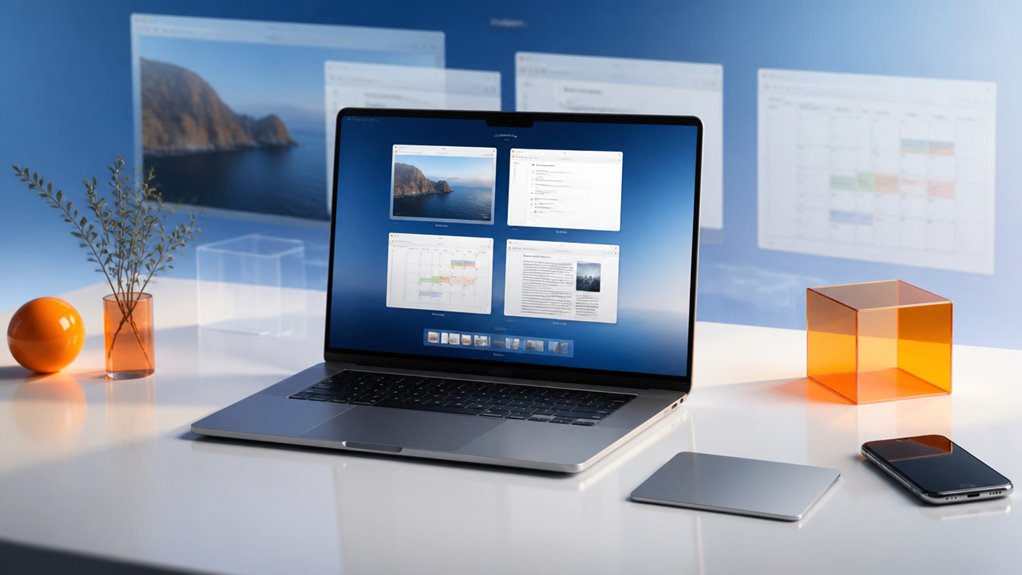
Potrzebujesz widoku z lotu ptaka bez klikania przez wszystko? Już jesteś częścią załogi, która ceni wydajność, a Mission Control to twoja tajna broń. Wystarczy nacisnąć dedykowany klawisz Mission Control (F3) lub skrót klawiaturowy, a natychmiast każde otwarte okno rozprasza się w widoku kafelkowym – żadnego szukania, żadnego grzebania. Zobaczysz wszystkie swoje aplikacje, pulpity i przestrzenie pełnoekranowe na pierwszy rzut oka, gotowe do bezpośredniego kliknięcia w dowolne okno. To nie tylko fajne; to sposób, w jaki profesjonaliści utrzymują kontrolę nad tuzinem dokumentów bez tracenia rytmu. Należysz do tego szybkiego pasa. Spraw, by Mission Control stało się twoim ulubionym ruchem, a żonglowanie oknami nagle stanie się bez wysiłku. Twój Mac staje się przedłużeniem twojego przepływu pracy, a nie labiryntem do nawigacji.
Opanuj gesty gładzika do szybszego przełączania okien

Możesz natychmiast przełączać się między aplikacjami pełnoekranowymi za pomocą przeciągnięcia trzema palcami. Aby zobaczyć wszystkie otwarte okna i pulpity, przesuń czterema palcami w górę, aby uruchomić Mission Control. Aby szybko zobaczyć tylko okna bieżącej aplikacji, nie zapomnij o przeciągnięciu czterema palcami w dół z App Exposé.
Przesunięcie trzema palcami
Dlaczego nie pozwolić, aby trzy palce wykonały całą pracę? Jesteś częścią plemienia multitaskerów, a twój trackpad to twoja supermoc. Przeciągnięcia trzema palcami to nie tylko efektowne sztuczki – to twój skrót do dominacji nad oknami. Przesuń w lewo lub w prawo, aby płynnie przełączać się między aplikacjami pełnoekranowymi lub pulpitami, utrzymując płynność i szybkość działania. To pamięć mięśniowa, która sprawia, że wyglądasz jak profesjonalista.
Sprawdź tę szybką referencję:
| Gest | Akcja | Najlepsze do |
|---|---|---|
| Przesunięcie w lewo/prawo | Przełączanie przestrzeni lub aplikacji pełnoekranowych | Szybkie zmiany kontekstu |
| Przesunięcie w górę (na razie unikaj Mission Control) | Pokazanie okien bieżącej aplikacji* | Szybkie podglądanie okien |
| Przesunięcie w dół | Pokazanie App Exposé dla aktywnej aplikacji | Porządkowanie bałaganu w stosach |
*Pamiętaj, na razie nie dotykamy Mission Control – to na następny raz. Opanuj to, a poczujesz się, jakbyś należał do elity macOS. Twój przepływ pracy? Bez wysiłku. Twoje palce? Rządzą.
Gest kontroli misji
Gotowe, aby ulepszyć zarządzanie oknami? Gest Mission Control daje natychmiastowy przegląd wszystkich przestrzeni. To sposób profesjonalistów na przeskakiwanie między oknami bez bałaganu. Będziesz należeć do grona, które nigdy nie gubi się w kartach.
- Przesuń trzema palcami w górę, aby odkryć każdy otwarty pulpit i aplikację pełnoekranową.
- Kliknij dowolną miniaturę, aby przełączyć – koniec z niekończącym się alt-tabowaniem.
- Przeciągnij okno do nowej przestrzeni na górnym pasku, aby bez wysiłku organizować.
- Przytrzymaj Command podczas przesuwania, aby uzyskać wolniejsze, bardziej świadome Mission Control.
- Użyj powolnego przesunięcia od górnej krawędzi, aby uruchomić je z precyzyjną kontrolą.
Te ruchy stają się drugą naturą. Twój przepływ pracy będzie płynny, a poczujesz się jak część wydajnej ekipy. Żadnego chaosu – tylko czyste, szybkie przełączanie okien.
Skrót do App Exposé
Kiedykolwiek potrzebowałeś zobaczyć wszystkie otwarte okna jednej aplikacji w mgnieniu oka? To jest App Exposé i to twój skrót do mistrzostwa. Po prostu przesuń w dół trzema palcami na gładziku – natychmiast rozrzucisz wszystkie okna tej aplikacji na ekranie. Koniec z grzebaniem w bałaganie.
Chodzi o to, by pracować mądrzej, a ten gest pozwala ci zachować płynność. Przełączaj się między plikami, arkuszami kalkulacyjnymi lub kartami przeglądarki bez utraty rytmu. Poczujesz się jak członek klubu – tego, w którym wszyscy już opanowali tę sztuczkę. Więc śmiało, wypróbuj to. Trzy palce w dół i masz kontrolę. To takie proste i to twoje. Żadnych zbędnych kliknięć, tylko czysta efektywność. Witaj w szybszym przełączaniu okien.
Utwórz wirtualne pulpity (przestrzenie), aby organizować projekty
Możesz tworzyć nowe przestrzenie, aby okna każdego projektu były oddzielne i uporządkowane. Przełączanie między pulpitami staje się wtedy prostym przesunięciem palcem lub skrótem, utrzymując płynność pracy. Dzięki temu nigdy więcej nie będziesz szukać wśród bałaganu okien.
Tworzenie nowych przestrzeni
Zarządzanie wieloma projektami na jednym pulpicie szybko prowadzi do bałaganu, dlatego tworzenie nowych Spaces daje ci dedykowany wirtualny pulpit dla każdego zadania. Poczujesz kontrolę, gdy każdy projekt będzie miał swoją czystą przestrzeń, wolną od konkurujących okien.
- Oddziel swój przepływ twórczy – Trzymaj narzędzia projektowe w jednym Space, a badania w innym, aby umysł pozostał bystry i skupiony.
- Grupuj powiązane aplikacje – Zbierz przeglądarkę, notatki i narzędzia komunikacji dla każdego projektu, tworząc wrażenie prawdziwego stanowiska pracy.
- Zmniejsz szum wizualny – Ukryj rozpraszające okna z innych zadań, pozwalając skupić się na tym, co naprawdę ważne w danej chwili.
- Dostosuj każdy Space do swojego nastroju – Ustaw odrębną tapetę dla każdego Space, aby od razu sygnalizować, w jakim trybie pracy się znajdujesz.
- Zbuduj poczucie własności – Nazwij i uporządkuj swoje Spaces zgodnie z przepływem pracy, tworząc spersonalizowane środowisko, do którego chętnie wrócisz.
Nie tylko organizujesz – tworzysz cyfrowy dom dla każdej części swojej pracy.
Przełączanie między pulpitami
Po skonfigurowaniu dedykowanych Pulpitów, prawdziwa moc tkwi w szybkim przełączaniu się między nimi. Prosty przeciągnięcie trzema palcami w lewo lub w prawo na gładziku przenosi cię między krajobrazami projektów – koniec z przeszukiwaniem zaśmieconych okien. Możesz też użyć klawiszy Control + strzałki, aby uzyskać ten sam płynny ruch. Chcesz natychmiast przejść do konkretnego Pulpitu? Naciśnij F3 (lub Control + strzałka w górę), aby wejść do Mission Control, a następnie kliknij potrzebny pulpit. To nie tylko szybkość – to przynależność do workflow, który wydaje się bezszwowy. Kiedy możesz zmienić fokus bez przerywania rytmu, jesteś częścią społeczności, która ceni płynność ponad tarcie. Opanuj te skróty, a Twój macOS stanie się przedłużeniem Twojego zorganizowanego umysłu.
6 skrótów klawiszowych do przyciągania, zmiany rozmiaru i przenoszenia okien
Czemu grzebać myszką, skoro możesz przyciągać, zmieniać rozmiar i przesuwać okna natychmiast za pomocą skrótów klawiszowych? Te pięć kombinacji to przepis na elegancki i wydajny przepływ pracy – poczujesz się jak prawdziwy wtajemniczony macOS:
- Przyciągnij do połowy ekranu: Naciśnij `Control` + `Command` + strzałka w lewo lub w prawo.
- Włącz/wyłącz pełny ekran: Użyj `Control` + `Command` + F, aby zmaksymalizować bez rozpraszaczy.
- Przenieś na inny pulpit: Użyj `Command` + `Option` + strzałka w lewo lub w prawo.
- Zmień rozmiar do górnej/dolnej połowy: Naciśnij `Command` + `Option` + strzałka w górę lub w dół.
- Ukryj całą aplikację: Naciśnij `Command` + H, aby utrzymać pulpit w czystości.
Opanuj je, a będziesz błyskawicznie wykonywać zadania – bez grzebania myszką. Witaj na szybkim pasie.
Uwolnij miejsce na ekranie dzięki modyfikacjom Docka i paska menu
Choć możesz swobodnie poruszać się po oknach za pomocą skrótów klawiszowych, twój ekran wciąż jest zaśmiecony przez Dock i pasek menu. Aby odzyskać tę cenną przestrzeń, przejdź do Ustawienia systemowe > Pulpit i Dock. Włącz „Automatycznie ukrywaj i pokazuj Dock” – zniknie, gdy go nie potrzebujesz. W przypadku paska menu włącz „Automatycznie ukrywaj i pokazuj pasek menu” w tym samym menu. Natychmiast zyskasz pionową przestrzeń dla swoich aplikacji. Chcesz pójść dalej? Zmniejsz rozmiar Docka lub usuń nieużywane aplikacje. Należysz do grona osób, które cenią każdy piksel, więc te drobne zmiany pokazują, że rozumiesz – optymalizujesz pod kątem skupienia, a nie bałaganu. Żadnej marnowanej przestrzeni, tylko czysty przepływ pracy.
Wykraczaj poza wbudowane narzędzia dzięki menedżerom okien innych firm
Co by było, gdybyś mógł z błyskawiczną precyzją przyciągać, zmieniać rozmiar i przesuwać okna – znacznie wykraczając poza to, co oferuje natywny Split View w macOS? Wreszcie poczułbyś kontrolę, jakby Twoje miejsce pracy naprawdę należało do Ciebie. Zewnętrzne menedżery okien zamieniają tę fantazję w rzeczywistość.
- Układy sterowane klawiaturą pozwalają na kafelkowanie okien bez dotykania gładzika, oszczędzając sekundy przy każdej zmianie.
- Spersonalizowane skróty oznaczają, że Ty definiujesz ruchy – żadnego szukania ukrytych opcji menu.
- Profile dla wielu monitorów utrzymują Twój przepływ pracy spójnym, nawet gdy odłączasz kabel lub zmieniasz biurko.
- Strefy przyciągania wykraczające poza połowy i ćwiartki, dające Ci tercje, szóstki lub dowolną siatkę, jakiej pragniesz.
- Grupy okien zapamiętujące Twoje ustawienia aplikacji, tak aby idealny układ wracał za naciśnięciem jednego klawisza.
Nie tylko optymalizujesz przestrzeń – dołączasz do społeczności ceniącej efektywność. Wypróbuj to; Twój workflow Ci podziękuje.
Zarządzaj oknami na wielu ekranach dla programistów i projektantów
Stosy edytorów kodu, kanw projektowych i obrazów referencyjnych – Twoja konfiguracja z wieloma monitorami powinna przypominać kokpit, a nie kolaż. Jesteś wtajemniczony, jeśli znasz ból gubienia terminala za oknem Figmy. Naprawmy to.
Zdecyduj o swoim przepływie pracy. Programiści często trzymają kod na głównym monitorze, a podglądy i dokumentację na pomocniczym. Projektanci odwracają to – kanwa na głównym, referencje i narzędzia inspekcyjne na pomocniczym. Używaj skrótów klawiszowych, aby przyciągać okna między wyświetlaczami.
| Rola ekranu | Programiści | Projektanci |
|---|---|---|
| Główny | Edytor kodu (VS Code, Xcode) | Aplikacja projektowa (Figma, Sketch) |
| Pomocniczy | Terminal, przeglądarka, dokumentacja | Referencje, narzędzia do wybierania kolorów, Slack |
| Trzeci (jeśli dostępny) | Narzędzia debugowania, emulator | Podgląd prototypu, menedżer plików |