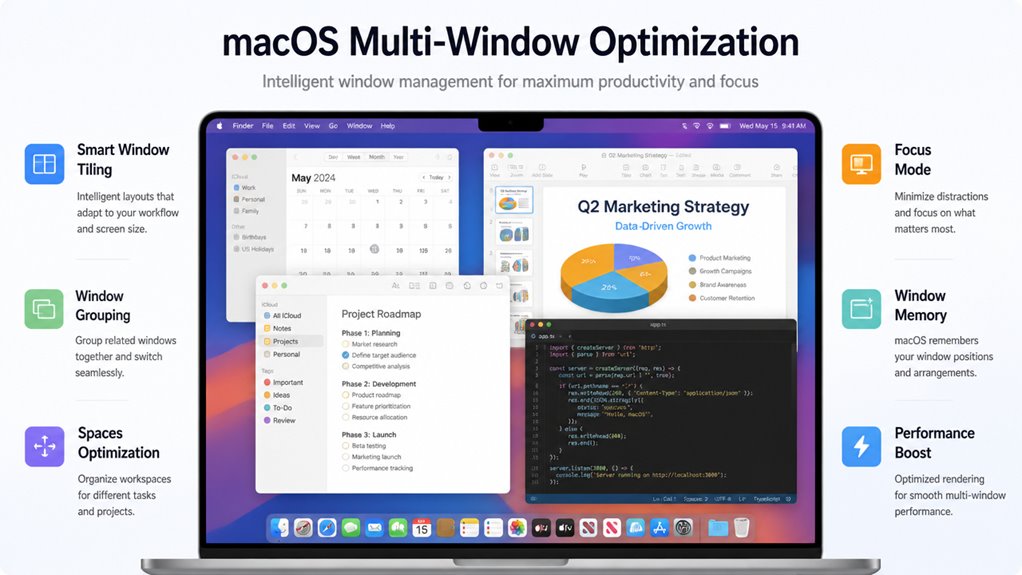
Zapewne zauważyłeś, że Safari pożera RAM Twojego Maca, czasem ponad 500 MB na kartę. Izoluje procesy, aby zapobiec awariom, ale ciężkie strony i automatycznie odtwarzane multimedia mogą szybko obciążyć system. Jak więc go okiełznać, nie tracąc na wydajności? Sprawdźmy, co faktycznie możesz zrobić.
Jak zmniejszyć użycie pamięci RAM w Safari
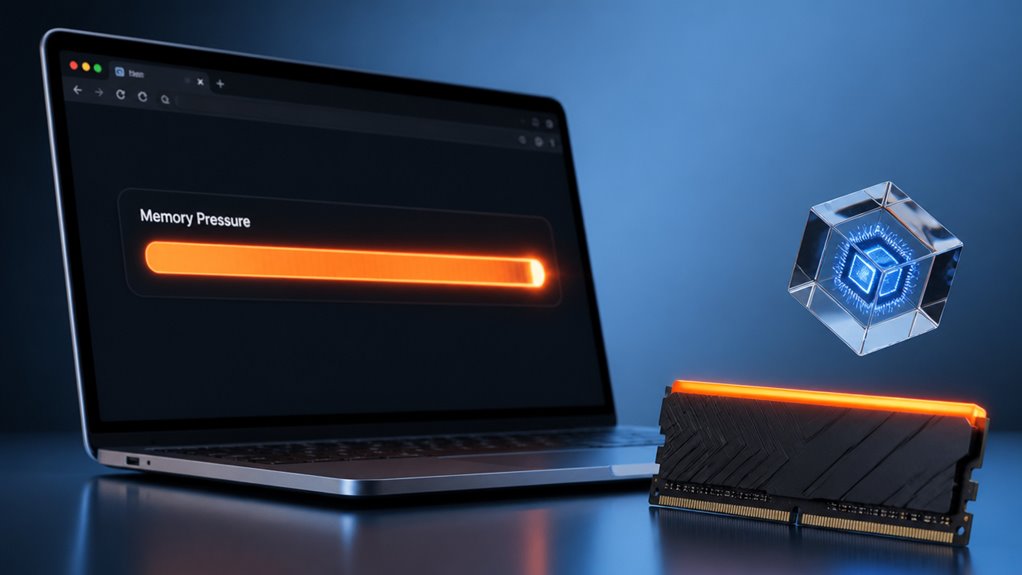
Dlaczego Safari pochłania tak dużo RAM-u na twoim Macu? To nie tylko twój problem – to powszechna frustracja wśród użytkowników Maca, którzy oczekują płynnego i responsywnego działania. Apetyt Safari na pamięć nie jest błędem; to funkcja, która przynosi odwrotny skutek. Apple zaprojektowało przeglądarkę tak, aby izolować każdą kartę, rozszerzenie i proces osobno, przez co jedna awaryjna strona nie zrujnuje całej przeglądarki. Ta izolacja ma swoją cenę: każda otwarta karta dostaje własny kawałek pamięci, a jeśli – tak jak my – trzymasz dziesiątki kart „na później”, dosłownie karmisz tego potwora RAM-u. Rozszerzenia, automatycznie odtwarzane filmy i ciężkie strony, takie jak Google Docs czy YouTube, mogą każda żądać 500 MB lub więcej. Zanim się obejrzysz, ciśnienie pamięci twojego Maca jest na czerwono, a wszystko zaczyna zwalniać.
Ale są dobre wieści – nie musisz zmieniać przeglądarki ani kupować więcej RAM-u. Jesteś częścią świadomej społeczności, która wie, że kilka prostych sztuczek może przywrócić Safari do porządku. Po pierwsze, przestań gromadzić karty. Zamknij te, których nie otwierałeś od godzin – serio, znajdziesz je później. Używaj wbudowanych w Safari grup kart, aby je schować bez trzymania ich w załadowanym stanie. Po drugie, przejrzyj swoje rozszerzenia. Każde rozszerzenie działa w tle, nawet gdy nie jest używane. Przejdź do Safari > Ustawienia > Rozszerzenia i wyłącz wszystko, czego absolutnie nie potrzebujesz. Dotyczy to również blokerów reklam – mogą one faktycznie zwiększać użycie pamięci na skomplikowanych stronach.
Następnie skorzystaj z narzędzi samego macOS. Otwórz Monitor aktywności (znajdziesz go w Aplikacje > Narzędzia) i kliknij zakładkę Pamięć. Posortuj według „Pamięć”, aby zobaczyć, które procesy Safari są najbardziej pamięciożerne. Możesz nawet kliknąć „Widok” > „Kolumna” > „Safari”, aby zobaczyć dokładną stronę internetową powiązaną z każdym procesem. Jeśli zobaczysz stronę używającą 1 GB, zamknij tę kartę lub użyj trybu czytnika (kliknij ikonę czytnika na pasku adresu) – usuwa on reklamy i skrypty, błyskawicznie zmniejszając zużycie RAM-u. Wyłącz także globalne automatyczne odtwarzanie filmów: Safari > Ustawienia > Strony internetowe > Auto-odtwarzanie > „Nigdy nie odtwarzaj automatycznie”. Te filmy w tle to cisi złodzieje pamięci.
Na koniec, wejdź w nawyk restartowania Safari co kilka dni. Długa sesja gromadzi dane z pamięci podręcznej i narzut skryptów. Możesz także wyczyścić historię i pamięć podręczną w Safari > Historia > Wyczyść historię. Nie martw się – nie stracisz zakładek ani haseł. A jeśli naprawdę brakuje ci pamięci, ogranicz liczbę otwartych okien. Jedno okno z wieloma kartami zużywa mniej RAM-u niż dwa osobne okna, ponieważ Safari współdzieli niektóre zasoby.
Nie jesteś sam – wszyscy sobie z tym radzimy. Stosując się do tych kroków, przejmujesz kontrolę, utrzymujesz swojego Maca w szybkości i pozostajesz częścią plemienia, które wie, jak okiełznać Safari bez porzucania go.