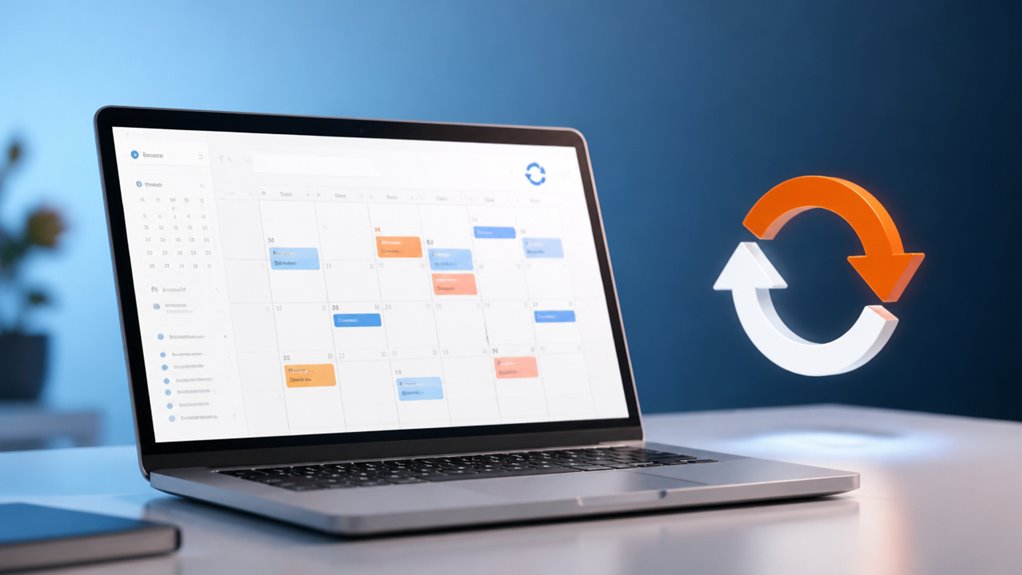
Połączyłeś już swoje konto Google, ale kalendarz na Macu wciąż wydaje się być o krok z tyłu. Rozwiązanie nie polega tylko na dodaniu konta – chodzi o dostrojenie ustawień synchronizacji. Ustaw odpowiedni czas odświeżania, a przestaniesz mieć wątpliwości, który kalendarz zawiera najnowsze wydarzenie.
Połącz swoje konto Google z Kalendarzem Apple
Zastanawiasz się, jak połączyć swój kalendarz Google z aplikacją Kalendarz na MacBooku? Nie jesteś sam – to prosty krok, który łączy twoje harmonogramy, pomagając poczuć się bardziej zorganizowanym i częścią płynnego cyfrowego świata. Najpierw otwórz aplikację Kalendarz i kliknij „Kalendarz” w pasku menu, a następnie wybierz „Konta”. Wybierz „Dodaj konto” i kliknij „Google”. Wprowadź swoje dane logowania do Google – adres e-mail i hasło – i zaloguj się. Zostaniesz poproszony o udzielenie dostępu do kalendarza; kliknij „Zezwól”. To wszystko. Twoje konto Google jest teraz połączone, a Kalendarz Apple zacznie pobierać twoje wydarzenia. Właśnie połączyłeś dwa ekosystemy, dołączając do niezliczonych innych, którzy synchronizują bez wysiłku. Bez zbędnych ozdobników, po prostu czyste połączenie.
Wybierz kalendarze Google, które chcesz synchronizować
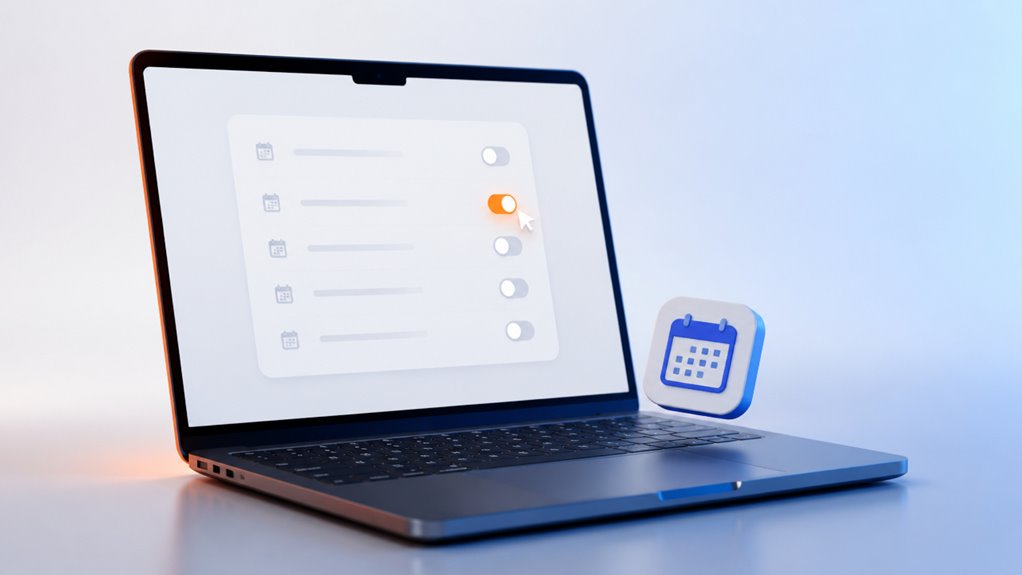
Teraz, gdy Twoje konto Google jest połączone, możesz wybrać, które kalendarze Google synchronizować. Otwórz Apple Calendar i przejdź do Preferencje → Konta. Wybierz swoje konto Google, a następnie zaznacz pola obok każdego kalendarza, który chcesz widzieć – swojego głównego, współdzielonych czy nawet tych z listami świąt. Tylko zaznaczone pojawią się na pasku bocznym Maca, zachowując czystość i osobisty charakter. Nie musisz mieć wszystkiego; może chcesz tylko swój kalendarz pracy i ten współdzielony rodzinny plan posiłków. To Twój układ, Twój przepływ. Odznacz resztę, a otrzymasz uproszczony widok, który wydaje się Twój. W ten sposób dostosowujesz doświadczenie, sprawiając, że Apple Calendar naprawdę odzwierciedla te części Twojego życia w Google, które są dla Ciebie najważniejsze.
Sprawdź ustawienia synchronizacji Kalendarza Google, aby uzyskać aktualizacje w czasie rzeczywistym
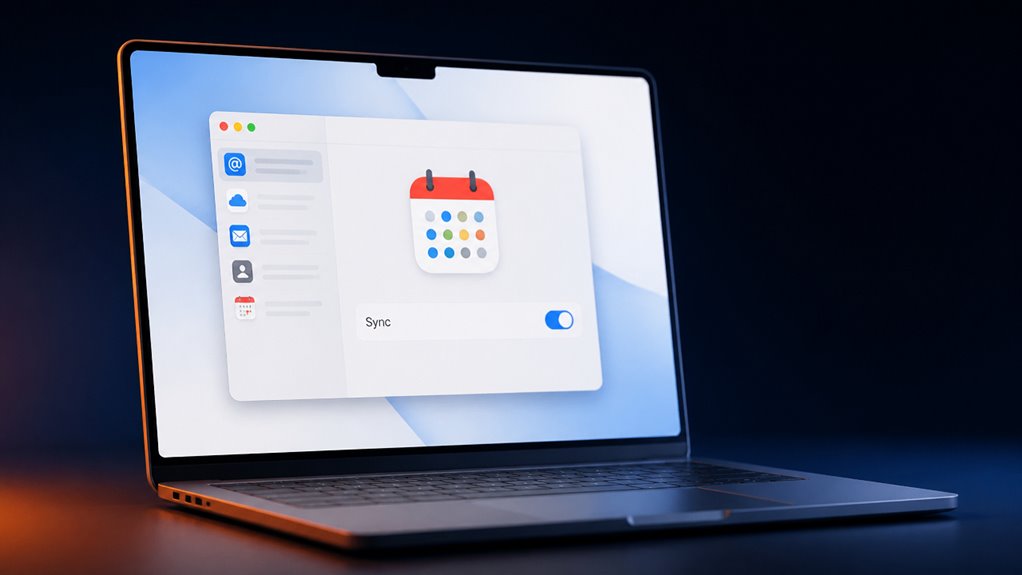
Jak zapewnić, że Twój Kalendarz Google synchronizuje się w czasie rzeczywistym na Macu? Dopracowując ustawienia synchronizacji, nigdy nie przegapisz żadnego wydarzenia. Należysz do grupy, która ceni precyzję, więc zablokujmy to.
- Włącz „Push” w Kontach internetowych – Przejdź do Ustawień systemowych > Konta internetowe, wybierz swoje konto Google i włącz „Kalendarze”. Wymusza to natychmiastowe wysyłanie danych z serwera zamiast okresowego pobierania.
- Ustaw częstotliwość odświeżania na „Co 15 minut” – W Kalendarzu > Ustawienia > Konta wybierz swoje konto Google i ustaw „Odświeżaj kalendarze” na najkrótszy interwał. Aktualizacje w czasie rzeczywistym zależą od częstych sprawdzeń.
- Wyłącz konflikty udostępniania iCloud i Kalendarza – Jeśli synchronizujesz zarówno kalendarze Apple, jak i Google, unikaj duplikowania wydarzeń. Wyłącz synchronizację iCloud dla kont Google, aby zapobiec opóźnieniom.
Te dostosowania zapewniają płynne połączenie – Twój kalendarz, Twoje życie, aktualizowane natychmiast.
Rozwiązywanie problemów z synchronizacją Kalendarza Google na Macu
Nawet przy najlepszych ustawieniach synchronizacji możesz napotkać problem, gdy wydarzenia się nie pojawiają lub aktualizacje się opóźniają na Macu. Nie martw się – nie jesteś z tym sam. Najpierw sprawdź połączenie internetowe; słaby sygnał często przerywa połączenie. Następnie wymuś ręczne odświeżenie: otwórz Kalendarz, przejdź do *Widok* > *Odśwież kalendarze*. Jeśli to nie pomoże, wyloguj się z konta Google w Preferencjach systemowych w sekcji *Konta internetowe*, a następnie zaloguj się ponownie. To przywraca połączenie bez utraty danych. Nadal masz problem? Uruchom ponownie Maca – to proste rozwiązanie, które usuwa tymczasowe usterki. Jesteś częścią społeczności, która ceni płynną synchronizację, a te kroki zazwyczaj przywracają wszystko do normy. Pamiętaj, że rozwiązywanie problemów to normalna część utrzymywania cyfrowej harmonii.
Utrzymuj synchronizację swoich kalendarzy Apple i Google
Regularnie warto sprawdzać, czy zarówno konto Apple, jak i Google są prawidłowo połączone w Preferencjach systemowych w sekcji *Konta internetowe*. Dzięki temu Twoje kalendarze będą synchronizować się bezproblemowo, a Ty nigdy nie stracisz kontaktu ze swoją społecznością.
Aby wszystko działało płynnie:
- Ustaw domyślne kalendarze w aplikacji Kalendarz w *Preferencje > Ogólne* dla każdego konta, aby zdarzenia nie trafiały w niewłaściwe miejsce.
- Włącz automatyczną synchronizację, zaznaczając opcję „Push” dla Google w *Preferencje systemowe > Konta internetowe > Google > Kalendarz* — to aktualizuje wydarzenia natychmiast na wszystkich urządzeniach.
- Sprawdź częstotliwość synchronizacji, wybierając w aplikacji Kalendarz *Widok > Odśwież kalendarze*; ręczne odświeżenie pozwala wychwycić ostatnie zmiany od grupy.
Regularne sprawdzanie tych ustawień pomoże Ci pozostać w kontakcie i być na bieżąco, dzięki czemu zawsze będziesz na tej samej stronie co Twoje plany.