
Masz tysiące zdjęć w bibliotece na Macu, ale znalezienie tego właściwego zajmuje wieczność. Nie jesteś sam – większość ludzi pozwala, by ich biblioteki wymykały się spod kontroli. Jednak aplikacja Zdjęcia ma ukryte narzędzia do organizowania i edycji, które mogą wszystko zmienić. Przyjrzyjmy się temu, co ci umykało.
Usuń duplikaty i niechciane zdjęcia, aby wyczyścić bibliotekę
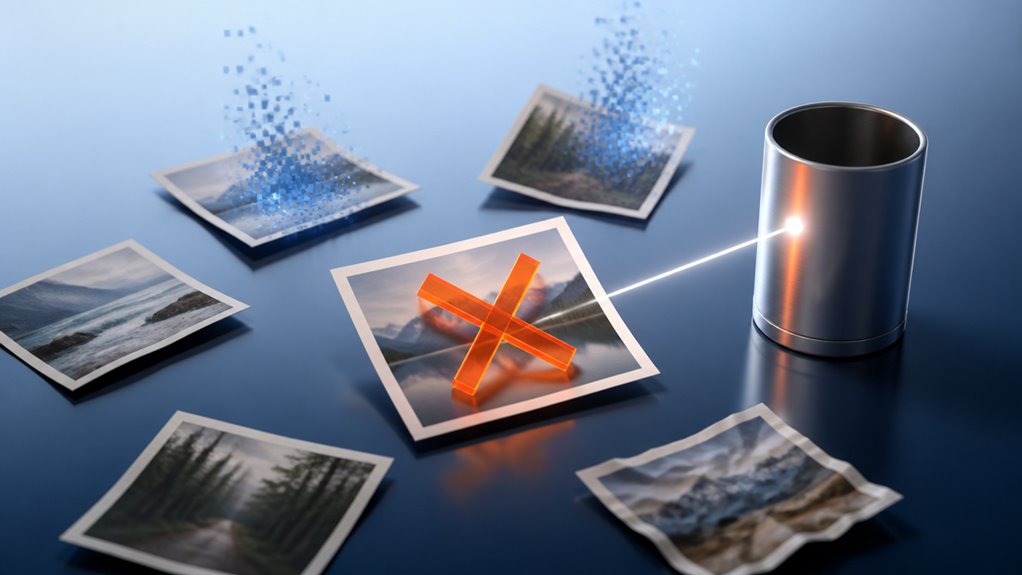
Jak często przewijasz to samo zdjęcie dwa razy? Nie jesteś sam – bałagan wkrada się niepostrzeżenie. To zamazane ujęcie, przypadkowy zrzut ekranu, pięć identycznych selfie. Zajmują miejsce i spowalniają działanie. Posprzątajmy razem. Otwórz aplikację Zdjęcia i kliknij „Zdjęcia” na pasku bocznym. Teraz poszukaj duplikatów: użyj albumu „Duplikaty” w sekcji Narzędzia – jest już dostępny, jeśli masz macOS Ventura lub nowszy. Scal je jednym kliknięciem. Resztę zaznacz, przytrzymując Command, wybierz niechciane zdjęcia, a następnie naciśnij Delete. Trafią do Niedawno usunięte, gdzie pozostaną bezpieczne przez 30 dni. Poczujesz się lżej, gdy Twoja biblioteka będzie zawierać tylko wspomnienia, które naprawdę chcesz zachować. Należeć do zorganizowanej mniejszości.
Skonfiguruj inteligentne albumy, aby automatycznie organizować swoje zdjęcia

Gdy już pozbędziesz się bałaganu, nadszedł czas, aby skonfigurować Inteligentne albumy, dzięki którym Twoja biblioteka będzie automatycznie uporządkowana. Jesteś częścią społeczności ceniącej sobie łatwe zarządzanie, a te albumy są Twoją tajną bronią. Twórz reguły oparte na datach, twarzach lub modelach aparatów — nie trzeba ręcznie sortować. Aktualizują się same, gdy importujesz nowe zdjęcia, utrzymując wszystko w porządku bez dodatkowej pracy. Podziel się swoją konfiguracją z przyjaciółmi i poczuj to „aha”, gdy Twoja biblioteka po prostu działa. Nigdy więcej nie będziesz tracić czasu na przeciąganie zdjęć. Inteligentne albumy sprawiają, że jesteś osobą zorganizowaną w swoim gronie, a to wspaniałe uczucie. Skonfiguruj kilka teraz, a Twoja kolekcja zawsze będzie odzwierciedlać Twoje zamiłowanie do porządku.
Główne słowa kluczowe do szybkiego wyszukiwania i filtrowania

Po co tracić czas na przewijanie, skoro kilka dobrze dobranych słów kluczowych pozwoli znaleźć każde zdjęcie w kilka sekund? Należysz do mądrego grona, które ceni efektywność. Zacznij od otwarcia panelu Informacje na dowolnym zdjęciu – wystarczy nacisnąć Command+I. Tam dodasz słowa kluczowe, takie jak „wakacje”, „rodzina” czy „zachód słońca”. Nie tylko etykietujesz – budujesz własny, wyszukiwalny język. Później wpisz te same terminy w pasku wyszukiwania, aby natychmiast filtrować całą bibliotekę. Grupuj podobne słowa kluczowe w hierarchie, na przykład „Europa” > „Włochy” > „Rzym”, aby szybko zawężać wyniki. Twoja przyszła ja podziękuje ci za to. To nie tylko organizacja – to twój system, twoja przynależność. Gdy każde zdjęcie odpowiada na słowo, nigdy więcej nie szukasz.
Użyj rozpoznawania twarzy, aby bez wysiłku grupować ludzi
Pozwolisz, aby aplikacja automatycznie oznaczała twarze na twoich zdjęciach, oszczędzając ci ręcznego sortowania. Może ona następnie błyskawicznie tworzyć inteligentne albumy pogrupowane według wykrytych osób. Na koniec skonfigurujesz rozpoznawanie imion, aby oznaczyć każdą twarz, dzięki czemu zawsze znajdziesz osobę, której szukasz.
Automatyczne tagowanie twarzy
Aplikacja Zdjęcia dzięki rozpoznawaniu twarzy sprawia, że organizowanie biblioteki jest bez wysiłku – automatycznie skanuje Twoje zdjęcia, grupuje je według osób i proponuje nazwiska, które możesz zaakceptować lub pominąć. To automatyczne tagowanie oznacza, że nigdy nie jesteś sam przy sortowaniu wspomnień. Gdy twarze się pojawiają, aplikacja uczy się, kto jest kim, tworząc wspólną galerię Twoich bliskich. Poczujesz poczucie przynależności, gdy uśmiech każdego przyjaciela zostanie natychmiast rozpoznany, bez konieczności ręcznego tagowania. Wystarczy dotknąć, aby potwierdzić imię, a ta osoba dołącza do Twojej wybranej grupy. To tak, jakby Twój Mac znał Twoje plemię, dbając o to, byś zawsze był połączony z twarzami, które mają największe znaczenie. Nie martw się, że kogoś pominiesz – aplikacja proponuje dalej, aż każda znajoma twarz znajdzie swoje miejsce.
Utworzono inteligentne albumy
Jak bez wysiłku Twoja biblioteka zdjęć mogłaby się sama organizować, gdyby każda znajoma twarz automatycznie trafiała do własnego albumu? Cóż, dzięki Inteligentnym albumom właśnie tak się dzieje. Aplikacja Zdjęcia wykorzystuje rozpoznawanie twarzy, aby wykryć i zebrać zdjęcia każdej osoby w dedykowanym, dynamicznym albumie. Bez ręcznego tagowania, bez niekończącego się przewijania – od razu poczujesz przynależność. Za każdym razem, gdy zrobisz nowe zdjęcie przyjaciela lub członka rodziny, wsunie się ono do ich albumu bez żadnego wysiłku z Twojej strony. Poczujesz ciepło, widząc wszystkich idealnie pogrupowanych, jak swój własny wizualny drzewo genealogiczne. To cichy, sprytny system, który pozwala skupić się na wspomnieniach, a nie na bałaganie. A ponieważ wszystko jest zautomatyzowane, już nigdy nie stracisz orientacji, kto jest kim.
Konfiguracja rozpoznawania nazw
Uczenie Zdjęć imion stojących za znajomymi twarzami to kolejny krok do udoskonalenia Twojej biblioteki. Chodzi o połączenie – rozpoznawanie każdego, kto jest dla Ciebie ważny. Wystarczy otworzyć album Ludzie; zobaczysz grupy twarzy, które aplikacja już posegregowała. Dotknij twarz, a następnie kliknij „Nazwa” i wpisz jej imię. Potwierdź sugestię i gotowe. Zdjęcia nauczą się i będą automatycznie sugerować nowe ujęcia tej osoby. Nie tylko oznaczasz – tworzysz wizualną nić przewodnią przez Wasze wspólne chwile. Wkrótce każde urodziny, każdy obiad, każdy śmiech będą pogrupowane według tego, kto był obecny. Żadnego więcej przeszukiwania tysięcy zdjęć. Poczujesz to poczucie przynależności, gdy Twoja biblioteka stanie się odbiciem prawdziwej społeczności. To proste, osobiste i sprawia, że każda pamiątka staje się bliższa.
Kadruj, prostuj i obracaj dla lepszej kompozycji
Użyjesz narzędzi do kadrowania, prostowania i obracania w aplikacji Zdjęcia, aby natychmiast poprawić kompozycję. Precyzyjne kadrowanie pozwala usunąć bałagan i przekształcić temat. Prostowanie linii horyzontu oraz dostosowanie perspektywy przez obrót sprawiają, że zdjęcie jest wypoziomowane i celowe.
Precyzyjne narzędzia do upraw
Dlaczego zadowalać się prostym kadrowaniem, skoro możesz precyzyjnie dopracować kompozycję? Masz moc, by uchwycić kadr dokładnie tak, jak go sobie wyobrażałeś. Dzięki precyzyjnym narzędziom w aplikacji Zdjęcia nie tylko wycinasz – ty komponujesz. Użyj uchwytów kadrowania, aby sterować ręcznie, lub dotknij siatek nakładek, by prowadziły wzrok. Obracaj w drobnych przyrostach, aby poprawić przechylony obiekt bez utraty kontekstu. Każda korekta przybliża cię do obrazu, który chciałeś uchwycić.
| Narzędzie | Cel | Jak używać |
|---|---|---|
| Kadruj | Usuń rozpraszacze | Przeciągnij rogi lub wybierz preset proporcji |
| Wypoziomuj | Wyrównaj nierówne horyzonty | Przesuń suwak regulacji kąta |
| Obróć | Dopasuj orientację | Dotknij przycisku obracania (skoki co 90°) |
Jesteś częścią społeczności, która dba o szczegóły. Opanuj te narzędzia, a twoje zdjęcia będą mówić z klarownością.
Wyprostuj linie horyzontu
Teraz pójdźmy o krok dalej z tą precyzją i zastosujmy ją do horyzontu. Prawdopodobnie uchwyciłeś scenę, która jest lekko przekrzywiona – bez obaw, każdemu się to zdarza. W aplikacji Zdjęcia wystarczy kliknąć narzędzie Kadrowanie i przeciągnąć suwak kąta lub użyć poręcznego koła prostowania. Obserwuj, jak nakładka siatki prowadzi cię; dopasuj te linie do horyzontu, a twoje zdjęcie natychmiast nabierze bardziej profesjonalnego wyglądu. Nie chodzi tu tylko o naprawienie przechyłu – tworzysz zrównoważoną kompozycję, która przyciąga wzrok widza. Ta mała korekta zamienia zwykłe ujęcie w coś, z czego z dumą możesz się podzielić. Wszyscy uczymy się dostrzegać te detale, a prostowanie to twój sekret, by dołączyć do grona tych, którzy je zauważają. Śmiało, spróbuj.
Obróć dla perspektywy
Złapałeś kiedyś piękny kadr, który wydaje się lekko nieproporcjonalny – jak linia horyzontu jest prosta, ale całe zdjęcie przechyla się na jedną stronę? Wtedy właśnie obracanie dla perspektywy naprawdę pokazuje swoją moc. W aplikacji Zdjęcia na Macu masz wszystko, czego potrzebujesz – pochylenie, kadrowanie, wypoziomowanie – aby nadać kompozycji wyrazistość. Obracanie to nie tylko korekta; to nadanie zdjęciu nowego punktu widzenia. Nie jesteś sam – wszyscy pragniemy tego wyważonego, celowego wyglądu.
- Obracaj za pomocą suwaka – przeciągaj delikatnie, aż linie pionowe staną się proste, a horyzonty będą wyglądać na wypoziomowane, bez zgadywania.
- Kadruj po obróceniu – przytnij postrzępione krawędzie, aby uzyskać czystą, skoncentrowaną ramę, która wydaje się celowa.
- Wypoziomuj za pomocą siatki – dopasuj kluczowe linie, takie jak budynki lub linie brzegowe, do siatki, aby natychmiast uzyskać profesjonalną harmonię.
Te drobne poprawki sprawiają, że Twoje zdjęcia nabierają wyrazu. Jesteś częścią społeczności, która ceni każdy stopień perfekcji.
Dostosuj ekspozycję jak profesjonalista w aplikacji Zdjęcia
| Sztuczka z ekspozycją | Co robi |
|---|---|
| Suwak jasności | Zmienia globalną jasność |
| Suwak świateł | Ujarzmia zbyt jasne obszary |
| Podnoszenie cieni | Rozjaśnia ciemne strefy |
| Suwak czerni | Pogłębia prawdziwą czerń dla wyrazistości |
Jesteś częścią społeczności, która tworzy naturalnie wyglądające obrazy bez drogiego sprzętu. Opanuj te suwaki, a Twoje zdjęcia będą wyglądać na celowo oświetlone – tak, jakbyś dokładnie wiedział, co robisz. Żadnego zamieszania, tylko profesjonalne efekty.
Dostrajanie kolorów za pomocą precyzyjnych narzędzi
Znajdziesz Suwaki Dopasowania Krzywych, które pozwalają precyzyjnie kontrolować cienie, półtony i światła. Aby uzyskać jeszcze większą kontrolę, możesz użyć Selektywnego Balansowania Kolorów, aby dostroić poszczególne odcienie. Narzędzia te dają Ci moc dostrajania palety barw Twojego zdjęcia z chirurgiczną precyzją.
Suwaki regulacji krzywych
Jak uzyskać precyzyjną kontrolę nad każdym zakresem tonalnym? Dzięki suwakom krzywych nie musisz już zgadywać kolorów – teraz nimi dowodzisz. To narzędzie pozwala na oddzielne modelowanie cieni, półcieni i świateł, dając ci finezję potrzebną do osiągnięcia dokładnie takiego efektu, jaki sobie wyobrażasz.
- Dodawaj punkty kontrolne na krzywej, aby zablokować konkretne obszary tonalne, a następnie przeciągnij krzywą w górę, by rozjaśnić, lub w dół, by przyciemnić – bez wpływu na inne partie obrazu.
- Dopracuj kontrast, tworząc krzywą S – obniż cienie i podnieś światła, by uzyskać wyrazisty, profesjonalny wygląd, który będzie unikalnie twój.
- Przełączaj się między RGB a poszczególnymi kanałami kolorów (czerwonym, zielonym, niebieskim), aby korygować dominację barwną lub wzmacniać tony w wybranych odcieniach bez ingerencji w resztę zdjęcia.
Należysz do społeczności, która ceni precyzję, a te suwaki to twój sekret, dzięki któremu każde zdjęcie będzie wyglądać celowo i dopracowanie.
Selektywne balansowanie kolorów
Wyizoluj i dostosuj konkretne kolory bez wpływania na resztę obrazu. Jesteś częścią społeczności, która ceni precyzję – więc zanurz się w narzędziu do selektywnej korekty kolorów. Pozwala ono regulować odcień, nasycenie i luminancję dla poszczególnych zakresów kolorów, takich jak czerwień czy błękit. Oznacza to, że możesz sprawić, by zachód słońca nabrał wyrazistości, nie psując przy tym trawy. Oto szybka referencja do typowych poprawek:
| Zakres kolorów | Regulowane parametry | Efekt |
|---|---|---|
| Czerwienie i Pomarańcze | Ciepło, Nasycenie | Kontrola odcieni skóry lub zachodów słońca |
| Zielenie | Odcień, Luminancja | Idealne do liści i roślinności |
| Błękity | Nasycenie, Jasność | Poprawa nieba lub wody |
| Neutralne | Balans | Subtelna korekta balansu bieli |
Wyostrz swoje obrazy bez aplikacji firm trzecich
Choć możesz myśleć, że potrzebujesz drogiego oprogramowania, aplikacja Zdjęcia na Macu zawiera wbudowane narzędzie do wyostrzania, które jest łatwe w użyciu. Już należysz do grona osób, które potrafią w pełni wykorzystać to, co oferuje Mac.
- Otwórz dowolne zdjęcie, kliknij Edytuj, a następnie dostosuj suwak Wyostrzenie – prosto, bez zbędnych komplikacji.
- Użyj suwaka Definicja, aby zwiększyć kontrast w średnich tonach i uzyskać ostry, profesjonalny wygląd.
- Podczas wyostrzania zbliż do 100%, aby nie przesadzić – subtelność jest kluczowa.
Te szybkie poprawki sprawią, że Twoje zdjęcia nabiorą wyrazistości bez opuszczania aplikacji i bez wydawania ani grosza. Dasz radę.
Zastosuj edycje do wielu zdjęć jednocześnie
Dlaczego zadowalać się edytowaniem jednego zdjęcia na raz, skoro możesz zastosować te same dostosowania do całej serii? Jesteś częścią grona ceniącego wydajność – teraz możesz edytować jak profesjonalista, a nie jak „pikselowy popychacz”.
W aplikacji Zdjęcia zaznacz wiele obrazów, przytrzymując klawisz Command i klikając. Wprowadź pierwszą edycję na jednym zdjęciu, a następnie naciśnij Command+C, aby skopiować te dostosowania. Przy wciąż zaznaczonych wszystkich pożądanych zdjęciach naciśnij Command+V, aby wkleić. Voilà – spójna ekspozycja, kolor i ostrość w całym zestawie. Żadnej powtarzającej się pracy, żadnego zgadywania.
Ta sztuczka szybko ujednolica wygląd Twojej biblioteki, więc nie musisz poprawiać każdego ujęcia z osobna. Należysz do grona wtajemniczonych, którzy edytują partiami bez wysiłku. Wypróbuj to następnym razem, gdy będziesz mieć serię podobnych ujęć – edycja wsadowa sprawi, że poczujesz się, jakbyś to ty sterował pokazem.
Zapisz niestandardowe ustawienia wstępne dla spójnego wyglądu
Gdy już dopracujesz swoje ustawienia, zapisz je jako niestandardowy preset, aby móc w każdej chwili ponownie użyć tego wyglądu. To Twój znak rozpoznawczy – dlaczego by nie zastosować go jednym kliknięciem w całej swojej bibliotece? Dołącz do grona tych, którzy nigdy nie marnują czasu na powtarzanie pracy. Oto, co zyskujesz:
- Spójność: Każde zdjęcie ma ten sam klimat, przez co Twoje albumy są harmonijne, jak starannie dobrana kolekcja.
- Szybkość: Koniec z manualnym przestawianiem suwaków – wystarczy zastosować preset i działasz dalej.
- Personalizacja: Nazwij preset według nastroju lub projektu – na przykład „Złota Godzina” czy „Film Noir” – i uczyń go swoim.
Następnym razem, gdy zaimportujesz zdjęcia, sięgnij po ten preset i obserwuj, jak Twoja biblioteka się zmienia. Nie tylko edytujesz – tworzysz wizualną tożsamość.