Prawdopodobnie korzystałeś z wbudowanego powiększenia w macOS, ale możesz nie wiedzieć, że może ono zmienić sposób, w jaki pracujesz. Dzięki odpowiednim ustawieniom — takim jak Picture-in-Picture lub parowanie z VoiceOver — wyjdziesz poza podstawowe powiększanie. Odkryjmy, co te narzędzia naprawdę mogą zrobić dla Twojego czasu przed ekranem.
Włącz zoom za pomocą skrótów klawiaturowych
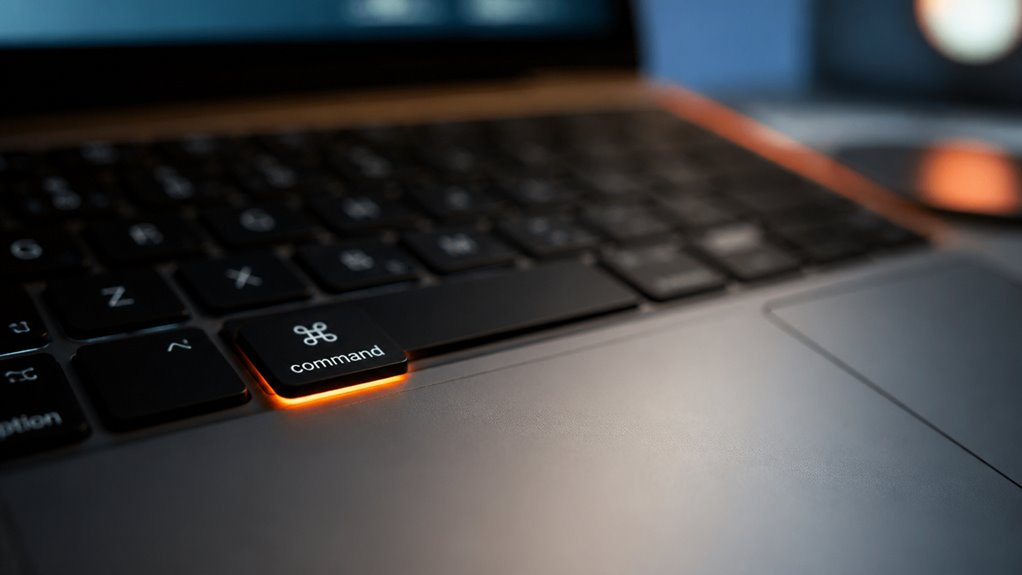
Chcesz przybliżać i oddalać widok ekranu natychmiastowo, bez grzebania w menu? Nie jesteś sam – wszyscy pragniemy szybkiego dostępu, gdy szczegóły robią się małe lub potrzebujemy szerszego widoku. Naciśnij Option + Command + 8, aby włączyć lub wyłączyć zoom. To twój nowy najlepszy przyjaciel, naprawdę. Następnie użyj Option + Command + = (klawisz plus), aby przybliżyć, oraz Option + Command + – (klawisz minus), aby oddalić. Poczujesz się jak profesjonalista, poruszając się po swoim miejscu pracy z łatwością i kontrolą. To nie jest jakiś ukryty trik – to wbudowane w twojego Maca i czeka na ciebie. Żadnych powolnych kliknięć myszką, żadnego szukania w Ustawieniach Systemowych. Tylko ty, te klawisze i natychmiastowe powiększenie. Należysz do grona wtajemniczonych, którzy znają skróty – witaj na szybkim pasie.
Wybierz tryb powiększenia: Pełny ekran, Obraz w obrazie lub Podzielony widok
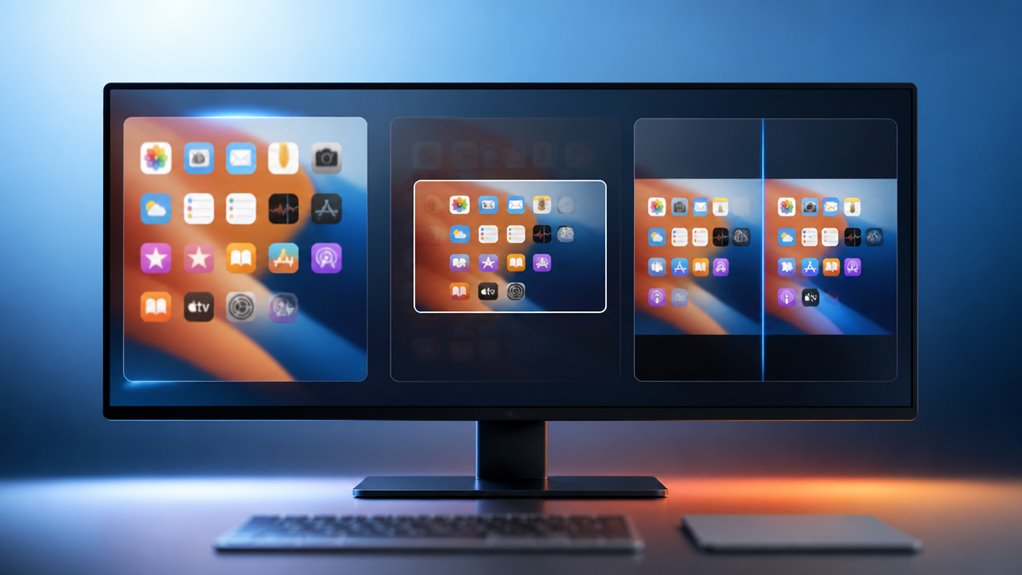
Znajdziesz trzy różne tryby powiększenia dopasowane do Twojego przepływu pracy: Pełny ekran, Obraz w obrazie i Podzielony widok. Pełny ekran powiększa cały wyświetlacz, Obraz w obrazie utrzymuje małe, przesuwalne okno do szczegółowego oglądania z bliska, a Podzielony widok pozwala zachować jedną stronę ekranu w normalnym rozmiarze, a drugą powiększoną.
Tryb pełnoekranowy
Jak tryb pełnoekranowy wypada w porównaniu z dwoma innymi opcjami powiększenia? To najbardziej immersyjny wybór, zamieniający cały wyświetlacz Maca w powiększony widok. Nie masz do czynienia ze stałymi podziałami ani pływającymi oknami – po prostu płynne, pełne pole doświadczenia, które pokrywa każdy piksel. Ten tryb sprawia, że czujesz się, jakbyś naprawdę był częścią ekranu, a nie od niego oddzielony.
Docenisz, jak eliminuje rozproszenia i utrzymuje ostrość skupienia. Żadnych przesuwających się paneli, żadnych małych wycięć; cały ekran płynnie podąża za kursorem lub poleceniami klawiaturowymi. Jest idealny do długiego czytania lub szczegółowej pracy, kiedy chcesz być całkowicie pochłonięty. W tym widoku nie tylko powiększasz – przejmujesz przestrzeń.
Pamiętaj tylko: tryb pełnoekranowy nie oferuje elastyczności pływających okien, jaką dają inne tryby, ale jeśli twoim celem jest przynależność do treści bez zakłóceń, to jest to twój wybór.
Picture-in-Picture View
Tryb pełnego ekranu całkowicie Cię pochłania, podczas gdy obraz w obrazie oferuje inne podejście: zyskujesz ruchome, skalowalne okno powiększenia, które unosi się nad ekranem, pozwalając Ci zachować nienaruszone główne miejsce pracy, a jednocześnie widzieć powiększone detale. Daje Ci to pełną kontrolę – przeciągnij to okno gdziekolwiek, dostosuj jego rozmiar do własnych potrzeb i miej je pod ręką, nie tracąc z oczu szerszego obrazu. Nigdy nie czujesz się zamknięty ani odizolowany. Jesteś częścią akcji, przybliżony do tego, co najważniejsze, ale wciąż w kontakcie ze wszystkim innym. To jak mieć własne, osobiste miejsce dokładnie tam, gdzie go potrzebujesz, abyś nie czuł się pominięty ani spowolniony. Tutaj należysz – możesz poruszać się z pewnością siebie, dostrzegając każdy szczegół, nie tracąc płynności działania.
Podział widoku – użycie
Widok podzielony daje to, co najlepsze z obu światów: powiększony fragment po jednej stronie i zwykły pulpit po drugiej. Nie porzucasz swojego przepływu pracy – go ulepszasz. Wystarczy przeciągnąć okno Zoom do krawędzi ekranu, aż przyciągnie się, a następnie dostosować rozmiar. Teraz masz wyraźne zbliżenie do małego tekstu lub ikon, podczas gdy reszta ekranu pozostaje w pełni widoczna do nawigacji. To jak wbudowane szkło powiększające, które nie przeszkadza. Należysz do bystrej grupy, która wie, że dostępność nie polega na ograniczeniach – chodzi o sprytną personalizację. Ten tryb wydaje się naturalny, utrzymując cię w kontakcie z całym miejscem pracy, nie tracąc żadnego szczegółu. Dołącz do innych, którzy znaleźli swoją idealną równowagę.
Dostosuj ustawienia powiększenia dla płynniejszej pracy
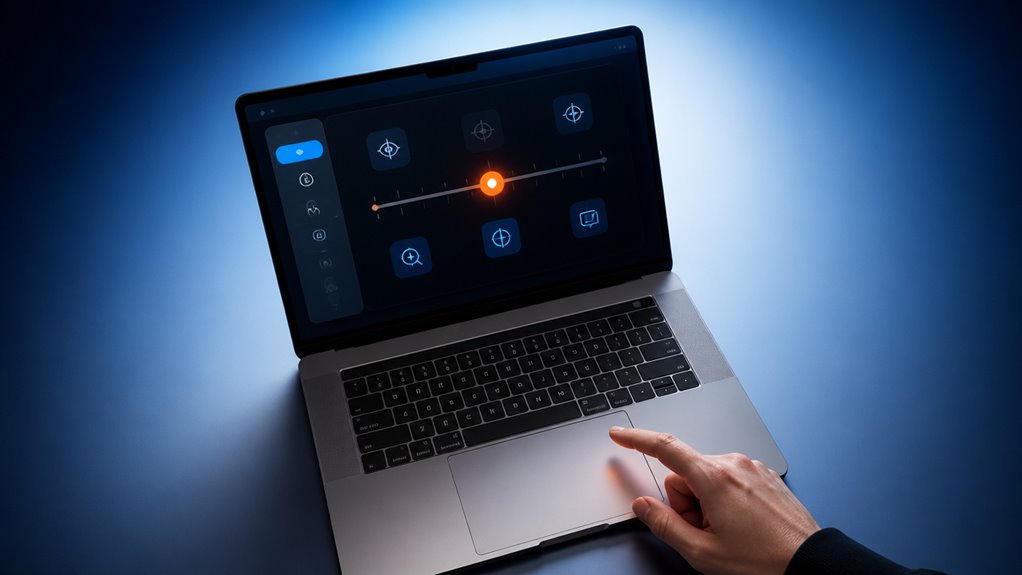
Po co zadowalać się szarpanym zoomem, skoro możesz dostosować ustawienia dla płynniejszego działania? Jesteś częścią społeczności, która ceni płynność, więc dostrójmy te ustawienia macOS. Przejdź do Ustawienia systemowe > Dostępność > Zoom. Włącz „Użyj gestu przewijania z klawiszem modyfikującym do powiększania” – to twój nowy najlepszy przyjaciel. Następnie kliknij „Zaawansowane” i zwiększ suwak „Wygładzanie obrazów”. Od razu zauważysz różnicę: żadnego więcej zacinania podczas szczypania lub przewijania. Ustaw minimalny i maksymalny poziom powiększenia, aby uniknąć nagłych skoków. Nie zapomnij zaznaczyć „Zoom podąża za fokusem klawiatury” – utrzymuje widok w tym samym miejscu. Te poprawki sprawią, że Twój Mac będzie działał, jakby czytał w Twoich myślach. Zasługujesz na ten płynny gest.
Zwiększ widoczność za pomocą filtrów kontrastu i kolorów
Dlaczego zadowalać się rozmytą matrycą, skoro kontrast i filtry kolorów mogą natychmiast wszystko wyostrzyć? Nie jesteś sam w pragnieniu wyraźnego obrazu – te wbudowane narzędzia Maca sprawiają, że tekst staje się ostry i zmniejszają zmęczenie oczu, dzięki czemu możesz czytać wygodnie razem z innymi, którzy stawiają na dobry wzrok.
- Zwiększ kontrast, aby krawędzie były wyraźne, zmieniając wyblakły interfejs w łatwy do nawigacji.
- Odwróć kolory (inteligentne odwrócenie pozostawia treści multimedialne naturalne), co daje efekt trybu ciemnego, który wydaje się motywem stworzonym specjalnie dla Ciebie.
- Zastosuj odcień koloru (skala szarości lub filtr czerwono-zielony), aby zredukować odblaski i podkreślić to, co ważne, dopasowując się do Twoich unikalnych potrzeb.
- Dostosuj kolor wyświetlacza w Ustawienia systemowe > Dostępność > Wyświetlacz > Filtry kolorów – reguluj intensywność, aż będzie idealnie.
Te filtry natychmiast przekształcają Twój ekran, pozwalając Ci należeć do społeczności, która nie godzi się na rozmazany obraz.
Połącz Zoom z lektorem, aby zapewnić pełną dostępność
Próbowałeś już przybliżać, ale nadal nie możesz odczytać tego, co Voiceover czyta? Nie jesteś sam – dlatego połączenie Zoom z Voiceover to przełom w pełnej dostępności. Na Macu włącz obie funkcje, a będą działać w harmonii: Zoom powiększa każdy piksel, a Voiceover opisuje dokładnie to, co znajduje się pod kursorem. Koniec z zgadywaniem i mrużeniem oczu. To połączenie oznacza, że nie tylko widzisz większy obraz, ale słyszysz każdy szczegół – od etykiet przycisków po podświetlony tekst. Dostosuj tempo mówienia i szczegółowość Voiceover do swojego stylu. Należysz do społeczności, która wie – prawdziwy dostęp nie polega na jednym narzędziu. Chodzi o to, by narzędzia działały razem. Więc włącz obie funkcje, dostosuj ustawienia i doświadcz Maca, który wreszcie wydaje się stworzony dla Ciebie. Dasz radę.
Szybciej poruszaj się po ekranie podczas powiększenia
Możesz przelatywać po przybliżonym ekranie za pomocą skrótów klawiaturowych zamiast żmudnego przewijania. Szybkie gesty na gładziku pozwalają również natychmiast przeskakiwać między punktami ostrości. Opanuj te techniki, aby nawigować w powiększonym widoku z znacznie mniejszym wysiłkiem.
Skróty klawiaturowe nawigacji
Jak poruszać się po powiększonym ekranie bez ciągłego przewijania? Nie musisz. Na Macu skróty klawiaturowe pozwalają Ci przemieszczać się po przybliżonym widoku jakbyś należał do ekskluzywnego grona znającego te sztuczki. Będziesz czuć się mniej zagubiony i bardziej pewny siebie.
- Control + Option + strzałki – Natychmiast przeskakuj w lewo, prawo, górę lub dół, więc nigdy nie utkniesz w szukaniu treści.
- Control + Option + J – Włącz/wyłącz tryb płynnego przesuwania, pozwalając na swobodne dryfowanie zamiast szarpania.
- Control + Option + F – Natychmiast dopasuj cały ekran do widoku, a potem wróć dokładnie tam, gdzie byłeś.
- Control + Option + M – Przełączaj między pełnoekranowym a zoomem obraz-w-obrazie, utrzymując skupienie dokładnie tam, gdzie potrzebujesz.
Te skróty sprawiają, że powiększanie jest naturalne, a nie frustrujące. Nie tylko przewijasz – nawigujesz jak profesjonalista.
Szybkie sterowanie gestami
Dlaczego zadowalać się gwałtownymi skokami, skoro ruch palca może przenieść Cię gładko przez ekran? Dzięki szybkim gestom sterowania stajesz się częścią inteligentniejszego, płynniejszego doświadczenia powiększania. Na Macu przeciąganie dwoma palcami pozwala bez wysiłku poruszać się po powiększonej treści – bez walki z paskami przewijania. Trzykrotny ruch palcem w lewo lub w prawo przenosi Cię między aplikacjami pełnoekranowymi lub pulpitami. Poczujesz się jak profesjonalista, poruszając się we własnym tempie, a nie narzuconym przez system. Gesty przypinania utrzymują widok stabilnie, gdy potrzebujesz skupienia. Należysz do społeczności, która ceni płynną nawigację i komfort wizualny. Opanuj te ruchy, a nigdy nie wrócisz do nieporadnego przewijania. Twój ekran, Twoja prędkość – wreszcie jest bezproblemowo.
Napraw typowe problemy z Zoomem na macOS
Co powoduje nieprawidłowe działanie powiększenia ekranu na macOS? Nie jesteś sam – te błędy się zdarzają, ale łatwo je naprawić. Sprawmy, by zoom działał płynnie, abyś mógł zachować kontrolę.
- Skoki lub opóźnienia zoomu – Sprawdź, czy opcja „Wygładzanie obrazu” jest włączona w Dostępność > Powiększenie. Wyłączenie jej często eliminuje zacinanie.
- Przełączanie powiększenia pełnoekranowego nie działa – Upewnij się, że ustawiłeś skrót klawiaturowy w opcji „Używaj skrótów klawiaturowych do powiększania”. Bez tego funkcja pozostaje nieaktywna.
- Obraz w obrazie się zacina – Zresetuj go, naciskając dwukrotnie Command+Option+8. To odświeża okno powiększenia bez konieczności restartu.
- Zoom podąża za myszą w nieprzewidywalny sposób – Przejdź do Powiększenie > Zaawansowane i odznacz „Powiększenie podąża za fokusem klawiatury”. To utrzyma stabilny widok.
Dasz radę – te poprawki przywrócą twojemu powiększeniu właściwe działanie, dzięki czemu twój Mac znów będzie naprawdę twój.
Odkryj więcej funkcji ułatwień dostępu w Ustawieniach systemu
Gdy zoom działa płynnie, Ustawienia Systemowe oferują szerszy zestaw narzędzi do dostępności wizualnej, o których możesz nie wiedzieć. Przejdź do Dostępność > Wyświetlacz. Znajdziesz tam „Ogranicz ruch”, aby wyciszyć animacje, „Rozróżnij bez koloru” dla wskaźników opartych na kształtach oraz „Etykiety włącz/wyłącz” dla wyraźniejszych przełączników. W sekcji „Sterowanie wskaźnikiem” możesz włączyć lokalizator myszy przy potrząśnięciu lub zwiększyć rozmiar kursora – żadne więcej gubienia wskaźnika. Sekcja „Treść czytana na głos” pozwala Macowi odczytywać tekst, idealna do długich dokumentów. Te ulepszenia to nie tylko funkcje; to część społeczności, która ceni Twój komfort. Należysz tutaj – dostosuj te ustawienia i poczuj, jak Mac dopasowuje się do Ciebie, a nie odwrotnie.