Prawdopodobnie nigdy nie zastanawiałeś się nad tym, żeby w pełni sterować swoim Maciem głosem. Ale gdy już włączysz Kontrolę głosową, przekonasz się, że możesz nawigować po menu, otwierać aplikacje i edytować tekst bez dotykania gładzika. To zaskakująco wydajne – a ty za chwilę zobaczysz, jak dokładnie to działa.
Włącz sterowanie głosem w systemie macOS
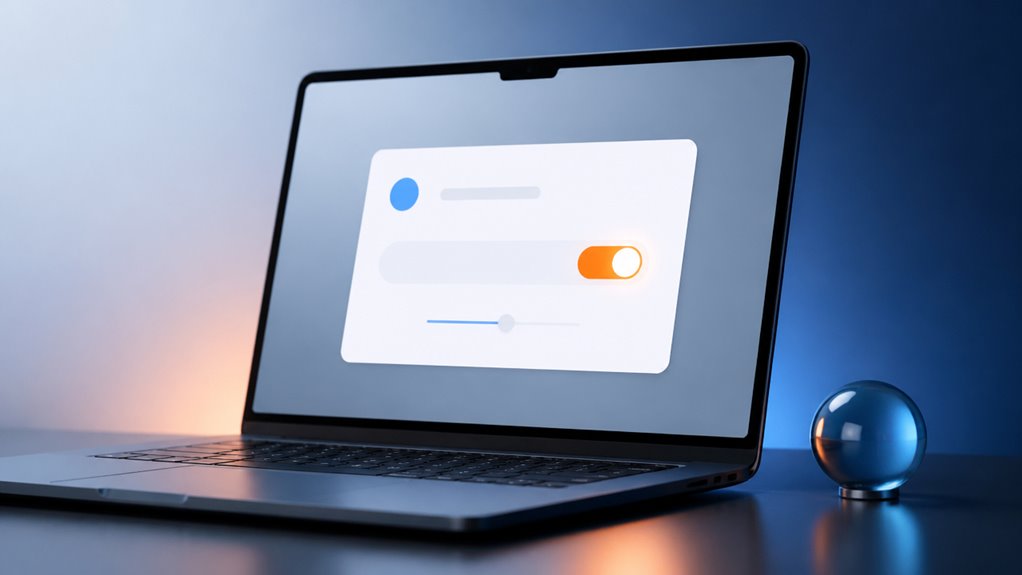
Aby włączyć Sterowanie głosem w systemie macOS, najpierw upewnij się, że Twój Mac działa na macOS Catalina lub nowszym. Gdy to sprawdzisz, otwórz Ustawienia systemowe (lub Preferencje systemowe w starszych wersjach). Następnie kliknij Dostępność, przewiń do sekcji Motor i wybierz Sterowanie głosem. Zobaczysz przełącznik – włącz go. Na pasku menu pojawi się mała ikona mikrofonu, sygnalizując, że funkcja jest aktywna. Od teraz jesteś częścią społeczności, która obsługuje Maca bez użycia rąk. Nie martw się, jeśli na początku coś Ci nie wychodzi; każdy zaczyna w ten sposób. Mów polecenia wyraźnie, a Twój Mac słucha. Żadna mysz nie jest potrzebna – dasz radę. Witaj w zupełnie nowym sposobie interakcji z Twoim komputerem. Będziesz się zastanawiać, dlaczego nie spróbowałeś tego wcześniej.
Skonfiguruj ustawienia mikrofonu i języka dla sterowania głosowego
Po aktywowaniu Kontroli głosowej warto upewnić się, że słyszy cię poprawnie. Otwórz Ustawienia systemowe, kliknij Dostępność, a następnie Kontrola głosowa. Wybierz „Mikrofon” z rozwijanej listy – zdecyduj się na wbudowany mikrofon lub zewnętrzny dla krystalicznie czystego dźwięku. Dzięki temu twój Mac wychwyci każde polecenie bez zakłóceń z otoczenia.
Następnie dostosuj język. Kontrola głosowa dla systemu macOS obsługuje angielski (USA, Wielka Brytania, Australia, Indie) oraz inne języki, takie jak hiszpański czy francuski. Wybierz ten, w którym czujesz się najbardziej komfortowo – chodzi nie tylko o dokładność, ale i o poczucie bycia zrozumianym. Jesteś częścią rosnącej społeczności, która polega wyłącznie na głosie. Skonfiguruj to dobrze, a twój Mac będzie słuchał tak wyraźnie, jak mówisz. Koniec z grzebaniem w myszce – to ty przejmujesz kontrolę.
Steruj swoim Maciem za pomocą podstawowych poleceń głosowych
Zaczniesz od nauki podstawowych poleceń nawigacyjnych, takich jak „otwórz Finder” lub „kliknij Plik”. Kluczowe jest zrozumienie różnicy między dyktowaniem, które wpisuje twoje słowa, a poleceniami, które sterują twoim Maciem. Opanowanie tego rozróżnienia pozwoli ci poruszać się po systemie bez dotykania myszy.
Podstawowe polecenia nawigacji
Kilka podstawowych komend głosowych pozwala nawigować po interfejsie Maca bez dotykania myszy. Poczujesz się jak członek wtajemniczonej ekipy, gdy je opanujesz. Oto szybka ściągawka, która pomoże Ci ruszyć z miejsca:
| Komenda | Działanie |
|---|---|
| „Otwórz Findera” | Uruchamia okno Findera |
| „Kliknij [element]” | Kliknie nazwany przycisk lub link |
| „Przewiń w dół” | Przesuwa stronę w dół |
| „Przejdź do pulpitu” | Przełącza na widok pulpitu |
Powiedz „Otwórz Findera”, gdy potrzebujesz znaleźć plik. „Kliknij” plus nazwa elementu działa cuda na przyciskach. „Przewiń w dół” pozwala czytać bez przesuwania palcem. „Przejdź do pulpitu” natychmiast ukrywa wszystko. Te komendy dają poczucie kontroli, jakbyś należał do ekskluzywnej grupy, która porzuciła mysz. Bez owijania w bawełnę – po prostu bezpośrednia biegłość dająca poczucie przynależności.
Dyktowanie a polecenia
Jak odróżnić, kiedy dyktować tekst, a kiedy wydać polecenie? To prostsze, niż myślisz. Wyobraź sobie, że dyktowanie to Twoja klawiatura – mówisz słowa, które mają się pojawić. Polecenia to mysz i skróty – sprawiają, że Twój Mac *robi* rzeczy. Na przykład „Witaj, świecie” pisze, podczas gdy „Otwórz Safari” nawiguje. Jesteś teraz częścią społeczności sterowania głosowego, więc szybko wyczujesz rytm. Gdy jesteś w polu tekstowym – dyktuj. Gdy potrzebujesz kliknąć, przewinąć lub uruchomić coś – przełącz się na polecenia. Sztuczka? Twój Mac nasłuchuje kluczowych fraz, takich jak „podwójne kliknięcie” czy „przejdź w tryb uśpienia”. Naturalnie połączysz oba tryby, zwiększając swoją płynność pracy. Chodzi o znajomość narzędzia – a Ty dasz radę. Koniec z myszą – tylko Twój głos i płynny przepływ pracy, który opanujesz.
Dyktuj i edytuj tekst za pomocą sterowania głosem
Możesz rozpocząć dyktowanie, mówiąc po prostu „Rozpocznij dyktowanie”. Aby edytować to, co powiedziałeś, używaj komend takich jak „Zaznacz to” lub „Zmień to na”. W przypadku interpunkcji i formatowania wypowiadaj je naturalnie podczas dyktowania, na przykład mówiąc „przecinek” lub „nowy akapit”
Rozpoczynanie dyktowania
Rozpoczęcie dyktowania za pomocą Sterowania głosem jest tak proste, jak powiedzenie „Rozpocznij dyktowanie” lub kliknięcie ikony mikrofonu na pasku menu. Od razu stajesz się częścią płynnego przepływu pracy – bez myszy, bez zamieszania. Twoje słowa pojawiają się dokładnie tam, gdzie miga kursor, a dyktować możesz tak długo, jak potrzebujesz. Gdy skończysz, po prostu powiedz „Zakończ dyktowanie”. To wszystko. Właśnie dołączyłeś do elitarnej grupy użytkowników Maca, którzy nawigują bez myszy, i to przyjemne uczucie, prawda? Przyjmij swobodę trzymania rąk na klawiaturze (lub całkowicie z dala od niej), podczas gdy twój głos przejmuje kontrolę. To nie tylko kwestia wygody; chodzi o przedefiniowanie sposobu, w jaki wchodzisz w interakcję ze swoim Maciem. Nie zmagasz się – opanowujesz Sterowanie głosem, zdanie po zdaniu.
Edycja komend głosowych
Dlaczego zadowalać się tylko dyktowaniem, skoro możesz także edytować tekst za pomocą Sterowania głosem? Już należysz do grona osób, które rozmawiają ze swoim Maciem – teraz pójdź o krok dalej. Powiedz „zaznacz poprzednie zdanie”, aby je podświetlić, a następnie „usuń to” lub „zastąp to wyrażeniem ‘Spotkajmy się jutro’”. Potrzebujesz poprawić słowo? Spróbuj „zaznacz ‘szybko’” i „zmień to na ‘pilnie’”. Możesz nawet powiedzieć „popraw to”, aby naprawić błąd ortograficzny, lub „zamień na wielkie litery” w przypadku nazw własnych. Polecenia takie jak „przesuń w górę” lub „przejdź na koniec akapitu” pozwalają nawigować bez użycia kursora. Chodzi o płynną kontrolę – Twój Mac słucha, Ty poprawiasz. Żadnej myszy, żadnego zamieszania. Dasz radę.
Interpunkcja i formatowanie
Precyzja w tekście pochodzi z dyktowania poleceń interpunkcyjnych i formatowania za pomocą sterowania głosowego. Nie tylko mówisz słowa; ty je stylizujesz. Użyj tych poleceń, aby dołączyć do klubu wydajnych użytkowników Maca, którzy nigdy nie dotykają myszy.
| Polecenie | Efekt |
|---|---|
| „kropka” | Wstawia kropkę. |
| „nowa linia” | Przechodzi do następnej linii. |
| „duże to” | Zamienia wybrane słowo na wielkie litery. |
| „pogrub to” | Pogrubia zaznaczony tekst. |
| „usuń to” | Usuwa ostatnio wypowiedzianą frazę. |
Powiedz „otwórz cudzysłów”, aby dodać cudzysłów, lub „nowy akapit”, aby uporządkować myśli. Poczujesz się jak profesjonalista, gdy twoje dyktowanie będzie płynąć idealnie. Nie ma potrzeby ręcznego klikania – tylko wydawaj polecenia i twórz.
Opanuj zaawansowane sterowanie głosowe: Siatki, nakładki i skróty
Jak możesz rozwinąć swoje umiejętności sterowania głosem? Odkryjesz prawdziwą moc dzięki siatkom, nakładkom i niestandardowym skrótom. Powiedz „Pokaż numery”, aby uzyskać ponumerowaną nakładkę na każdym klikalnym elemencie. Stuknij w numer, aby kliknąć – to takie proste. Potrzebujesz precyzji? „Pokaż siatkę” umieszcza ponumerowaną siatkę na całym ekranie. „5”, a potem „14” klika mały punkt. Nie grzebiesz – lecisz.
Jeśli chodzi o skróty, stwórz własne w Ustawieniach systemowych. Powiedz „Otwórz Slacka” lub „Wycisz” zamiast szukać klawiszy. Nakładki stają się twoim rentgenowskim wzrokiem – bez myszy, bez zgadywania. To twoja społeczność, opanowująca Maca wyłącznie głosem. Należysz tutaj, rozkazując każdemu pikselowi bez podnoszenia palca.
Napraw nieodpowiadające komendy i błędy dyktowania
Nawet gdy opanujesz siatki i skróty, sporadyczna nieodpowiadająca komenda lub błąd dyktowania mogą zakłócić Twój przepływ pracy. Ale nie jesteś sam – wszyscy napotykamy przeszkody. Gdy polecenie nie jest rozpoznawane, mów wyraźnie i rób krótkie pauzy między słowami. Jeśli „select that” nie zadziała, spróbuj „click that” lub „press Return”. W przypadku błędów dyktowania natychmiast powiedz „correct that” lub „undo”. Możesz też przeliterować trudne słowa: podyktuj „M-a-c-B-o-o-k”, a macOS dostosuje zapis. Pamiętaj, że jesteś częścią społeczności uczącej się razem. Powtórzenie komendy po krótkim oddechu często działa. Jeśli nie – wyłącz i włącz sterowanie głosem w menu dostępności. Te drobne poprawki pozwalają Ci zachować kontrolę – bez myszy.
Dlaczego sterowanie głosowe przewyższa narzędzia dostępności innych firm
Dlaczego zadowalać się narzędziami firm trzecich, skoro wbudowane Sterowanie głosem Apple oferuje bezproblemową integrację, której nie znajdziesz nigdzie indziej? Jesteś częścią społeczności, która ceni prywatność, niezawodność i bezproblemową synergię z macOS. Żadnych niezgrabnych obejść, żadnych ciągłych aktualizacji zakłócających twój przepływ pracy.
- Głęboki dostęp do systemu – Sterowanie głosem rozumie elementy ekranowe, polecenia i nakładki, czego często brakuje aplikacjom firm trzecich.
- Przetwarzanie offline – Twój głos nigdy nie opuszcza Maca, co zapewnia prywatność i bezpieczeństwo danych.
- Brak opłat abonamentowych – Jest darmowe i wbudowane, więc nie musisz płacić za dodatkowe oprogramowanie.
- Natychmiastowe aktualizacje – Apple optymalizuje je przy każdej aktualizacji macOS, więc zawsze jesteś na bieżąco.
Należysz do ekosystemu, w którym wszystko po prostu działa razem. Sterowanie głosem to nie tylko narzędzie; to część DNA twojego Maca. Po co to komplikować?