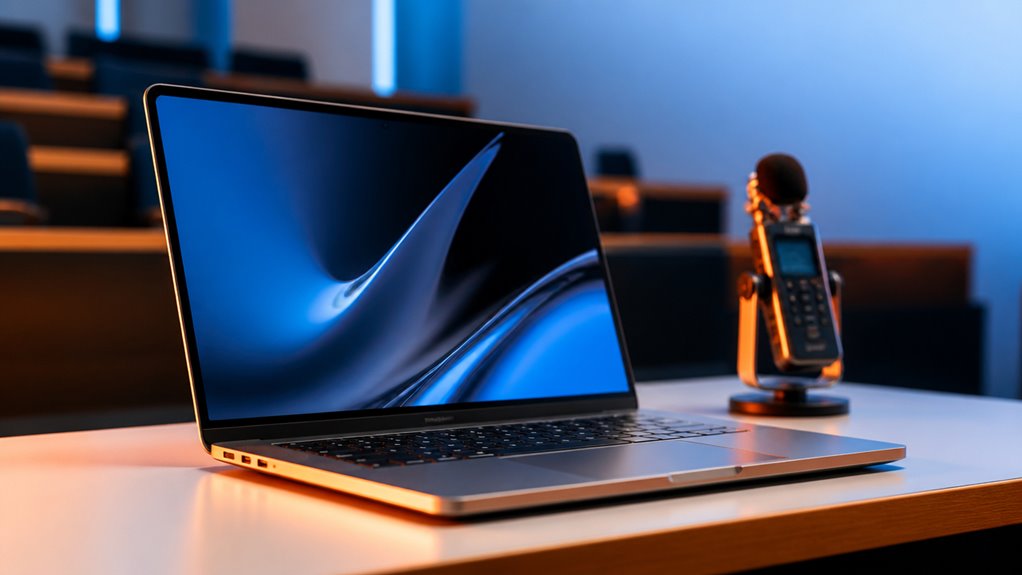
Masz otwartego MacBooka w sali wykładowej, ale jego wbudowany mikrofon wyłapuje każdy szelest i echo, a nie profesora. Dedykowany dyktafon zmienia tę sytuację – jeśli wiesz, gdzie go umieścić i jak podłączyć. Przejdźmy przez konfigurację, która zamienia rejestrowanie dźwięku otoczenia w czyste, użyteczne nagranie.
Dlaczego dedykowane rejestratory pokonują mikrofony MacBooka w salach
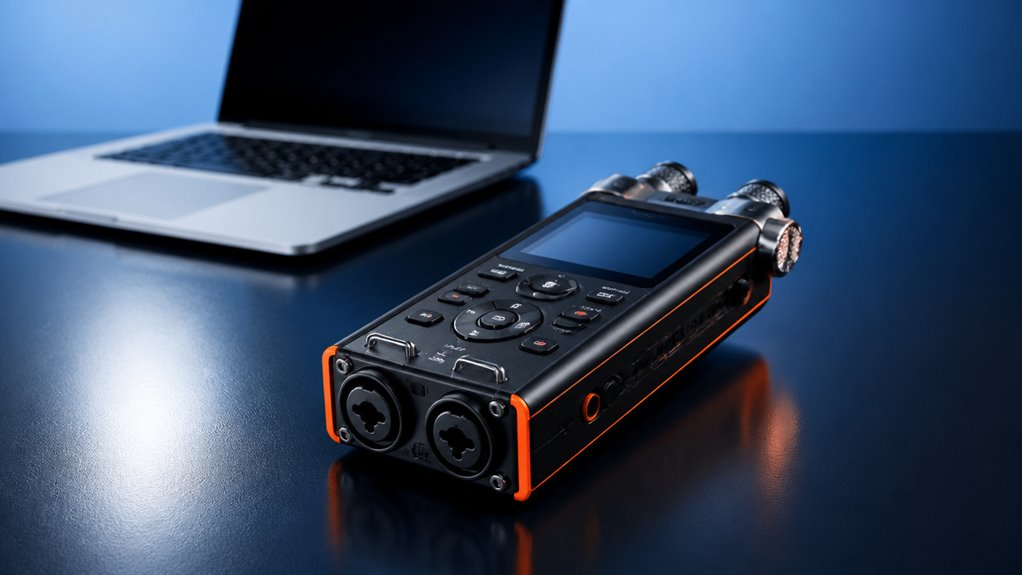
Próbowałeś kiedyś nagrać wykład w dużej sali za pomocą wbudowanego mikrofonu w MacBooku? Znasz ten głuchy, odległy dźwięk – jakbyś był pod wodą. Wszyscy przez to przeszliśmy, wzdrygając się podczas odtwarzania, walcząc, by usłyszeć profesora ponad echem. Dlatego jesteś gotów na coś lepszego. Dedykowane rejestratory to nie tylko sprzęt; to twój bilet do czystości dźwięku i połączenia z materiałem. W przeciwieństwie do mikrofonu w MacBooku, te urządzenia skupiają się na głosach, nie na pogłosach. Usłyszysz każdy niuans, każde kluczowe zdanie, bez wysiłku. Zasługujesz na nagrania, które sprawią, że poczujesz się obecny na wykładzie, a nie odłączony. Tu nie chodzi o snobizm technologiczny – chodzi o przynależność do rozmowy, a nie walkę z akustyką. Zmień podejście – należysz do grupy, która to rozumie.
Wybierz rejestrator do akustyki sali wykładowej
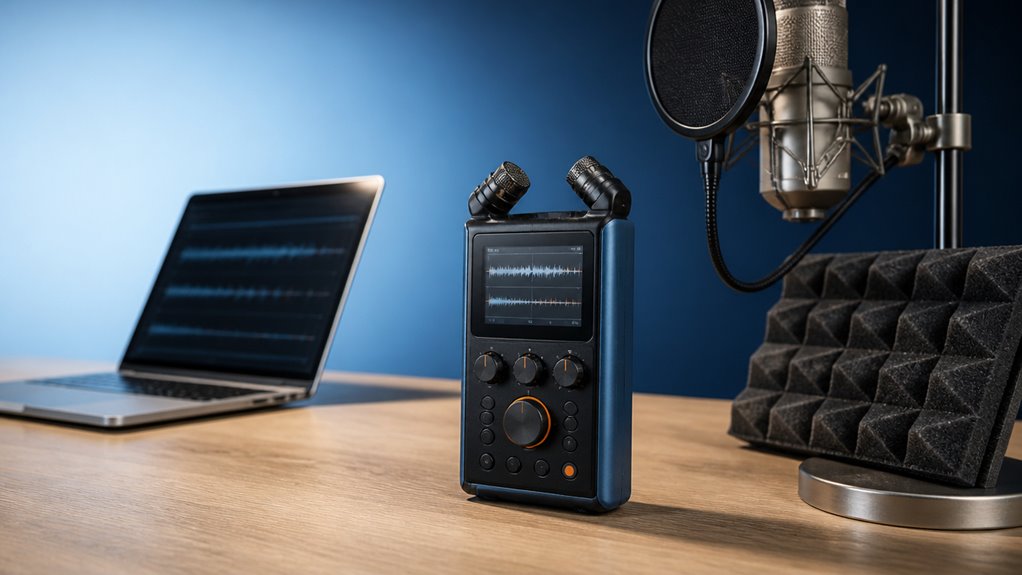
Teraz jesteś gotowy, aby wybrać odpowiedni dyktafon do trudnej akustyki sal. Potrzebujesz czegoś z mikrofonami kierunkowymi – kardioidalny to twój najlepszy przyjaciel. Odrzuca echo i skupia się na głosie wykładowcy, a nie na pogłosie sali. Szukaj też regulacji wzmocnienia – sale są różne, a nie chcesz zniekształconego dźwięku. Niski poziom szumu własnego ma znaczenie – nie pozwól, by syk zepsuł twoje notatki.
Wszyscy jesteśmy w tym razem, dążąc do czystych, wyraźnych nagrań, które ułatwią naukę. Dyktafony takie jak Zoom H1n czy Tascam DR-05 są ulubieńcami tłumów nie bez powodu. Są kompaktowe, niezawodne i stworzone do takich przestrzeni jak twoja. Zaufaj sprzętowi, któremu my ufamy, a dołączysz do klubu bystrych studentów łapiących każde słowo bez wysiłku.
Ustaw dyktafon, aby uzyskać czysty dźwięk w hali
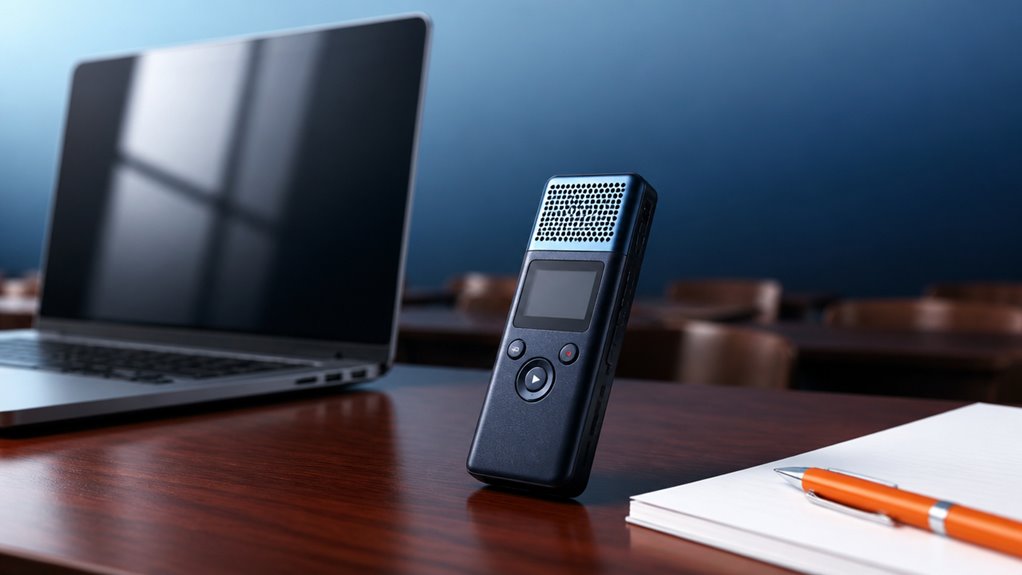
Gdzie ustawić dyktafon, aby uzyskać najlepszy dźwięk w sali? Musisz myśleć jak dźwięk. Umieść go na biurku, a nie w torbie czy kieszeni. To wszystko tłumi. Skieruj mikrofon w stronę głosu wykładowcy — zazwyczaj w stronę przodu sali. Jeśli siedzisz w środkowych rzędach, to jest twoje najlepsze miejsce. Jesteś jednym z nas, więc wiesz: wysokość ma znaczenie. Postaw go na książce lub statywie, aby podnieść go ponad hałas wentylatora laptopa. Unikaj rogów — zatrzymują echa. I nie kładź go w pobliżu nawiewu; syk powietrza niszczy wyrazistość. Chcesz należeć do tej grupy, która nigdy nie traci słowa. Dlatego przed zajęciami przetestuj krótki fragment. Usłyszysz dokładnie to, co dostaniesz. Proste ruchy, duża różnica.
Ustaw swojego MacBooka, aby używał rejestratora jako mikrofonu
Gdy rejestrator zostanie umieszczony we właściwym miejscu, kolejnym krokiem jest sprawienie, by MacBook rozpoznał go jako twój mikrofon. Podłącz go przez USB lub połącz przez Bluetooth – upewnij się, że jest wykrywalny. Następnie kliknij menu Apple i przejdź do Ustawień systemowych. Wybierz „Dźwięk”, a potem „Wejście”. Zobaczysz swój rejestrator na liście – wybierz go. Dostosuj głośność wejścia, aby nie była zbyt niska ani nie przekraczała progu. Dzięki temu twój MacBook usłyszy dokładnie to, co rejestruje urządzenie, zapewniając czysty dźwięk bez tła. Zrób to przed każdym wykładem, a będziesz pasować do innych obeznanych studentów, którzy uzyskują profesjonalną jakość nagrań bez dodatkowego sprzętu. Przygotowujesz się do bezbłędnego odtwarzania, a to jest właśnie to, czego chcesz. Zaufaj procesowi – to twoja tajna broń podczas sesji nauki.
Przetestuj swoją konfigurację przed rozpoczęciem wykładu
Dlaczego ryzykować utratę kluczowych treści wykładu przez wadliwą konfigurację? Jesteś częścią społeczności, która wie, że przygotowanie to podstawa. Zanim profesor zacznie, wykonaj szybki test na żywo. Wciśnij nagrywanie na swoim dyktafonie, a potem mów swoim normalnym głosem. Odsłuchaj to na słuchawkach. Sprawdź czystość dźwięku, hałas w tle lub usterki. Dostosuj położenie dyktafonu – bliżej siebie, z dala od wentylatora MacBooka. Upewnij się, że poziom jest stały. Ta dwuminutowa kontrola oszczędza ci zmarnowanej godziny. Poczujesz się jak członek wtajemniczonej grupy, gotowy uchwycić każdy wgląd. Nie bądź tym, który grzebie w trakcie wykładu. Przetestuj najpierw, potem się zrelaksuj. Należysz do tej sali, bez wysiłku i przygotowany. Zaufaj swojemu sprzętowi, a skupisz się na materiale. To mądre posunięcie. Zrób to teraz.
Szybko napraw typowe problemy z rejestratorem
Skoro nawet najlepszy test przed wykładem nie gwarantuje perfekcji, musisz szybko naprawiać typowe problemy z nagrywarką. Każdy z nas to zna – wentylator MacBooka włącza się, albo echo sali pochłania głos wykładowcy. Nie panikuj; nie jesteś sam. Oto szybka ściągawka, która pozwoli ci wrócić na właściwe tory:
| Problem | Szybkie rozwiązanie |
|---|---|
| Hałas wentylatora MacBooka | Odsuń nagrywarkę od laptopa; użyj osłony przeciwwietrznej |
| Niski poziom głośności | Zwiększ wzmocnienie w QuickTime lub w aplikacji |
| Zniekształcony dźwięk | Obniż poziom wejściowy; sprawdź, czy nie ma przesterowania |
| Echo lub pogłos | Umieść nagrywarkę bliżej mówcy |
| Przerywane zaniki dźwięku | Przełącz na mikrofon przewodowy lub zamknij inne aplikacje |
Dasz radę – wystarczy spojrzeć na tabelę, zastosować poprawkę i wracasz do rytmu wykładu. Jesteśmy w tym razem.
Edytuj swoje nagranie, aby usunąć szum tła z sali
Jak usunąć ten uporczywy pogłos sali lub reverberację po zakończeniu wykładu? Nie jesteś sam – wszyscy przez to przechodziliśmy. Otwórz swój edytor audio, wybierz cichy fragment, aby uchwycić profil hałasu sali. Użyj narzędzia „redukcja szumów”; spróbkuje ono ten pogłos i usunie go z całego nagrania. Różnicę usłyszysz od razu. W przypadku uporczywego pogłosu wypróbuj wtyczkę de-reverb lub ręcznie obniż niskie częstotliwości za pomocą korektora. Nie zapomnij na końcu przesłuchać – upewnij się, że głos profesora pozostaje wyraźny. Profesjonalna wskazówka: zastosuj filtr górnoprzepustowy poniżej 100 Hz, aby wyeliminować huk. Następnie użyj bramki, aby wyciszyć przerwy. Dasz radę. Twoje notatki z wykładu będą brzmieć czysto, a ty poczujesz się jak członek inteligentnej ekipy nagraniowej.