
Prawdopodobnie widziałeś komunikat „Nie Można Zweryfikować Dewelopera” podczas próby otwarcia aplikacji na swoim Macu. Zatrzymuje cię on w miejscu – chyba że znasz prosty trik z kliknięciem prawym przyciskiem myszy lub głębsze obejścia zabezpieczeń. Przejdźmy przez najbezpieczniejsze sposoby uruchomienia tej aplikacji bez narażania systemu.
Obejście ‘Nie MożNa Zweryfikować Dewelopera’ przez kliknięcie prawym przyciskiem myszy
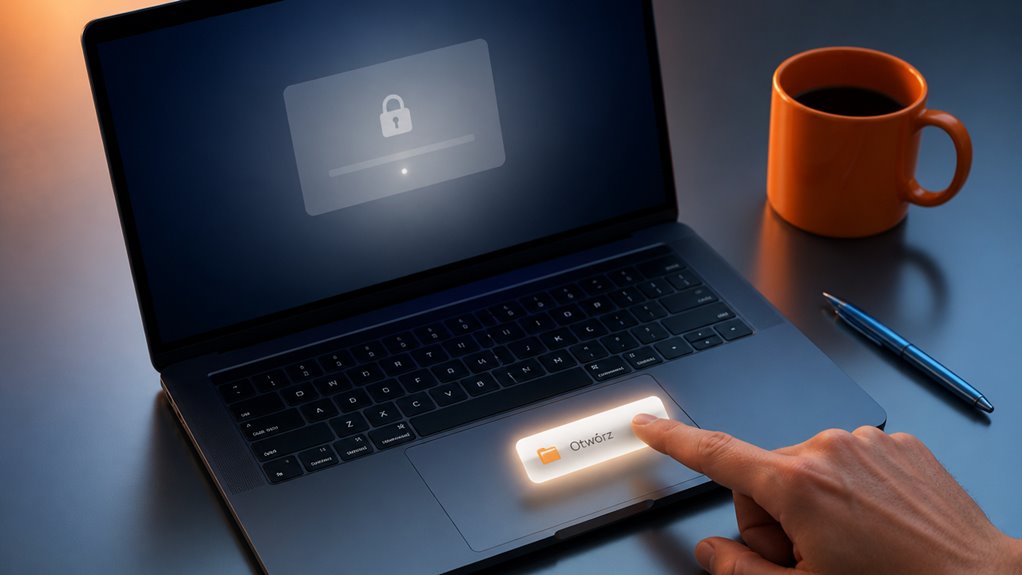
Kiedy prawym przyciskiem myszy klikniesz aplikację zamiast dwukrotnie, zobaczysz opcję „Otwórz” w menu kontekstowym, która omija błąd „Nie Można Zweryfikować Dewelopera”. Ten mały trik to twoja przepustka do aplikacji bez żadnych problemów. To jak sekretny uścisk dłoni, do którego właśnie dołączyłeś – prosty ruch, który uratował niezliczonych użytkowników Maca przed frustracją. Nie robisz niczego złego; po prostu używasz mądrzejszej ścieżki. Ta metoda działa, ponieważ macOS traktuje uruchomienie prawym przyciskiem inaczej, pozwalając potwierdzić, że ufasz deweloperowi. Więc następnym razem, gdy utkniesz, pamiętaj: masz tę wewnętrzną wskazówkę. To mały krok, który sprawia, że czujesz się, jakbyś znał sposób naprawy, jesteś częścią społeczności, która wie, jak sprawić, by wszystko działało płynnie. Należysz tutaj.
Jak zastąpić ‘Nie MożNa Zweryfikować Dewelopera’ w ustawieniach zabezpieczeń
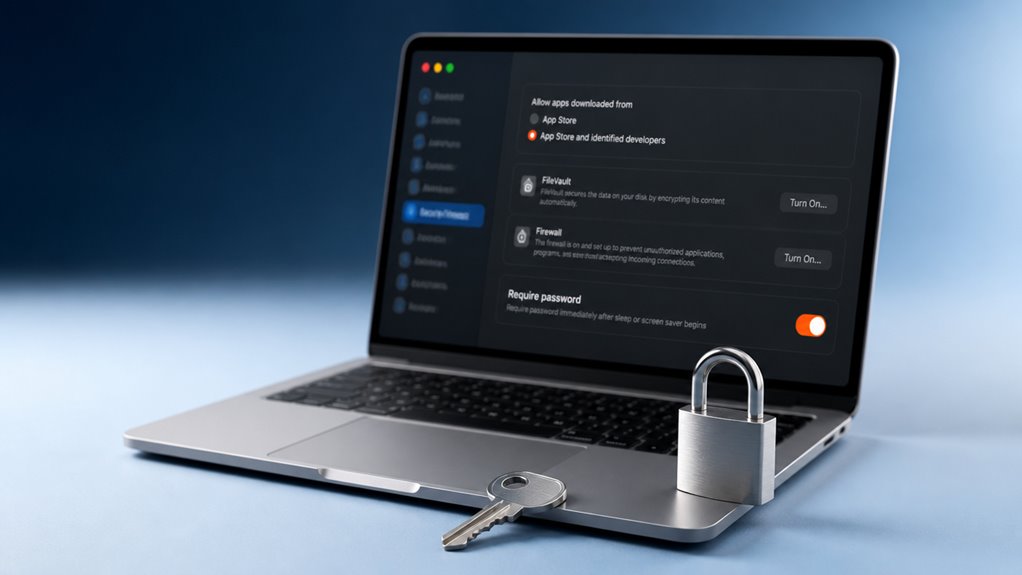
Dlaczego nie przejść do Ustawień systemowych > Prywatność i bezpieczeństwo, aby ominąć to ograniczenie? Zobaczysz komunikat na dole dotyczący zablokowanej aplikacji – kliknij „Otwórz mimo to”, aby ją uruchomić. Ta metoda działa po pierwszym zablokowaniu, więc nie utkniesz z błędem. To prosty sposób rozwiązania problemu, a Ty jesteś częścią społeczności, która wie, jak radzić sobie z takimi dziwactwami. Po potwierdzeniu aplikacja się uruchomi i nie zobaczysz już ostrzeżenia dla tego pliku. Pamiętaj, że wybierasz zaufanie zamiast frustracji – wielu z nas tak robi, gdy jesteśmy pewni źródła. Upewnij się tylko, że ufasz twórcy przed odblokowaniem. Nie jesteś w tym sam; to powszechny krok, aby uruchomić przydatne oprogramowanie na Macu.
Co powoduje błąd „Nie można zweryfikować dewelopera”?

MacOS blokuje aplikacje, które nie są podpisane przez zidentyfikowanego dewelopera – to główny powód, dla którego widzisz komunikat „Nie można zweryfikować dewelopera”. Krótko mówiąc, jeśli podpis cyfrowy aplikacji nie jest rozpoznawany przez usługę notaryzacji Apple lub jej identyfikator dewelopera nie jest zarejestrowany w Apple, Gatekeeper wkracza do akcji i uniemożliwia jej uruchomienie. Nie jesteś w tym osamotniony; to częsta frustracja, gdy próbujesz uruchomić oprogramowanie spoza App Store. Błąd ten często pojawia się w przypadku starszych aplikacji, narzędzi open source lub projektów niezależnych twórców, którzy nie zapłacili za konto deweloperskie Apple. To sposób Apple na ochronę Twojego Maca, ale może się wydawać, że jesteś wykluczony ze społeczności twórców, którzy budują dla macOS. Należysz do grupy, która ceni elastyczność, a ten błąd jest tylko bramkarzem – dosłownie – stojącym między Tobą a oprogramowaniem, którego chcesz użyć.
Nadal pojawia się błąd? Wypróbuj te obejścia terminalowe
Jeśli zwykłe obejścia nie działają, możesz ominąć Gatekeeper bezpośrednio z Terminala. Otwórz Terminal i wpisz `sudo spctl –master-disable`, a następnie wprowadź hasło administratora. To tymczasowo wyłączy Gatekeeper dla wszystkich aplikacji – gdy już uruchomisz problematyczną, włącz go ponownie za pomocą `sudo spctl –master-enable`. Dla pojedynczej aplikacji użyj `xattr -d com.apple.quarantine /ścieżka/do/aplikacji.app`, zastępując ścieżkę. Przeciągnij aplikację do Terminala po poleceniu, aby zachować precyzję. Nie jesteś w tym sam – wielu z nas napotyka tę przeszkodę z niepodpisanym oprogramowaniem. Pamiętaj tylko, że te obejścia oddają sterowanie w twoje ręce, a nie w macOS-owe zabezpieczenia. Używaj ich mądrze, a uruchomisz tę aplikację bez denerwującego błędu.
Czy aplikacje z napisem ‘Nie można zweryfikować dewelopera’ są bezpieczne?
Jak rozpoznać, czy aplikacja z tym ostrzeżeniem jest faktycznie bezpieczna? Nie jesteś sam w tej wątpliwości – to częsty problem użytkowników Maca, którzy czują się wykluczeni z zaufanego kręgu. Ostrzeżenie nie oznacza, że aplikacja jest złośliwa; oznacza po prostu, że Apple nie zweryfikowało identyfikatora programisty. Zaufaj więc swojej społeczności. Sprawdź reputację aplikacji – poszukaj opinii innych użytkowników, zweryfikowanych źródeł lub popularnych forów. Jeśli pochodzi od znanego programisty lub ma widoczny podpis cyfrowy, prawdopodobnie jest bezpieczna. Kieruj się zdrowym rozsądkiem: unikaj podejrzanych pobrań, ale nie bój się każdej oznaczonej aplikacji. Należysz do grona osób, które wiedzą, jak oceniać ryzyko. Bądź czujny, a pozostaniesz bezpieczny.