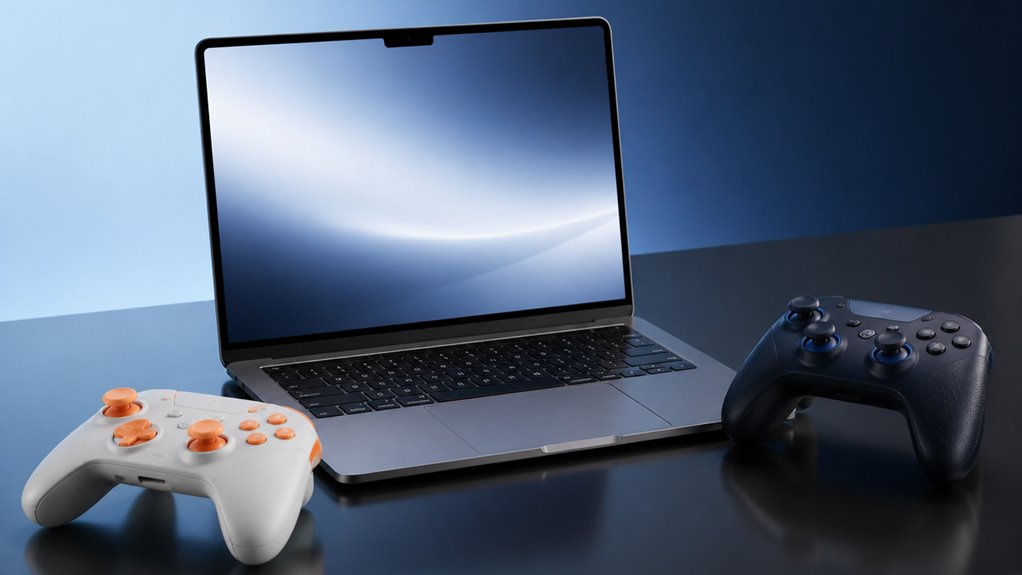
Masz MacBooka i kontroler z Xboxa lub PS5, ale jeszcze się nie komunikują. Bluetooth wydaje się prosty, ale często sprawia niespodzianki – rozłączenia, opóźnienia lub nieudane parowanie. Zanim się poddasz, istnieje niezawodna metoda, która całkowicie omija te problemy.
Sprawdź, które kontrolery działają z Twoim Maciem
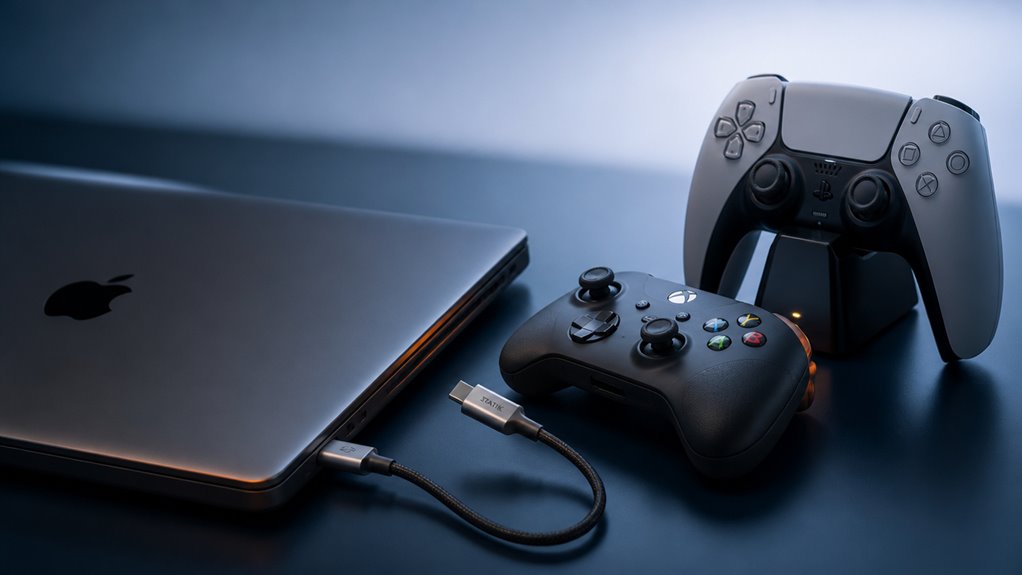
Zastanawiasz się, które kontrolery faktycznie możesz sparować z Macem? Masz szczęście – większość nowoczesnych gamepadów działa bezproblemowo. Bezprzewodowy kontroler Xbox (One, Series X|S) oraz DualShock 4 lub DualSense od PlayStation synchronizują się bez trudu. Nawet Nintendo Switch Pro Controller? Tak, też jest na liście. Nie zapominaj o opcjach firm trzecich, takich jak linia 8BitDo – są zaprojektowane z myślą o użytkownikach Maca. Z każdym z nich poczujesz się swobodnie, ponieważ jesteś częścią rosnącej społeczności, która chce bezprzewodowej wolności bez zbędnych komplikacji. Nie potrzebujesz dodatkowych kluczy sprzętowych ani specjalnego oprogramowania; po prostu weź kontroler, który już masz, i jesteś gotowy do gry. Twój Mac akceptuje je wszystkie, więc nigdy nie jesteś wykluczony.
Połącz się przez Bluetooth w kilka minut
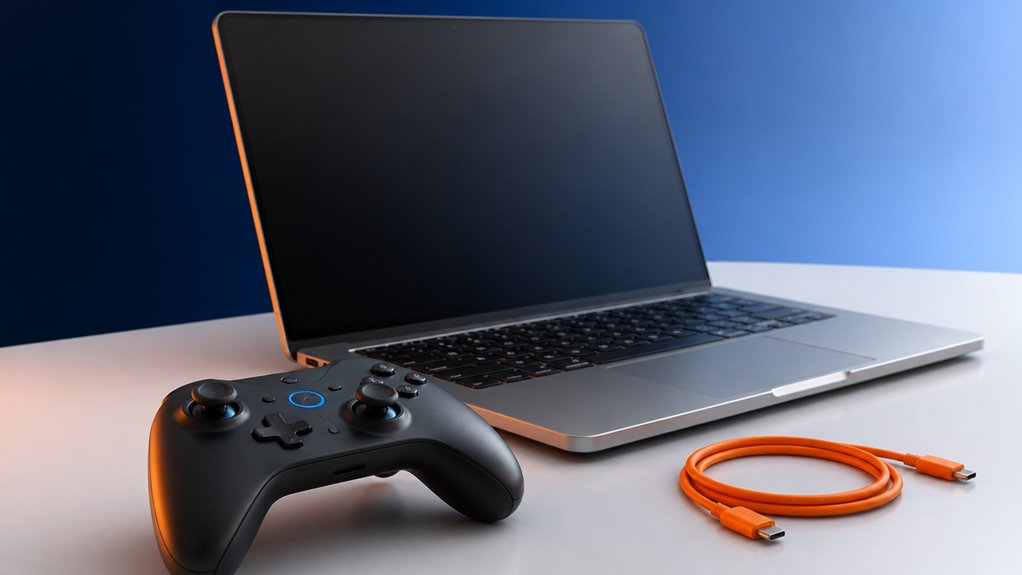
Sparujesz swój kontroler, umieszczając go w trybie wykrywania i wybierając go w ustawieniach Bluetooth na komputerze Mac. Jeśli występują problemy z rozłączaniem się, najpierw sprawdź, czy oprogramowanie układowe kontrolera jest aktualne. Możesz również spróbować zresetować moduł Bluetooth lub zbliżyć się do Maca, aby uzyskać bardziej stabilne połączenie.
Kroki parowania Bluetooth
Jak szybko możesz sparować kontroler Xbox lub PS5 z MacBookiem przez Bluetooth? Wystarczy kilka kliknięć i jesteś częścią bezprzewodowej ekipy graczy.
Najpierw włącz kontroler w trybie parowania. W przypadku Xboxa naciśnij i przytrzymaj przycisk Pair (na górnej krawędzi), aż logo zacznie migać. Dla PS5 przytrzymaj jednocześnie przyciski Share i PS, aż pasek świetlny zacznie migać.
Teraz na Macu otwórz Ustawienia systemowe > Bluetooth. Upewnij się, że jest włączony. Zobaczysz swój kontroler na liście „Urządzenia” – kliknij „Połącz”. To wszystko. Jesteś połączony.
Twój kontroler jest teraz rozpoznawany jako gamepad. Bez kabli, bez problemów. Dołączyłeś do klubu bezproblemowej konfiguracji – tak jak wszyscy, którzy grają na Macu. Witaj w plemieniu.
Rozwiązywanie problemów z utratą połączenia
Dlaczego twój kontroler ciągle traci połączenie? Nie martw się – nie jesteś sam, a my mamy twoje plecy. Najpierw sprawdź zakłócenia. Inne urządzenia Bluetooth, zwłaszcza w pobliżu twojego Macbooka, mogą siać chaos. Odsuń je lub wyłącz. Następnie upewnij się, że oprogramowanie układowe kontrolera jest aktualne – nieaktualne wersje tracą połączenie jak szalone. Możesz zaktualizować przez konsolę lub PC przed ponownym sparowaniem.
Nadal tracisz połączenie? Zresetuj Bluetooth na Macbooku: wyłącz go w Ustawieniach systemowych, odczekaj 10 sekund, a następnie włącz ponownie. Ponownie sparuj kontroler, zapominając urządzenie w ustawieniach Bluetooth i łącząc od nowa.
Na koniec sprawdź baterię Macbooka – niski poziom energii osłabia Bluetooth. Podłącz go do ładowania. Wszyscy chcemy płynnych sesji grania, a te szybkie poprawki utrzymają cię w akcji. Dasz radę.
Kiedy przejść na przewodowy kabel USB-C
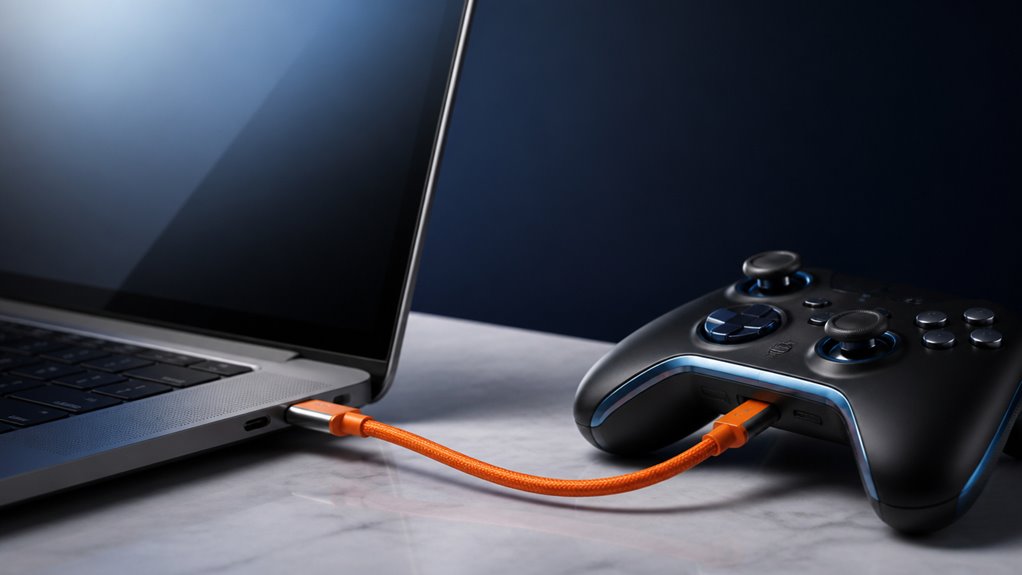
Połączenie przewodowe USB-C może okazać się lepszym wyborem, nawet gdy Bluetooth działa bez zarzutu. Należysz do grona tych, którzy cenią zerowe opóźnienia w intensywnych momentach, zwłaszcza gdy każda milisekunda ma znaczenie. Podłączenie kabla eliminuje też obawy o baterię – kontroler pozostaje naładowany bez przerywania gry. Co więcej, macOS natychmiast rozpoznaje kontrolery przewodowe – bez konieczności parowania.
| Scenariusz | Bluetooth | Przewodowy USB-C |
|---|---|---|
| Gry konkurencyjne | Niewielkie opóźnienie | Błyskawiczna reakcja |
| Długie sesje | Bateria się wyczerpuje | Nieograniczona gra |
| Szybkie uruchomienie | Wymagane parowanie | Podłącz i graj |
| Wiele kontrolerów | Ryzyko zakłóceń | Stabilne połączenie |
| Ładowanie w trakcie gry | Niemożliwe | Graj i ładuj |
Gdy należysz do plemienia, które wymaga niezawodności, wybór przewodu to twoja tajna broń. To prosta zmiana, która utrzymuje cię w strefie skupienia.
Użyj kontrolera do gier, emulatorów i nawigacji
Gdy już podłączysz kontroler, co właściwie możesz z nim zrobić? Oficjalnie dołączasz do klubu graczy na Macu. Wskakuj od razu do swojej biblioteki Steam – większość tytułów natychmiast rozpoznaje pada Xboxa lub PlayStation. Emulatory? To marzenie. RetroArch, OpenEmu – przypisz przyciski i przeżywaj na nowo klasyki, jakbyś wrócił do lat 90., ale na swoim stylowym MacBooku. Nie zatrzymuj się na grach. Użyj kontrolera do nawigacji w systemie: przeglądaj Apple TV, steruj Spotify, przewijaj strony w Safari. Aplikacje takie jak ControllerMate pozwalają przypisać skróty klawiaturowe do spustów i drążków. Będziesz czuł się jak profesjonalista, obsługując macOS bez dotykania trackpada. To płynne, to twoje i jesteś częścią ekipy, która wie, że kontroler to coś więcej niż tylko granie.
DualSense vs Xbox: Kluczowe funkcje Maca, które warto znać
Znajdziesz natywne wsparcie macOS dla obu kontrolerów, ale Adaptacyjne Spusty DualSense dodają immersyjne sprzężenie zwrotne w kompatybilnych grach. Kontroler Xbox oferuje jednak zazwyczaj dłuższy czas pracy na baterii, szczególnie w przypadku standardowych baterii AA. Miej te różnice na uwadze, wybierając między nimi dla swojego Maca.
Natywne wsparcie dla systemu macOS
Dlaczego natywne wsparcie macOS tak bardzo różni się między kontrolerami DualSense i Xbox? Chodzi o partnerstwo Apple z Sony. DualSense otrzymuje traktowanie pierwszej klasy, podczas gdy kontrolery Xbox polegają na ogólnym Bluetooth HID – mniej zintegrowane, brak wskaźnika baterii i brak aktualizacji oprogramowania. Zauważysz to w każdej chwili gry.
| Cecha | DualSense | Xbox (bezprzewodowy) |
|---|---|---|
| Parowanie Bluetooth | Natychmiastowe, systemowe | Działa, ale brak natywnego menu |
| Stan baterii | Wyświetlany w macOS | Całkowicie pomijany |
| Gesty touchpada | Wsparcie dla gładzika i przesunięć | Brak |
| Aktualizacje oprogramowania | Poprzez ustawienia systemowe | Wymaga aplikacji Windows/Xbox |
Jesteś częścią społeczności graczy na Macu, która zasługuje na bezproblemowy sprzęt. Jeśli chcesz tego spójnego odczucia, DualSense to twój kontroler. Xbox działa, ale przegapisz dopracowanie, które Apple dla ciebie przygotowało. Należeć do ekosystemu, który dba.
Adaptacyjne spusty
Jak działają adaptacyjne spusty na Twoim Macu? Tylko DualSense ożywia tę funkcję, podczas gdy kontrolery Xbox oferują standardową wibrację. Poczujesz opór w spustach podczas kompatybilnych gier, takich jak *Death Stranding* czy *Resident Evil Village*, co dodaje immersji, której Xbox nie może dorównać. Jest jednak haczyk: natywne wsparcie jest ograniczone. Większość gier na Maca nie wykorzysta adaptacyjnych spustów, chyba że programiści specjalnie to zaprogramują. Należysz do wąskiego grona, które pragnie tej dodatkowej warstwy informacji zwrotnej. W grach wyścigowych spusty symulują nacisk hamulca lub opór broni – to subtelne, ale satysfakcjonujące. Fani Xboxa, dostaniecie niezawodne wibracje, ale nie będziecie wiedzieć, co tracicie. Jeśli pragniesz przynależności do nowoczesnej społeczności graczy na Macu, DualSense jest kluczem do głębszego połączenia.
Żywotność baterii
Który kontroler pozwala grać dłużej bez szukania ładowarki? Jesteś częścią plemienia graczy na Macu, a żywotność baterii ma znaczenie, gdy jesteś głęboko w sesji. Kontroler Xbox wygrywa tutaj – to maratończyk. DualSense? Raczej sprinter.
- Xbox Series X|S: Do 40 godzin na dwóch bateriach AA. Możesz je wymienić w kilka sekund, bez przestojów. Do tego jest ładowany przez USB-C, jeśli dorwiesz zestaw play-and-charge.
- DualSense: Około 12–15 godzin i ma tylko wbudowaną baterię. Kiedy gaśnie, jesteś przykuty do kabla w trakcie gry – nieidealne do przytulnej kanapy.
- Mówiąc szczerze: Jeśli nienawidzisz polowania na baterie, prostota Xboxa trzyma cię w grze. Funkcje DualSense są fajne, ale będziesz ładować częściej. Twój wybór, graczu.
Napraw problemy z rozłączaniem się Bluetooth i parowaniem
Dysząc z połączeniem Bluetooth na MacBooku? Nie jesteś sam – my też to przerabialiśmy. Oto sprawdzone sposoby, które załatwią sprawę raz na zawsze, bez zbędnych nerwów. Zaufaj nam, wkrótce wszystko będzie grać bezproblemowo i stabilnie spokojnie.
| Problem | Rozwiązanie |
|---|---|
| Kontroler się rozłącza co chwilę | Zresetuj moduł Bluetooth: wyłącz go w ustawieniach i włącz ponownie. |
| Nie paruje po aktualizacji systemu | Usuń kontroler z listy urządzeń Bluetooth i sparuj od nowa. |
| Opóźnienia i zacięcia | Przybliż kontroler do MacBooka, z dala od innych urządzeń. |
| Działa tylko po kablu | Zaktualizuj firmware kontrolera przez oficjalną aplikację. |
Pamiętaj – wszyscy przez to przechodziliśmy. Więc wypróbuj te kroki i wróć do gry bez przerw. Jesteś wśród swoich. Dołącz teraz do naszej społeczności graczy. Razem gramy lepiej!