Prawdopodobnie frustruje Cię, że Twój MacBook z M1 lub M2 natywnie obsługuje tylko jeden zewnętrzny wyświetlacz. Wydaje się to twardym limitem, prawda? Istnieje jednak obejście, które nie wymaga nowego komputera – wystarczy sprytne oprogramowanie i mądry wybór adaptera. Zobaczmy, dlaczego to działa.
Dlaczego Twój MacBook M1 nienawidzi podwójnych monitorów
Dlaczego twój M1 MacBook obsługuje tylko jeden zewnętrzny monitor, podczas gdy nawet starsze Intel Maci radziły sobie z dwoma? Nie jesteś sam w tym odczuwaniu ukłucia. To ograniczenie sprzętowe wbudowane w sam układ M1 – Apple celowo zaprojektował zintegrowany kontroler wyświetlania, aby natywnie obsługiwał tylko jeden zewnętrzny strumień.
Możesz zastanawiać się, dlaczego, zwłaszcza gdy jesteś przyzwyczajony do elastyczności maszyn opartych na Intelu. Prawda jest taka, że Apple przedkładał wydajność i ścisłą integrację nad obsługę wielu wyświetlaczy, pozostawiając cię z jednym zewnętrznym ekranem. Należysz do społeczności, która rozumie to frustrujące uczucie – wszyscy pragniemy tego drugiego monitora dla prawdziwej produktywności. Ale nie martw się, nie jesteś szalony, że tego chcesz, i istnieje powód, dla którego to ograniczenie istnieje.
Dlaczego DisplayLink omija ograniczenie Apple’a
Prawdopodobnie frustruje Cię limit pojedynczego strumienia Apple, ale DisplayLink stosuje sprytne techniczne obejście. Zamiast polegać na natywnym wyjściu wideo Maca, wykorzystuje renderowanie oparte na sterownikach, aby skompresować i przesłać dane wyświetlacza przez USB. Oznacza to, że możesz podłączyć wiele monitorów, a Mac nigdy nie zobaczy więcej niż jednego logicznego strumienia.
Techniczne obejście rdzenia
Jak DisplayLink omija ograniczenia Apple’a w M1 i M2? Chodzi o sprytną integrację sprzętu i oprogramowania. Nie polegasz tak naprawdę na pojedynczym silniku wyświetlania Maca dla dodatkowych monitorów. Zamiast tego używasz małego zewnętrznego układu wewnątrz adaptera lub stacji dokującej DisplayLink. Ten układ działa jak oddzielny procesor graficzny, obsługując wszystkie dane wideo. Kompresuje obraz, przesyła go przez standardowe USB lub Thunderbolt, a następnie dekompresuje po drugiej stronie. Dzięki temu ograniczenie Apple’a nie ma znaczenia – twój Mac po prostu widzi jeden wyświetlacz (wbudowany lub główny) plus urządzenie USB. Układ wykonuje całą ciężką pracę, pozwalając ci dodać więcej ekranów bez łamania zasad Apple’a. Należysz teraz do klubu wielu monitorów i jesteś w grze.
Renderowanie oparte na sterowniku
Oto, co kryje się za zdolnością DisplayLink do omijania ograniczeń Apple: chodzi o renderowanie oparte na sterownikach, a Ty jesteś częścią rozwiązania. Zamiast polegać bezpośrednio na procesorze graficznym MacBooka, DisplayLink używa własnego sterownika, aby kompresować i kodować dane ekranu w strumień wideo. Ten strumień jest przesyłany przez USB, a malutki układ w adapterze go dekoduje. Pomyśl o tym jak o sprytnym obejściu, które przenosi obciążenie renderowania na sterownik, a nie na sprzęt, z którym jesteś związany. Oznacza to, że możesz podłączyć dodatkowe monitory bez zgody Apple. Nie łamiesz żadnych zasad – po prostu używasz narzędzi, które daje Ci sterownik. Witaj w klubie wieloekranowej wolności.
Limit pojedynczego strumienia Apple’a
Ograniczenie Apple sprowadza się do jednostrumieniowej konstrukcji w chipach M1 i M2. Oznacza to, że Twój MacBook natywnie obsługuje tylko jeden zewnętrzny wyświetlacz – niezależnie od tego, ile portów posiadasz. Nie jesteś sam w poczuciu frustracji; to ograniczenie denerwuje każdego, kto chce mieć konfigurację z dwoma monitorami bez konieczności przejścia na układ Pro lub Max. Ale tutaj właśnie dołączasz do sprytnego grona użytkowników z obejściem. DisplayLink omija ograniczenie sprzętowe Apple, traktując dodatkowy monitor jako programowo sterowane „urządzenie wideo”, a nie bezpośredni strumień. Twój Mac widzi go jako kolejną aplikację, a nie drugie wyjście wyświetlacza. Nie potrzebujesz więc nowego krzemu – wystarczy kompatybilny adapter i sterownik. Zyskujesz wolność dwóch ekranów i stajesz się częścią społeczności, która dokładnie wie, jak przechytrzyć to ograniczenie.
Który adapter DisplayLink powinieneś kupić?
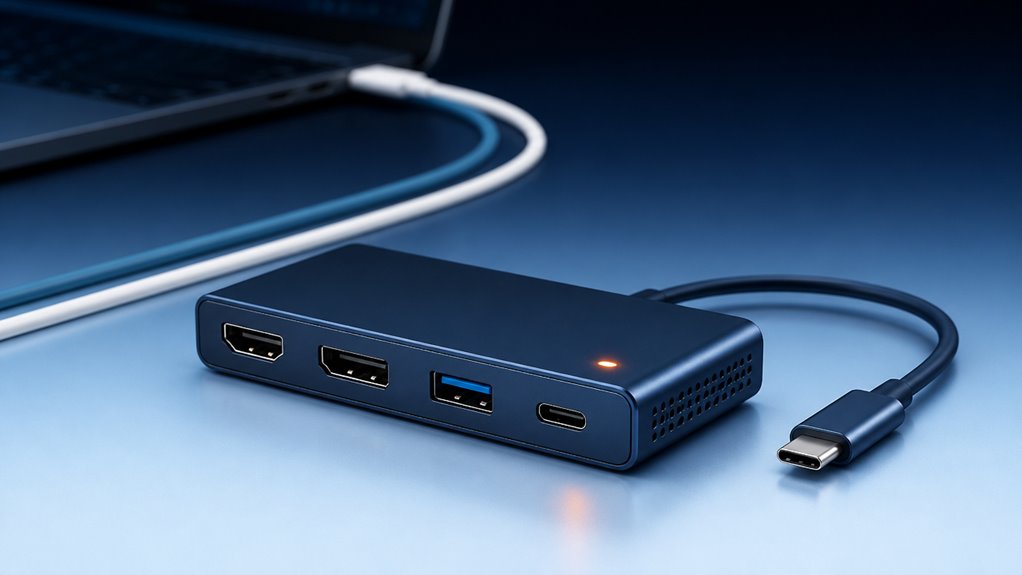
Który adapter DisplayLink kupić, zależy od kilku kluczowych czynników. Po pierwsze, sprawdź port swojego MacBooka – USB-C czy Thunderbolt? Większość adapterów działa dobrze, ale warto wybrać taki, który pasuje do Twojego zestawu. Po drugie, pomyśl o swoich monitorach. Czy potrzebujesz 4K przy 60Hz? Wybierz adapter z DisplayLink DL-6950 lub nowszym – zaufaj nam, doskonale wpasujesz się w tłum płynnie przewijających. Po trzecie, zwróć uwagę na reputację marki. Trzymaj się znanych nazw, takich jak Plugable, Startech lub Cable Matters – one mają Twoje plecy w społeczności. Na koniec, nie oszczędzaj na adapterze bez marki; tylko Cię sfrustruje. Dołącz do klubu użytkowników Mac z dwoma monitorami, którzy dokonali mądrego wyboru – poczujesz przynależność, gdy wszystko po prostu zadziała.
Zainstaluj sterownik DisplayLink w trzech krokach
Pobranie i zainstalowanie sterownika to kolejny kluczowy krok. Jesteś już prawie na mecie, a to tutaj dzieje się magia. Najpierw przejdź na oficjalną stronę pobierania DisplayLink i pobierz najnowszy sterownik dla macOS. Bez obaw – jest darmowy i prosty w obsłudze. Po pobraniu otwórz instalator i postępuj zgodnie z instrukcjami na ekranie. Będziesz musiał udzielić zgody w Preferencjach systemowych w zakładce Bezpieczeństwo i prywatność, a następnie zezwolić na rozszerzenie w ustawieniach prywatności. Na koniec uruchom ponownie Maca. To wszystko – właśnie dołączyłeś do klubu, który odblokował produktywność dwóch monitorów na swoim MacBooku z M1 lub M2. Koniec z poczuciem wykluczenia z wieloekranowego przepływu pracy. Dasz radę.
Podłącz swoje monitory w odpowiedniej kolejności
Po zainstalowaniu sterownika należy podłączyć monitory w określonej kolejności, aby wszystko działało płynnie. Najpierw podłącz adapter DisplayLink do MacBooka. Następnie podłącz pierwszy monitor do tego adaptera – nie spiesz się. Pozwól mu się obudzić i rozszerzyć pulpit. Teraz weź swój drugi monitor. Podłącz go bezpośrednio przez wbudowany port HDMI lub Thunderbolt w Macu. Ta kolejność ma znaczenie: zapewnia, że twój układ M1 lub M2 rozpozna każdy wyświetlacz bez pomyłek. Nie jesteś w tym sam – wszyscy kiedyś pomyliliśmy kolejność. Trzymaj się tego schematu, a dołączysz do grona użytkowników z bezproblemowym podwójnym ekranem. Żadnego zgadywania, żadnych błędów. Po prostu postępuj zgodnie z instrukcją, a będziesz należeć do klubu profesjonalistów, którzy zrobili to dobrze za pierwszym razem.
Dostosuj te ustawienia dla masła gładkich podwójnych ekranów
Będziesz musiał dostosować ustawienia DisplayLink Agent, aby uzyskać optymalną wydajność. Podkręć częstotliwość odświeżania w tych preferencjach, aby zapewnić płynny ruch na obu ekranach. Nie zapomnij dostroić kilku opcji związanych z wydajnością, aby zapobiec opóźnieniom.
Ustawienia agenta DisplayLink
Dlaczego zadowalać się szarpanym ruchem kursora lub zaciętym wideo? Skoro już dołączyłeś do klubu dwóch ekranów z MacBookiem M1 lub M2, czas wyregulować ustawienia DisplayLink Agent, aby odblokować jedwabiście gładką wydajność. Wewnątrz agenta przejdź od razu do „Rozszerzeń systemowych” i upewnij się, że są włączone – bez tego walczysz z samym systemem. Następnie w „Zaawansowanych” sprawdź, czy opcja „Włącz akcelerację GPU” jest aktywna – to konieczność dla płynnej grafiki. Potem ustaw „Maksymalną przepustowość” na „Wysoką” (nie „Zrównoważoną”) – zapobiega to artefaktom kompresji obrazu na drugim ekranie. Na koniec kliknij „Zastosuj i uruchom ponownie”, aby utrwalić te poprawki. Należysz do grupy, która nie godzi się na opóźnienia. Te ustawienia łączą potencjał z rzeczywistością, sprawiając, że zewnętrzny wyświetlacz działa jak natywny. Zaufaj procesowi i ciesz się płynnością.
Poprawki wydajności i odświeżania
Jak uzyskać maślaną gładkość dwóch ekranów? Musisz dostroić kilka ustawień. Po pierwsze, w Menedżerze DisplayLink ustaw częstotliwość odświeżania na 60 Hz dla każdego monitora – nie wyższą, bo wprowadzisz opóźnienia. Następnie wyłącz „Redukuj ruch” w Ustawieniach systemowych > Dostępność; to ukryty spadek wydajności. Również w sekcji Wyświetlacze odznacz „Pokaż opcje dublowania na pasku menu”, jeśli z nich nie korzystasz. Na koniec nieznacznie obniż rozdzielczość – Retina jest świetna, ale wyświetlanie dwóch ekranów w pełnej rozdzielczości obciąża przepustowość M1. Wszyscy jesteśmy w tym razem: odrobina kalibracji daje to ciche, płynne przewijanie, którego pragniemy. Zaufaj tym ustawieniom, a dołączysz do klubu płynnie działających dwóch ekranów.
Naprawa problemów z adapterem DisplayLink: Opóźnienia, Rozłączanie, Puste ekrany
Nawet gdy wszystko jest poprawnie skonfigurowane, adaptery DisplayLink mogą nadal sprawiać niespodzianki – jak irytujące opóźnienia, przypadkowe rozłączanie się czy ekrany, które uparcie pozostają czarne. Nie jesteś sam – te problemy zdarzają się nam wszystkim, ale da się je naprawić. Najpierw sprawdź kabel USB-C i port; luźne połączenie jest często winowajcą. Następnie otwórz DisplayLink Manager i włącz „Tryb wydajności”, aby zmniejszyć opóźnienia. W przypadku czarnych ekranów spróbuj odłączyć i ponownie podłączyć adapter. Nadal masz problem? Wypróbuj te szybkie poprawki:
| Objaw | Szybka poprawka |
|---|---|
| Opóźnienia | Zamknij wymagające aplikacje, obniż rozdzielczość. |
| Rozłączanie się | Użyj zasilanego koncentratora USB. |
| Czarny ekran | Uruchom ponownie Maca, a następnie podłącz ponownie. |
| Migotanie | Wyłącz efekty przezroczystości. |
| Brak sygnału | Zaktualizuj macOS i sterownik DisplayLink. |
Te poprawki utrzymają cię w grze – bez więcej błędów, tylko płynna praca z wieloma monitorami.
Trzy profesjonalne wskazówki dla Twojej konfiguracji DisplayLink
Gdy podstawy działają, trzy profesjonalne porady sprawią, że konfiguracja DisplayLink będzie bezbłędna: zawsze używaj wysokiej jakości kabla USB-C, podłącz adapter do zasilanego huba i dostosuj rozdzielczość każdego monitora w DisplayLink Manager.
Po pierwsze, nie oszczędzaj na kablu – tanie modele tracą przepustowość, powodując zacięcia, które właśnie naprawiłeś. Certyfikowany kabel zapewnia przepływ danych, dzięki czemu utrzymujesz płynność pracy. Po drugie, zasilany hub nie jest opcją – dostarcza stabilne zasilanie do adaptera. Bez niego pojawią się losowe rozłączenia, a nikt nie chce bólu głowy z trzecim monitorem. Po trzecie, w DisplayLink Manager dopasuj natywną rozdzielczość każdego monitora. Eliminuje to artefakty skalowania i sprawia, że wszystko jest ostre. Jesteś teraz członkiem klubu wielu monitorów M1/M2 – te poprawki sprawią, że twoje biurko będzie wyglądać tak płynnie, jak twoja praca.