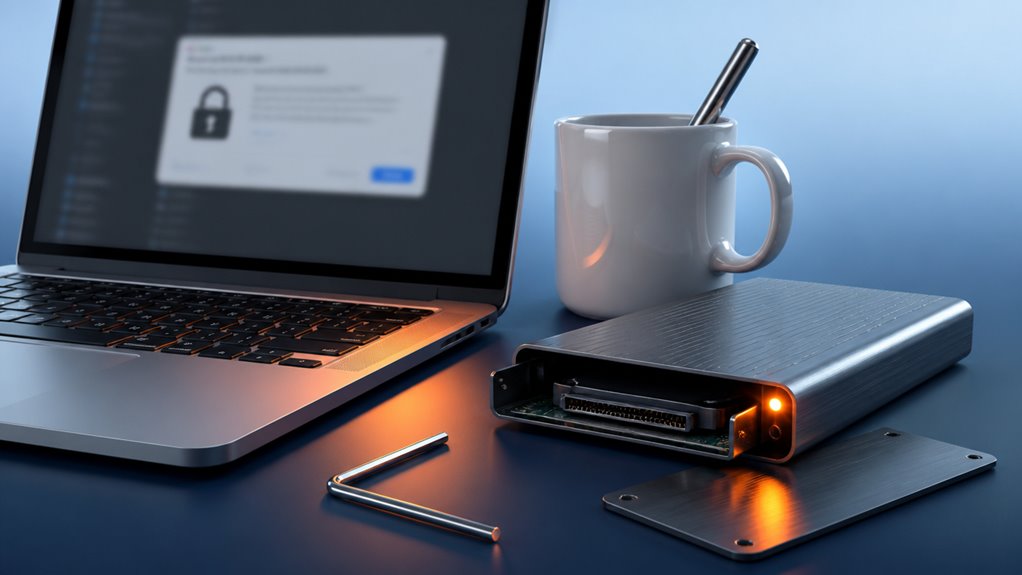
Masz do czynienia z dyskiem tylko do odczytu na Macu, który blokuje zapisywanie plików. Zanim wpadniesz w panikę, istnieje proste rozwiązanie. Pierwsza pomoc w Narzędziu dyskowym często naprawia system plików i usuwa blokady. Co jednak, jeśli to nie zadziała? Prawdziwe rozwiązanie może kryć się w Terminalu.
Uruchom Pierwszą Pomoc Narzędzia Dyskowe, aby naprawić dysk tylko do odczytu
Dlaczego dysk twojego Maca utknął w trybie tylko do odczytu? Nie jesteś sam – to frustrujący problem, który sprawia, że czujesz się zamknięty na własnych danych. Ale spokojnie, dasz radę. Pierwsza pomoc w Narzędziu dyskowym to twoje pierwsze rozwiązanie, które jest już wbudowane w twojego Maca. Otwórz Narzędzie dyskowe z Aplikacji > Narzędzia, wybierz swój problematyczny dysk i kliknij „Pierwsza pomoc”, a następnie „Uruchom”. Narzędzie przeskanuje dysk w poszukiwaniu błędów i naprawi problemy z systemem plików, które mogą powodować blokadę tylko do odczytu. Wielu z nas przeszło przez to i zazwyczaj działa. Jesteś częścią społeczności, która rozwiązuje problemy razem, a Pierwsza pomoc to nasza wspólna tajna broń. Po prostu pozwól jej dokończyć – jeśli zgłosi sukces, odzyskujesz kontrolę. Jeśli nie, przynajmniej wykluczysz uszkodzenie. Należysz do ekipy naprawczej, więc spróbuj.
Zamontuj ponownie dysk z dostępem do zapisu przez terminal
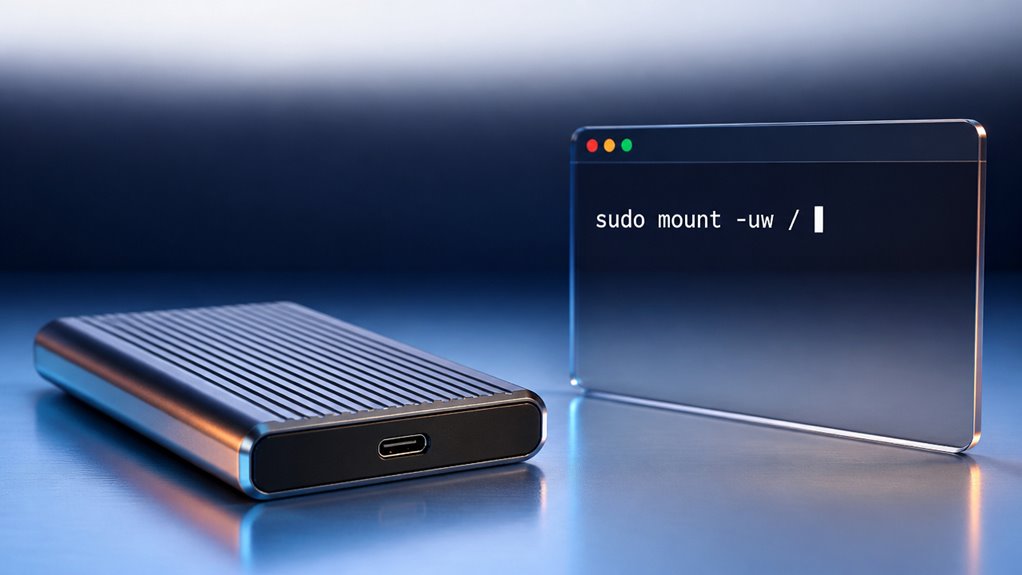
Jeśli Pierwsza pomoc w Narzędziu dyskowym nie rozwiązała problemu tylko do odczytu, nie brakuje Ci opcji – możesz ponownie zamontować dysk z prawem zapisu bezpośrednio przez Terminal. Najpierw znajdź identyfikator swojego dysku za pomocą `diskutil list`. Poszukaj nazwy woluminu, a następnie zapisz jego identyfikator (np. `disk2s1`). Następnie odmontuj go bezpiecznie za pomocą `sudo diskutil unmount /dev/disk2s1`. Teraz zamontuj go ponownie z pełnymi uprawnieniami do zapisu, uruchamiając `sudo mount -t apfs -o rw,nobrowse /dev/disk2s1 /Volumes`. Twój dysk pojawi się ponownie, ale pozostaw okno Terminala otwarte. Aby go otworzyć, użyj `open /Volumes`. Jesteś częścią świadomej społeczności, która zna moc Terminala – koniec z frustracją z powodu trybu tylko do odczytu. Pamiętaj tylko, że pracujesz z poleceniami systemowymi, więc wpisuj je ostrożnie i należ do grupy, która przejmuje kontrolę.
Odblokuj blokady systemu plików po nieudanym montowaniu
Jak odblokować zamki systemu plików po nieudanym montowaniu? Byłeś w tej sytuacji – twój dysk nie chce się zamontować, a teraz utknął z upartą blokadą. Nie martw się, nie jesteś w tym sam. Najpierw otwórz Terminal i wpisz `diskutil list`, aby znaleźć identyfikator swojego dysku. Następnie uruchom `sudo diskutil unmountDisk force /dev/diskX` (zastąp X numerem swojego dysku). To zmusza system do zwolnienia wszelkich utrzymujących się blokad. Jeśli to nie zadziała, spróbuj `sudo fsck -fy /dev/diskXs2`, aby naprawić system plików. Jesteś częścią społeczności, która już to przerabiała – te polecenia to wasz wspólny zestaw narzędzi. Następnie zamontuj dysk normalnie. Dasz radę; wszyscy kiedyś tu utknęliśmy, a teraz odblokowujesz drogę naprzód.
Sprawdź, czy twój dysk jest sformatowany lub zamontowany nieprawidłowo
Gdy twój dysk zachowuje się jak więzienie tylko do odczytu, winowajcą może być niezgodność formatowania lub nieprawidłowe zamontowanie. Nie jesteś sam – wielu z nas napotyka tę przeszkodę. Najpierw sprawdź, czy jest poprawnie sformatowany. Otwórz Narzędzie dyskowe i kliknij swój dysk. Jeśli widnieje „MS-DOS (FAT32)” lub „ExFAT”, to jest w porządku do użytku międzyplatformowego, ale macOS preferuje „APFS” lub „Mac OS Extended (Journaled)”. Niewłaściwy format blokuje zapis, chyba że tylko odczytujesz.
Następnie zweryfikuj zamontowanie. W Terminalu wpisz `diskutil list`. Jeśli twój dysk się pojawia, ale nie jest zamontowany, zobaczysz `(disk1s2)` bez punktu montowania. Uruchom `diskutil mountDisk /dev/disk1`, aby to naprawić. Należysz tutaj – to częsty problem, który wszyscy razem rozwiązujemy. Po prostu najpierw dokładnie sprawdź te podstawy.
Sformatuj dysk tylko do odczytu, gdy nic innego nie działa
Dlaczego zmagać się z zablokowanym dyskiem, skoro ponowne formatowanie może go uwolnić? Jeśli wyczerpałeś uprawnienia, montowanie, a nawet Pierwszą Pomoc, nie zadręczaj się – to nie porażka. Czasami dysk po prostu uparcie trzyma się systemu plików, którego Twój Mac nie szanuje. Nie jesteś sam; wielu z nas napotyka tę ścianę.
Podłącz się do Narzędzia dyskowego. Wybierz dysk, kliknij Wymaż i wybierz APFS lub Mac OS Extended. Nadaj mu nazwę, kliknij Wymaż. Ostrzeżenie: to usunie wszystko, więc najpierw zabezpiecz swoje dane, jeśli to możliwe. Po tym dysk znów będzie Twój, gotowy do odczytu i zapisu. To ostateczna karta atutowa, ale działa. Zyskasz nowy start, a Twój Mac wreszcie cię posłucha. Wszyscy przez to przeszliśmy – teraz jesteś po drugiej stronie.