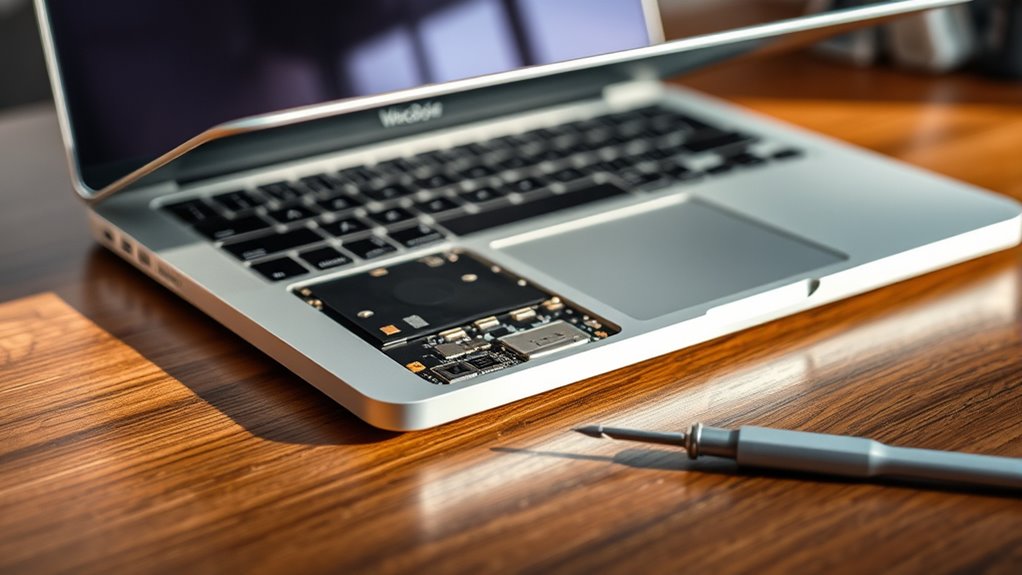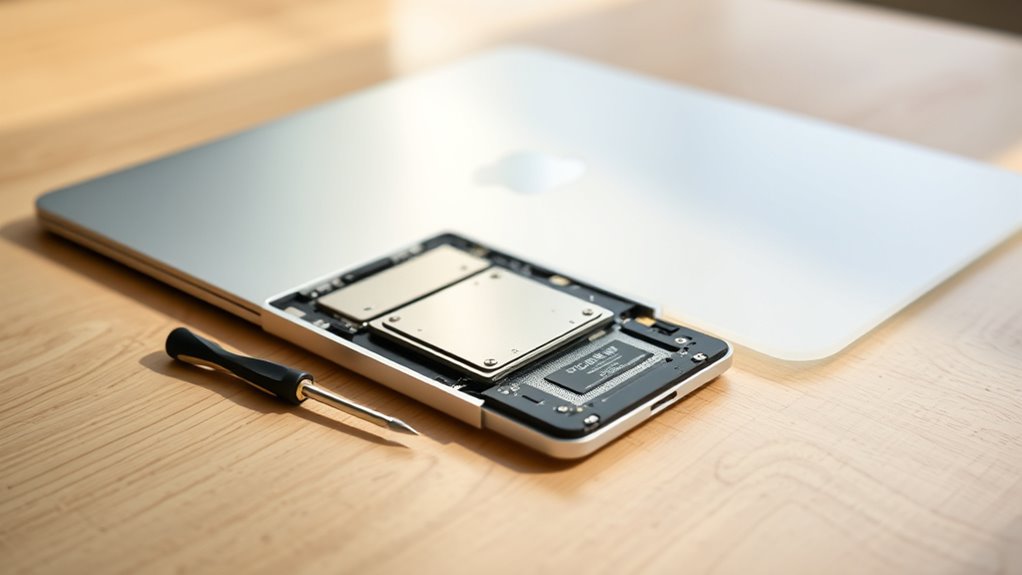
Wymiana dysku SSD w MacBooku Air 13 (2020 Intel) wymaga uważnej uwagi, ponieważ pamięć masowa jest zintegrowana inaczej niż w starszych modelach. Proces ten obejmuje otwarcie urządzenia, obsługę delikatnych elementów i zapewnienie kompatybilności z dyskami PCIe NVMe. Właściwe przygotowanie, w tym wykonanie kopii zapasowej danych i wybór narzędzi, jest niezbędne do pomyślnej modernizacji. Zrozumienie tych czynników pomaga zapobiec uszkodzeniom i gwarantuje płynną pracę po instalacji, choć podczas procedury mogą nadal wystąpić pewne wyzwania.
Przegląd specyfikacji dysku SSD MacBook Air 13 (2020 Intel)
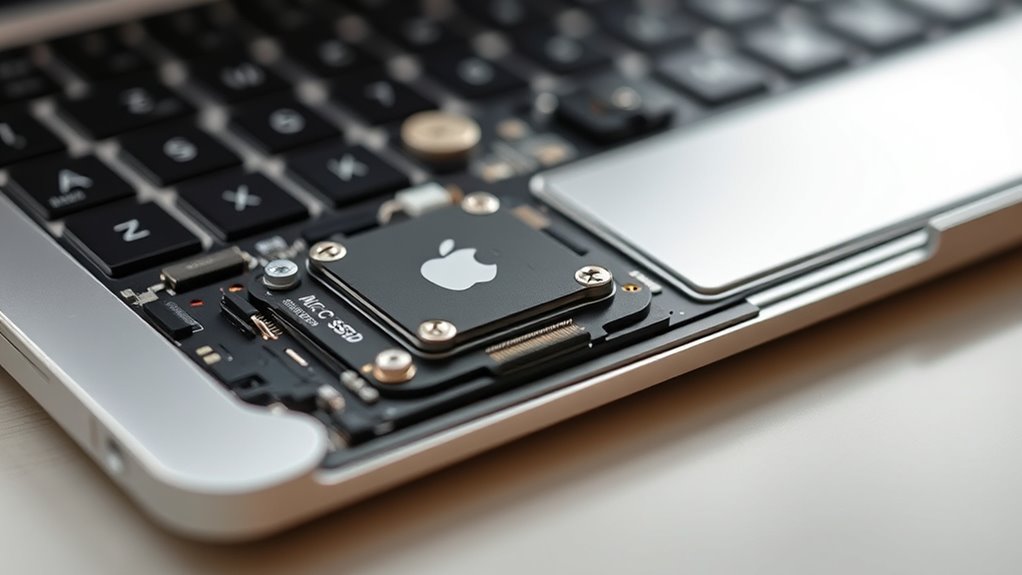
Model MacBook Air 13-calowy z 2020 roku, wyposażony w procesory Intela, wykorzystuje specyficzny typ dysku SSD zaprojektowanego dla szybkiego dostępu do danych i niezawodnego przechowywania. Ten model wyposażony jest w dysk SSD oparty na PCIe i NVMe, który zapewnia znaczne przyspieszenie w porównaniu do tradycyjnych dysków SATA. Dysk SSD jest przylutowany bezpośrednio do płyty głównej, co czyni go kompaktowym, ale nie jest wymienialny przez użytkownika bez pomocy profesjonalnego serwisu. Opcje pojemnościowe zazwyczaj obejmują od 256 GB do 1 TB, oferując elastyczność w zależności od potrzeb użytkownika. Dysk wspiera efektywne wykorzystanie energii, co przyczynia się do wydłużenia czasu pracy na baterii. Posiada także zaawansowane technologie korekcji błędów oraz szyfrowania, chroniące integralność danych. Ze względu na konstrukcję, wszelkie prace konserwacyjne lub wymiana wymagają specjalistycznych narzędzi i wiedzy, często realizowane przez autoryzowane lub wykwalifikowane niezależne centra serwisowe.
Znaki wskazujące, że wymiana dysku SSD jest konieczna
MacBook Air 13 (2020 Intel) używa lutowanego dysku SSD PCIe NVMe, który słynie z szybkości i niezawodności, jednak pewne oznaki mogą wskazywać, kiedy dysk wymaga wymiany. Użytkownicy mogą zauważyć częste awarie systemu, wolne transfery plików lub komunikaty o błędach związanych z uszkodzeniem dysku. System operacyjny może nie uruchamiać się prawidłowo lub pliki mogą stać się niedostępne bądź uszkodzone. Mogą także pojawiać się ostrzeżenia dotyczące pojemności magazynowej, pomimo dostępnego miejsca, co może sygnalizować potencjalne uszkodzenie dysku. W rzadkich przypadkach nietypowe dźwięki lub nadmierne nagrzewanie się okolicy dysku SSD mogą wskazywać na problemy sprzętowe. Narzędzia monitorujące wykazujące nadmierną liczbę uszkodzonych sektorów lub pogarszający się stan dysku potwierdzają konieczność wymiany, podobnie jak w przypadku nowszych modeli, gdzie wymiana dysku SSD MacBook Air M2 15″ może być konieczna przy podobnych symptomach. Wczesne rozpoznanie tych objawów pomaga zapobiec utracie danych i utrzymaniu wydajności systemu na MacBooku Air 13 (2020 Intel).
Narzędzia potrzebne do wymiany dysku SSD
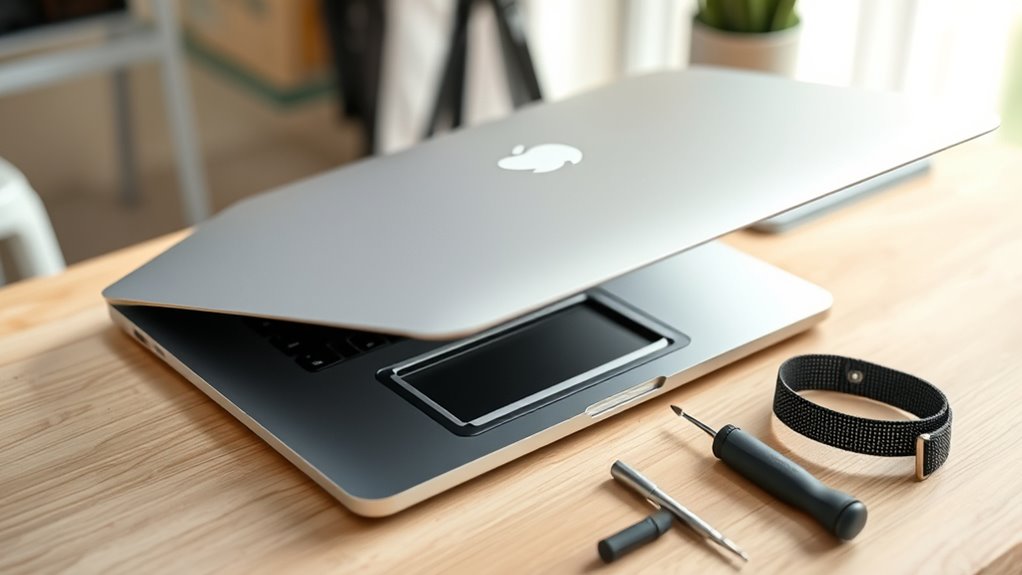
Odpowiednie narzędzia są kluczowe dla pomyślnej wymiany dysku SSD w MacBooku Air 13. Niezbędne przedmioty to śrubokręt P5 Pentalobe, który jest potrzebny do usunięcia śrub pokrywy dolnej, oraz śrubokręt T5 Torx do odkręcenia uchwytu montażowego dysku SSD. Ponadto plastikowy narzędzie do podważania lub otwierania pomaga ostrożnie odłączyć baterię i złącze dysku SSD bez uszkodzeń. Precyzyjne pęsety mogą być przydatne do manipulowania małymi śrubami i komponentami podczas procesu. Zalecane jest używanie opaski antystatycznej na nadgarstek, aby zapobiec wyładowaniom elektrostatycznym, które mogą uszkodzić wewnętrzne elektroniki. Na koniec, miękka mata do pracy zapobiega zarysowaniom powierzchni laptopa i łapie luźne śruby. Użycie właściwych narzędzi zapewnia bezpieczną, skuteczną i bez uszkodzeń wymianę dysku SSD.
Przygotowanie MacBooka Air do wymiany dysku SSD
Przed rozpoczęciem wymiany dysku SSD w MacBooku Air 13, kilka kroków przygotowawczych jest niezbędnych, aby zapewnić bezpieczeństwo i zapobiec utracie danych. Po pierwsze, wykonanie kopii zapasowej ważnych danych gwarantuje brak utraty podczas wymiany. Następnie całkowite wyłączenie urządzenia zmniejsza ryzyko wystąpienia przepięć elektrycznych. Odłączenie wszystkich urządzeń peryferyjnych oraz umieszczenie urządzenia na powierzchni wolnej od ładunków elektrostatycznych dodatkowo chroni wewnętrzne komponenty. Na koniec zebranie wszystkich niezbędnych narzędzi w pobliżu minimalizuje przerwy podczas procesu.
| Krok | Opis |
|---|---|
| Kopia zapasowa danych | Użyj Time Machine lub usług w chmurze |
| Wyłącz urządzenie | Całkowicie zamknij, unikaj trybu uśpienia |
| Przygotuj stanowisko pracy | Matę antystatyczną do pracy |
| Narzędzia gotowe | Przygotuj śrubokręty, łopatkę, pęsetę |
Instrukcja krok po kroku dotycząca otwierania MacBooka Air 13 (2020 Intel)
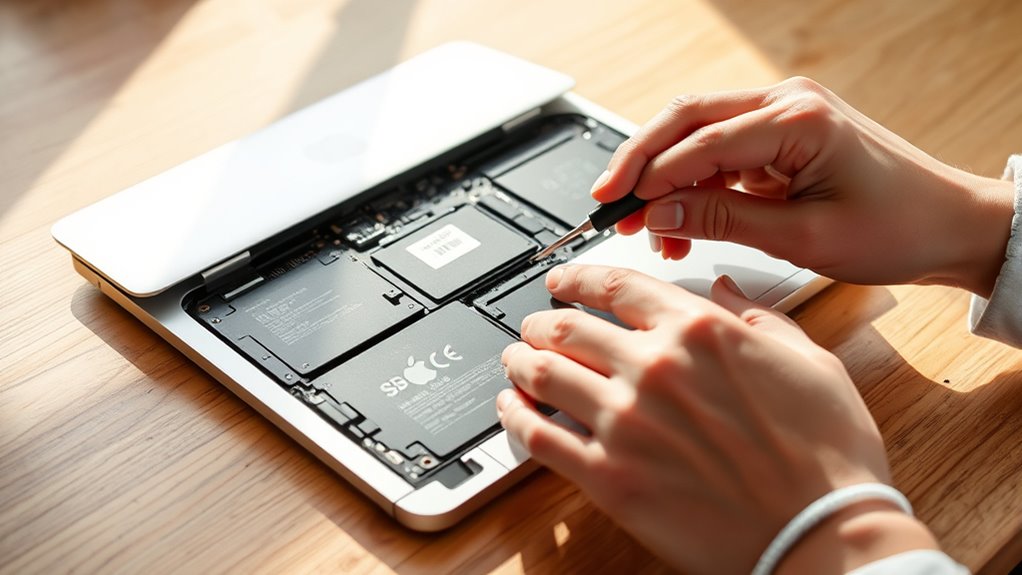
Zaczynając od pierwszego kroku, dostęp do wewnętrznych komponentów MacBooka Air 13 (2020 Intel) wymaga ostrożnego zdjęcia dolnej obudowy, która jest przymocowana za pomocą śrub rozmieszczonych na obwodzie. Najpierw wyłącz urządzenie i odłącz wszelkie kable lub akcesoria. Za pomocą wkrętaka P5 Pentalobe odkręć wszystkie dziesięć śrub równomiernie, aby uniknąć uszkodzeń. Zachowaj śruby, ponieważ różnią się nieznacznie długością. Po usunięciu śrub, użyj plastikowego narzędzia do otwierania lub łopatki, aby delikatnie podważyć dolną obudowę od korpusu, zaczynając od strony zawiasu. Unikaj używania metalowych narzędzi, aby nie porysować ani nie wygiąć elementów. Po poluzowaniu ostrożnie unieś obudowę i odłóż ją na bok. Po zdjęciu dolnej części, wewnętrzne komponenty takie jak bateria, dysk SSD i płyta główna stają się dostępne do dalszych procedur serwisowych, podobnie jak w przypadku wymiany dysku SSD MacBook Air M3 15″.
Usuwanie uszkodzonego dysku SSD
Po zdjęciu dolnej obudowy, dysk SSD można zlokalizować w pobliżu środka płyty głównej MacBooka Air 13. Jest on zabezpieczony pojedynczą śrubą Torx, którą należy ostrożnie odkręcić przy użyciu odpowiedniego narzędzia, aby zapobiec uszkodzeniom. Przed usunięciem dysku SSD ważne jest, aby rozładować zgromadzony ładunek elektrostatyczny, uziemiając się, by uniknąć uszkodzenia wrażliwych komponentów. Po poluzowaniu śruby moduł SSD można delikatnie podnieść pod kątem i wyciągnąć z gniazda. Proces ten wymaga pewnej ręki i ostrożności, ponieważ nadmierna siła może uszkodzić płytę główną lub piny złącza. Usunięty dysk jest teraz gotowy do wymiany lub dalszej inspekcji, co kończy proces demontażu wadliwego dysku SSD.
Instalacja nowego dysku SSD
Nowy dysk SSD należy ostrożnie wyrównać z złączem na płycie głównej MacBooka Air 13, aby zapewnić prawidłową instalację. Złote styki dysku muszą być skierowane w stronę złącza, zapewniając równą przyległość bez przerw. Ważne jest, aby włożyć dysk SSD pod lekkim kątem, a następnie delikatnie go dociśnąć, aż bezpiecznie się umocuje. Po wyrównaniu należy ponownie przymocować śrubę montażową, aby dysk SSD był stabilnie zamocowany i nie poruszał się podczas użytkowania. Użycie odpowiedniego śrubokręta zapobiega uszkodzeniu śruby i płyty głównej. Po zabezpieczeniu należy wizualnie sprawdzić połączenie pod kątem ewentualnego przesunięcia lub obecności ciał obcych
Ponowne składanie MacBooka Air i pierwsze uruchomienie
Po bezpiecznym zainstalowaniu dysku SSD, MacBook Air musi zostać starannie złożony, aby zapewnić prawidłowe ustawienie i osadzenie wszystkich komponentów. Najpierw należy ponownie podłączyć złącze baterii, aby zapewnić dostarczanie zasilania. Następnie dolna obudowa jest umieszczana z powrotem na ramie, z uwagą zwróconą na równomierne dopasowanie wokół krawędzi. Śruby muszą zostać umieszczone na swoich oryginalnych miejscach i dokręcone odpowiednim śrubokrętem, aby uniknąć uszkodzenia gwintów. Ważne jest, aby nie dokręcać ich zbyt mocno, ponieważ może to uszkodzić gwinty lub obudowę. Po złożeniu, jeśli proces ten dotyczy wymiany dysku SSD w MacBook Air M1, naciśnięcie przycisku zasilania inicjuje początkową sekwencję uruchamiania. Na tym etapie MacBook Air przeprowadzi kontrolę sprzętową i wyświetli ekran startowy. Te kroki potwierdzają, że instalacja zakończyła się sukcesem, bez problemów mechanicznych lub związanych z połączeniami.
Przywracanie macOS i danych na nowy dysk SSD
Potwierdzenie, że MacBook Air uruchamia się prawidłowo, wskazuje na gotowość do przywrócenia macOS i przesłania danych na nowo zainstalowany dysk SSD. Kolejnym krokiem jest uruchomienie MacBooka w trybie odzyskiwania macOS poprzez przytrzymanie klawiszy Command + R podczas startu. Z tego środowiska użytkownik może wybrać opcję „Zainstaluj ponownie macOS”, aby pobrać i zainstalować system operacyjny na nowym dysku SSD. Jeśli istnieje kopia zapasowa Time Machine lub zewnętrzny dysk z danymi, możliwe jest przywrócenie plików za pomocą opcji „Przywróć z kopii zapasowej Time Machine”. Proces ten gwarantuje płynne przeniesienie osobistych ustawień, aplikacji i dokumentów. Po zakończeniu instalacji i transferu danych MacBook Air się zrestartuje, uruchamiając przywrócony system z nowego dysku SSD, gotowy do codziennego użytku z poprawioną wydajnością.
Rozwiązywanie typowych problemów po wymianie dysku SSD
Gdy pojawiają się problemy po wymianie dysku SSD w MacBooku Air, kluczowe jest zidentyfikowanie przyczyny, aby przywrócić prawidłowe działanie. Do typowych problemów należą nieuruchamianie się systemu, błędy instalacji macOS oraz nierozpoznawanie dysków. Problemy te często wynikają z niewłaściwego osadzenia dysku SSD, niekompatybilnego sprzętu lub brakujących aktualizacji oprogramowania sprzętowego (firmware). Sprawdzenie połączeń i zapewnienie, że dysk SSD jest mocno zainstalowany, może rozwiązać wiele problemów. Ponadto niezbędne jest zweryfikowanie, czy wersja macOS obsługuje nowy dysk SSD. Resetowanie NVRAM lub SMC może pomóc naprawić błędy rozpoznawania sprzętu. Jeśli nowy dysk SSD nie jest wykrywany, testowanie go na innym urządzeniu lub użycie Narzędzia Dyskowego Apple może zdiagnozować usterki. Profesjonalne usługi naprawcze, takie jak AppleFix, oferują dokładną diagnostykę i zaawansowane rozwiązania w przypadku uporczywych problemów wykraczających poza standardowe kroki rozwiązywania problemów.