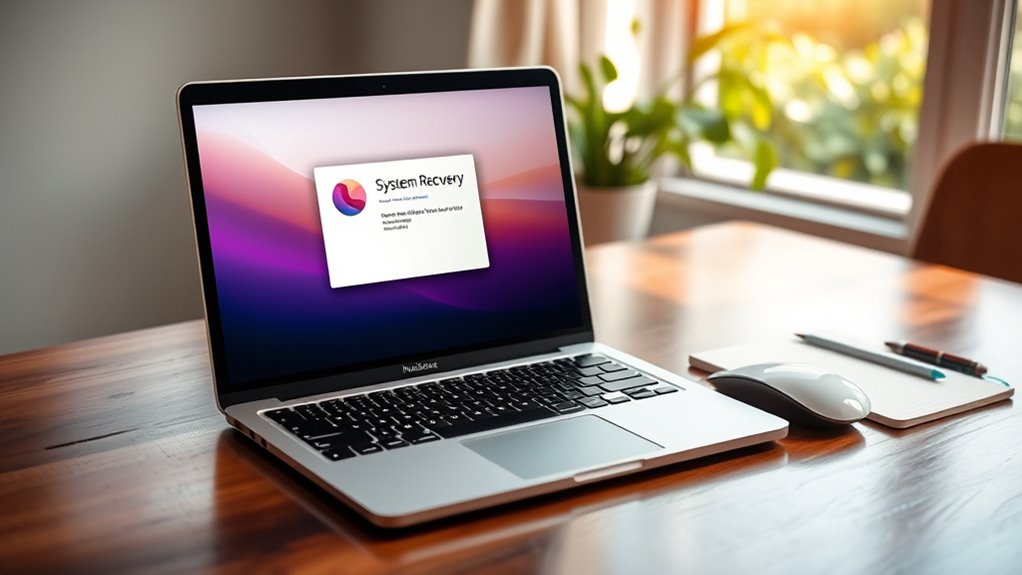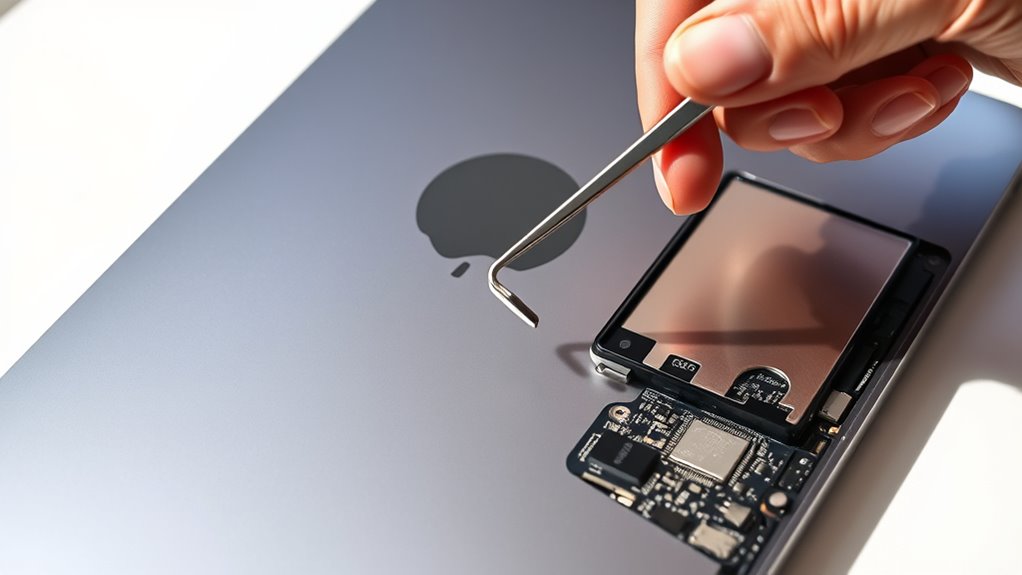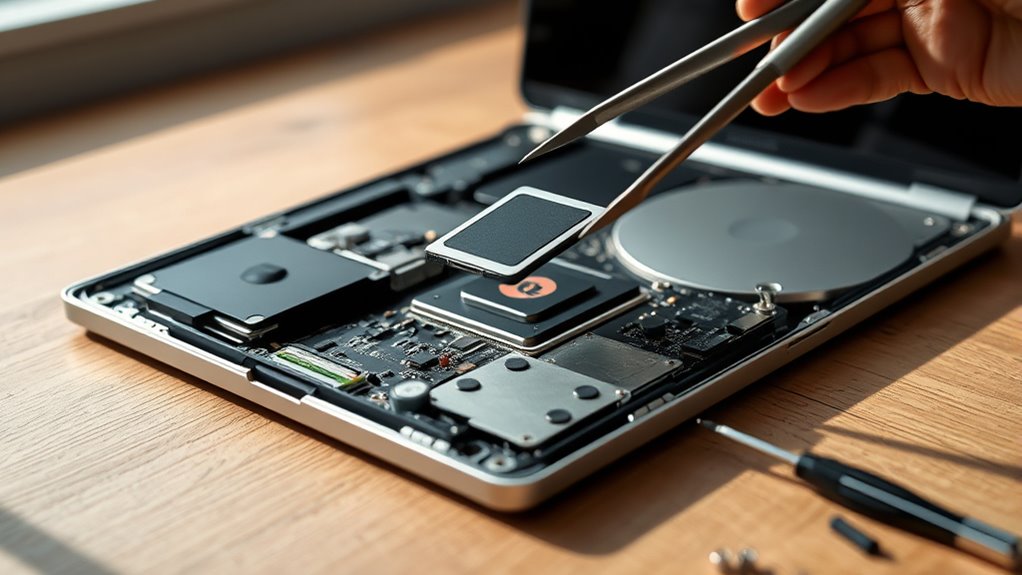
Wymiana dysku SSD w MacBooku Pro 13 może znacznie poprawić szybkość działania laptopa, pojemność magazynową oraz jego żywotność. Proces ten wymaga użycia specjalistycznych narzędzi oraz ostrożnych kroków, aby usunąć stary dysk i zainstalować kompatybilny, nowy. Istotne jest zwrócenie uwagi na migrację danych oraz rozwiązywanie typowych problemów, aby upgrade przebiegł sprawnie. Zrozumienie tych czynników jest ważne przed podjęciem decyzji o wymianie SSD, ponieważ korzyści i wyzwania zależą od modelu oraz potrzeb użytkownika.
Zrozumienie dysków SSD w MacBooku Pro 13
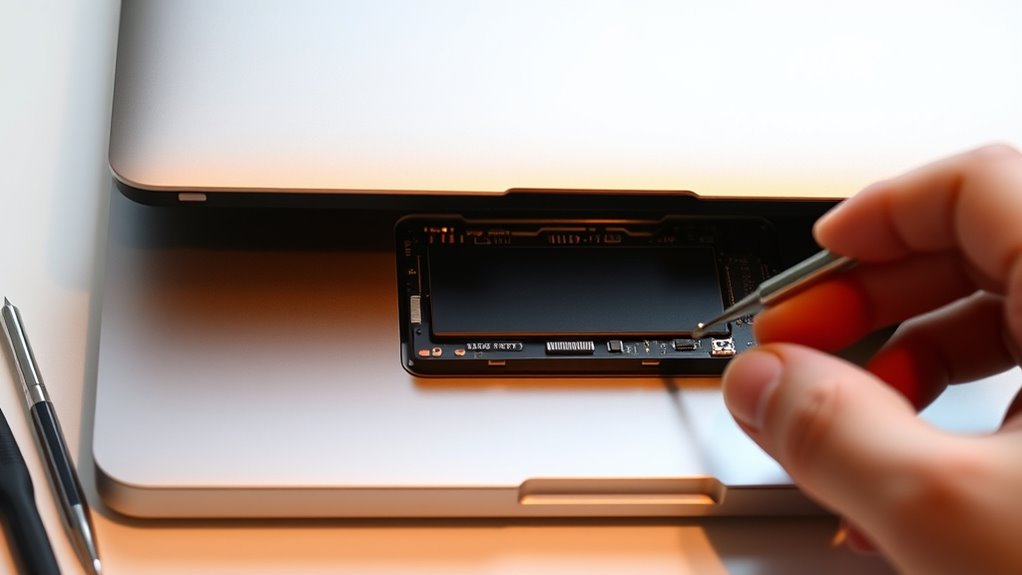
Chociaż dysk SSD (Solid State Drive) w MacBooku Pro 13 pełni głównie funkcję nośnika danych, odgrywa kluczową rolę w ogólnej wydajności i responsywności systemu. Dysk SSD przechowuje dane na chipach pamięci flash, co umożliwia szybszy dostęp w porównaniu do tradycyjnych dysków twardych. Ta szybkość poprawia czas uruchamiania, transfery plików oraz uruchamianie aplikacji. MacBook Pro 13 wykorzystuje dyski SSD zaprojektowane specjalnie dla jego architektury, w tym modele z procesorami Intela lub Apple Silicon. Dyski te łączą się za pomocą szybkich interfejsów, aby zmaksymalizować przepustowość danych. Co więcej, dyski SSD w tym modelu przyczyniają się do oszczędności energii, ponieważ zużywają mniej mocy niż dyski mechaniczne. Prawidłowe działanie dysku SSD gwarantuje płynną pracę systemu macOS i zainstalowanych aplikacji, podkreślając znaczenie tego nośnika danych wykraczającego poza zwykłe przechowywanie danych w codziennym użytkowaniu.
Znaki, że Twój dysk SSD wymaga wymiany
Gdy dysk SSD w MacBooku Pro 13 zaczyna się psuć, pojawiają się pewne widoczne oznaki, które wskazują na konieczność wymiany. Jednym z częstych objawów jest znaczne spowolnienie prędkości odczytu i zapisu, co wpływa na ogólną wydajność systemu. Użytkownicy mogą również doświadczyć częstych awarii lub zawieszeń systemu, szczególnie podczas transferu plików. Innym sygnałem są częste komunikaty o błędach związanych z uszkodzeniem dysku lub nieczytelnymi plikami. MacBook może nie rozpoznawać SSD podczas uruchamiania lub wyświetlać migającą ikonę folderu. Ponadto, jeśli stan zdrowia dysku w Narzędziu dyskowym wykazuje pogarszający się stan, sugeruje to nadchodzącą awarię, która może wymagać wymiany dysku SSD MacBook Pro 13 bez Touch Bara. Te oznaki wskazują na pogarszającą się integralność SSD, a terminowa wymiana jest kluczowa, aby zapobiec utracie danych i przywrócić niezawodną wydajność.
Narzędzia potrzebne do wymiany dysku SSD
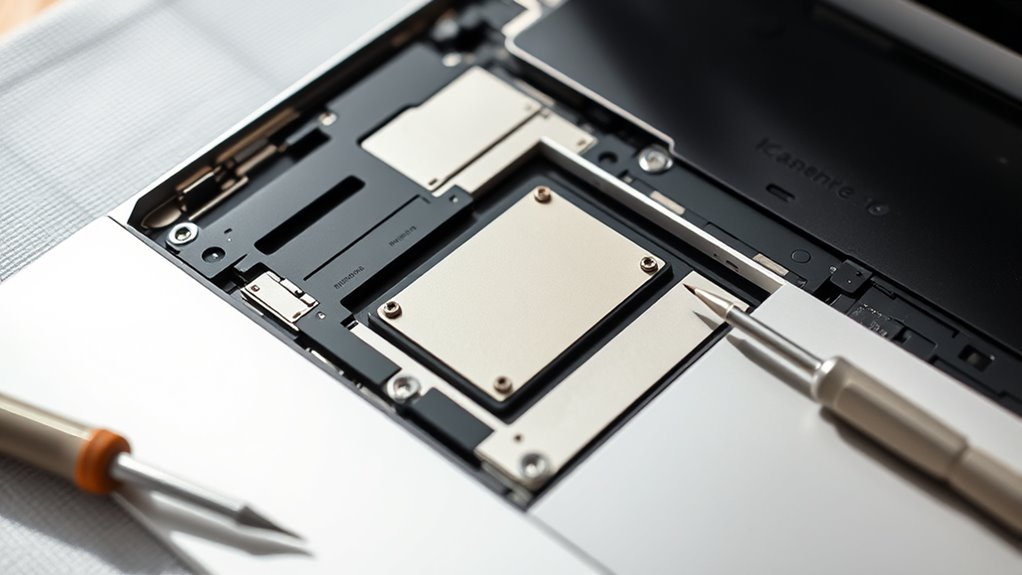
Przed wymianą dysku SSD w MacBooku Pro 13, posiadanie odpowiednich narzędzi jest niezbędne do bezpiecznego i skutecznego przeprowadzenia procesu. Używanie odpowiedniego sprzętu zapobiega uszkodzeniu delikatnych komponentów laptopa i gwarantuje, że dysk SSD może zostać pewnie zainstalowany. Niezbędne narzędzia to śrubokręty dopasowane do konkretnych śrub MacBooka, opaska antystatyczna zapobiegająca wyładowaniom elektrostatycznym oraz plastikowy prymak do bezpiecznego odłączania wewnętrznych złączy. Ponadto zaleca się bezpieczną powierzchnię roboczą, która pozwoli utrzymać części w porządku i zapobiegnie ich zgubieniu.
| Narzędzie | Cel |
|---|---|
| Śrubokręt pentalobowy | Odkręcanie śrubek tylnej obudowy |
| Śrubokręt Phillips | Odkręcanie wewnętrznych mocowań dysku SSD |
| Opaska antystatyczna | Zapobieganie uszkodzeniom elektrostatycznym |
| Plastikowy prymak | Odłączanie kabli i złączy |
Przewodnik krok po kroku dotyczący usuwania dysku SSD
Jak bezpiecznie usunąć dysk SSD z MacBooka Pro 13? Najpierw wyłącz laptop i odłącz wszystkie kable. Umieść urządzenie na czystej, wolnej od ładunków elektrostatycznych powierzchni i użyj śrubokręta Pentalobe, aby odkręcić śruby mocujące dolną pokrywę. Ostrożnie podnieś pokrywę, aby uzyskać dostęp do wnętrza. Zlokalizuj dysk SSD, który zazwyczaj jest przytrzymywany przez jedną śrubę lub klips. Usuń śrubę za pomocą odpowiedniego śrubokręta, a następnie delikatnie unieś dysk SSD pod kątem, unikając nadmiernej siły, aby nie uszkodzić komponentów. Odłącz dysk SSD od gniazda, wyciągając go płynnie. W trakcie całego procesu chwyć części za krawędzie, unikając kontaktu z obwodami. Na koniec umieść wyjęty dysk SSD w opakowaniu antystatycznym lub pojemniku, aby zabezpieczyć go przed wyładowaniami elektrostatycznymi. Ten krok kończy bezpieczne usunięcie dysku SSD.
Instalacja nowego dysku SSD
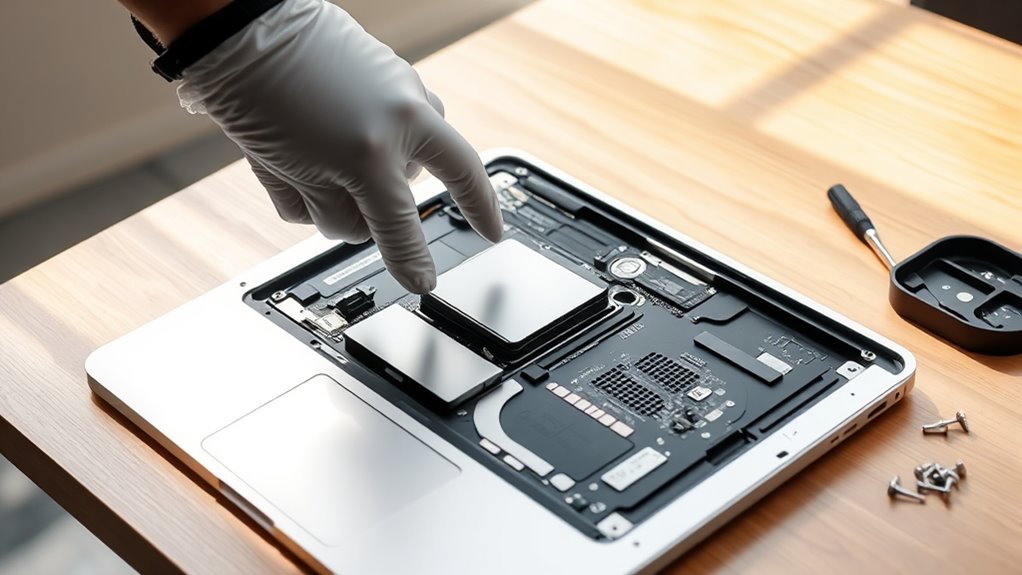
Po ostrożnym usunięciu starego dysku SSD i odłożeniu go na bok, można rozpocząć instalację nowego dysku SSD. Na początku nowy dysk SSD należy odpowiednio wyrównać z złączem na płycie głównej MacBooka Pro, upewniając się, że piny dokładnie pasują. Następnie należy go delikatnie włożyć pod niewielkim kątem, zazwyczaj około 30 stopni, przed dociśnięciem na płasko. Ważne jest, aby nie używać nadmiernej siły, aby nie uszkodzić urządzenia, a cała procedura wymiana dysku SSD MacBook Pro 13 wymaga precyzji. Gdy dysk zostanie prawidłowo osadzony, należy ponownie zamontować pojedynczą śrubę, która utrzymuje dysk SSD na miejscu, aby go solidnie zabezpieczyć. Przed zamknięciem urządzenia warto szybko sprawdzić, czy dysk SSD jest stabilny i prawidłowo podłączony. Tym samym kończy się fizyczna wymiana sprzętowa, przygotowując MacBooka Pro do dalszych kroków konfiguracji.
Formatowanie i początkowa konfiguracja dysku SSD
Po bezpiecznym zainstalowaniu nowego dysku SSD, należy go sformatować, aby był kompatybilny z systemem operacyjnym MacBooka Pro. Proces ten rozpoczyna się od uruchomienia Maca w trybie macOS Recovery, przytrzymując Command + R podczas startu. Następnie otwierana jest aplikacja Disk Utility, aby zlokalizować nowy dysk SSD. Dysk jest wtedy wymazywany, wybierając format APFS (Apple File System), idealny dla dysków SSD z macOS. Należy wybrać schemat partycjonowania GUID Partition Map, aby zapewnić prawidłową możliwość rozruchu. Po sformatowaniu użytkownik wychodzi z Disk Utility i przystępuje do ponownej instalacji macOS, wykonując instrukcje wyświetlane na ekranie. Ta początkowa konfiguracja przygotowuje dysk SSD do efektywnej pracy, umożliwiając przechowywanie plików systemowych i instalowanie oprogramowania. Prawidłowe formatowanie jest kluczowe, aby dysk SSD działał poprawnie w środowisku MacBooka Pro.
Strategie migracji danych dla aktualizacji SSD
Krytycznym krokiem przy wymianie dysku SSD w MacBooku Pro 13 jest przeniesienie danych ze starego dysku na nowy. Użytkownicy często korzystają z narzędzia Apple Migration Assistant, które automatyzuje kopiowanie plików systemowych, aplikacji i danych osobistych. Inną metodą jest utworzenie pełnej kopii zapasowej za pomocą Time Machine, a następnie przywrócenie jej na nowy dysk SSD. Można także użyć oprogramowania do klonowania, aby stworzyć dokładną kopię starego dysku na nowym SSD, zachowując system możliwy do uruchomienia. Ważne jest, aby zweryfikować integralność skopiowanych danych oraz upewnić się, że nowy dysk jest poprawnie rozpoznawany przez macOS. Wybór odpowiedniej metody zależy od preferencji użytkownika, dostępnego czasu oraz pożądanego poziomu kontroli nad procesem migracji, co jest kluczowe dla płynnego przejścia.
Typowe problemy podczas wymiany dysku SSD
Chociaż wymiana dysku SSD MacBook Pro 13 w tym modelu jest powszechną modyfikacją, podczas tego procesu mogą pojawić się różne problemy, które utrudnią powodzenie. Jednym z częstych problemów jest kompatybilność, ponieważ niektóre modele SSD mogą nie działać prawidłowo z określonymi wersjami MacBooka, powodując błędy lub niemożność uruchomienia systemu. Mogą również wystąpić problemy z fizyczną instalacją, takie jak trudności w wyjęciu starego dysku SSD bez uszkodzenia złączy lub nieprawidłowe umieszczenie nowego dysku. Problemy z oprogramowaniem układowym lub systemowym mogą uniemożliwić MacBookowi natychmiastowe rozpoznanie nowego SSD, co wymaga resetu systemu lub aktualizacji. Ponadto elektryczność statyczna może uszkodzić wrażliwe komponenty, jeśli nie zostaną podjęte odpowiednie środki ostrożności. Wreszcie, bez odpowiedniej kopii zapasowej danych, użytkownicy ryzykują utratę ważnych plików. Staranna przygotowanie i dokładne przestrzeganie instrukcji pomagają zminimalizować te powszechne komplikacje.
Korzyści z ulepszenia dysku SSD w MacBooku Pro 13
Zamiana dysku SSD w MacBooku Pro 13 znacznie poprawia ogólną wydajność systemu poprzez zwiększenie pojemności pamięci oraz poprawę prędkości transferu danych. Większy dysk SSD pozwala na przechowywanie większej ilości plików, aplikacji i multimediów lokalnie, zmniejszając potrzebę korzystania z zewnętrznych dysków i chmury. Szybsze prędkości odczytu i zapisu skutkują szybszym uruchamianiem systemu, płynniejszym wielozadaniowym działaniem oraz poprawioną responsywnością aplikacji. Ponadto, nowsze modele SSD często zużywają mniej energii, co może wydłużyć czas pracy na baterii. Nowoczesne dyski cechują się również większą trwałością i niezawodnością, zmniejszając ryzyko utraty danych. Ta modernizacja wspiera najnowsze aktualizacje macOS i oprogramowania, zachowując kompatybilność oraz bezpieczeństwo. Ogólnie rzecz biorąc, wymiana dysku SSD w MacBooku Pro 13 sprawia, że urządzenie staje się bardziej wydajne, niezawodne oraz gotowe na przyszłość w codziennym użytkowaniu.
Profesjonalne usługi wymiany dysku SSD w AppleFix
Profesjonalne usługi wymiany dysków SSD w AppleFix oferują kompleksowe wsparcie dla modeli MacBook Pro 13, w tym wersji z procesorami Intel oraz Apple Silicon. Usługa rozpoczyna się od szczegółowej diagnostyki, mającej na celu ocenę stanu urządzenia i potwierdzenie potrzeby wymiany dysku SSD. Po zaakceptowaniu kosztów naprawy, wykwalifikowani technicy przeprowadzają wymianę, używając oryginalnych lub równoważnej jakości części, aby zapewnić maksymalną wydajność. AppleFix oferuje zarówno usługi stacjonarne, jak i naprawy przesyłkowe, dostosowując się do różnych potrzeb klientów. Serwis obejmuje różne rozmiary i typy dysków SSD, zachowując integralność danych, gdy jest to możliwe. Klienci otrzymują gwarancję na naprawę, a czas realizacji jest zazwyczaj krótki. Tak profesjonalne podejście gwarantuje, że modernizacja pamięci masowej MacBooka Pro 13 jest przeprowadzana z troską, precyzją i niezawodnością, minimalizując zakłócenia i maksymalizując żywotność urządzenia.