Wymiana dysku SSD w MacBooku Pro 13 bez Touch Bara wymaga dokładnej uwagi i odpowiednich narzędzi. Proces ten obejmuje zdjęcie tylnej pokrywy, odkręcenie i odłączenie istniejącego dysku, a następnie instalację i zabezpieczenie nowego SSD. Po ponownym złożeniu, odpowiednia konfiguracja macOS gwarantuje, że urządzenie będzie działać poprawnie. Zrozumienie każdego kroku oraz związanych z nimi środków ostrożności jest kluczowe dla płynnej modernizacji. W kolejnej sekcji wyjaśnione zostaną niezbędne narzędzia i przygotowanie do tego zadania.
Przegląd MacBooka Pro 13 bez Touch Bar SSD
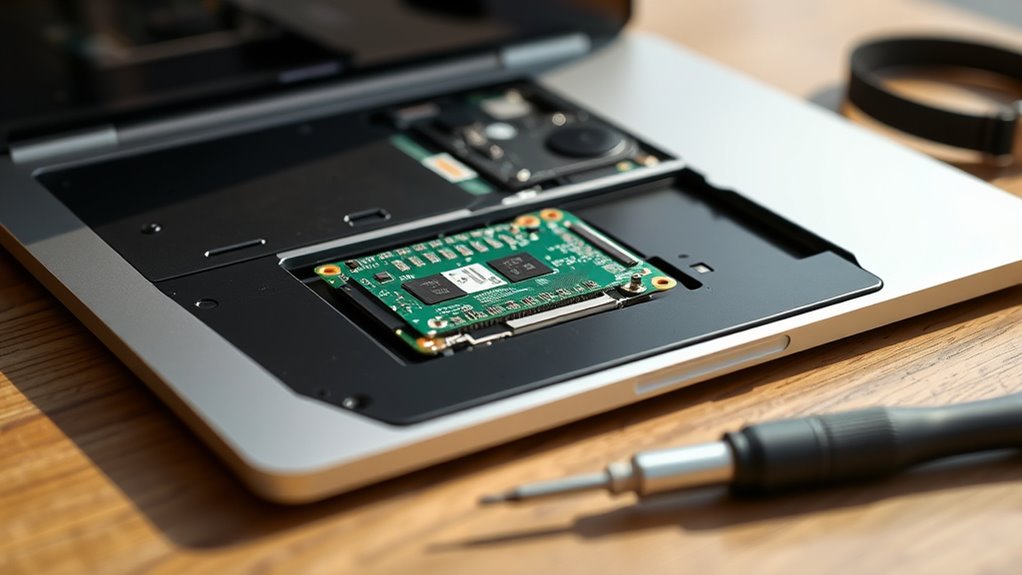
Dysk SSD w MacBooku Pro 13 bez paska Touch Bar jest niezbędnym komponentem odpowiedzialnym za przechowywanie danych systemu oraz umożliwianie szybkiego dostępu do plików i aplikacji. Ten dysk półprzewodnikowy oferuje niezawodną wydajność, przyczyniając się do szybkiego uruchamiania systemu, płynnej pracy i efektywnego zarządzania danymi. W przeciwieństwie do tradycyjnych dysków twardych, dysk SSD nie ma ruchomych części, co zwiększa trwałość i zmniejsza zużycie energii. Dysk jest zwykle lutowany lub podłączany za pomocą własnego interfejsu, co sprawia, że jego wymiana jest bardziej specjalistyczna. Pojemności pamięci różnią się w zależności od modelu i konfiguracji użytkownika, zazwyczaj mieszcząc się w zakresie od 128GB do 512GB lub więcej. Szybkość dysku SSD w dużym stopniu wpływa na ogólną responsywność systemu, decydując o tym, jak szybko uruchamiają się aplikacje i otwierają pliki. Prawidłowe działanie tego komponentu jest kluczowe dla wydajności laptopa i komfortu użytkowania.
Narzędzia i przygotowanie do wymiany dysku SSD
Przed próbą wymiany dysku SSD w MacBooku Pro 13 bez Touch Bara, odpowiednie narzędzia i staranne przygotowanie są kluczowe, aby zapewnić pomyślną i bezuszkodzeniową procedurę. Niezbędne narzędzia to zestaw precyzyjnych śrubokrętów, zwykle Phillips #00 oraz śrubokręt Pentalobe, pozwalające bezpiecznie odkręcić śruby tylnej okładki. Zaleca się również użycie paska antystatycznego, aby zapobiec uszkodzeniom wrażliwych komponentów wskutek elektryczności statycznej. Ponadto plastikowy narzędzie typu spudger lub łopatka pomaga delikatnie odłączyć wewnętrzne złącza bez rysowania. Przed rozpoczęciem pracy niezbędne jest zrobienie kopii zapasowej wszystkich danych i całkowite wyłączenie urządzenia. Praca na czystej, stabilnej powierzchni z dobrym oświetleniem pomaga uniknąć błędów, a szczegółowe poradniki dotyczące wymiany dysku SSD MacBook Pro 13 zapewniają gotowość do przystąpienia do procesu wymiany dysku SSD.
Proces usuwania dysku SSD krok po kroku
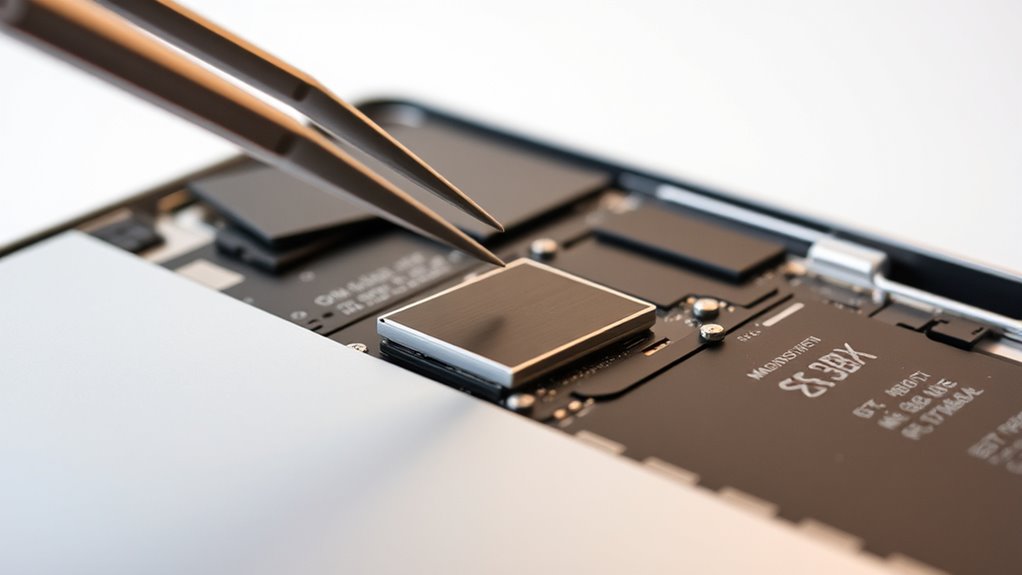
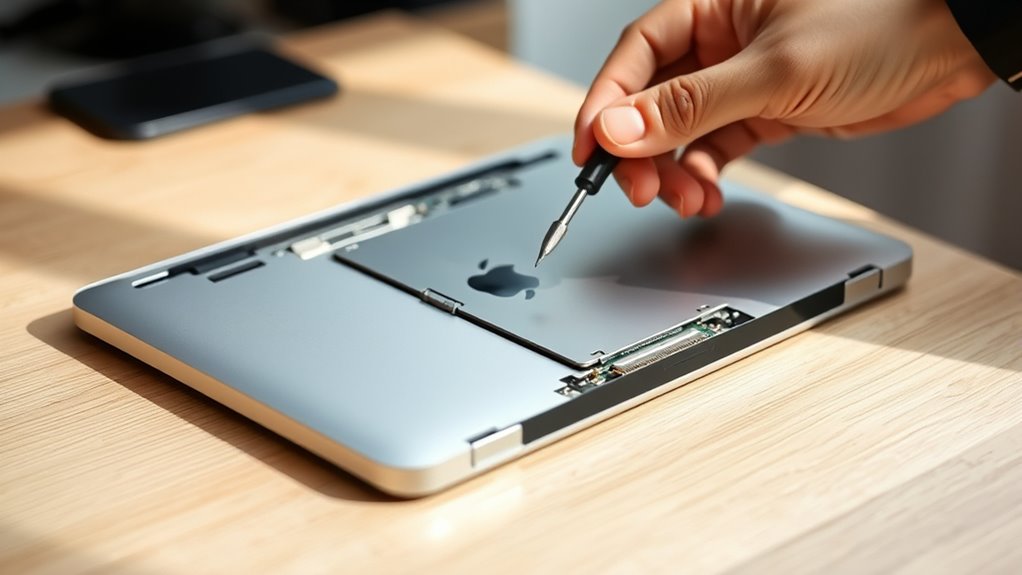
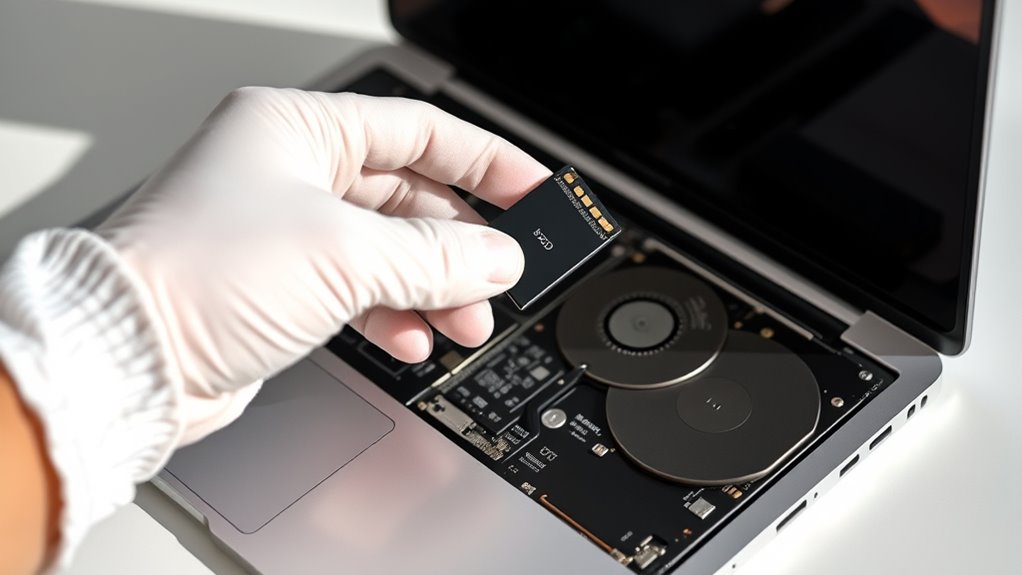
Po wyłączeniu MacBooka Pro 13 bez Touch Bara i umieszczeniu go na czystym stanowisku pracy, można rozpocząć demontaż dysku SSD, ostrożnie odkręcając tylną osłonę za pomocą odpowiedniego śrubokręta Pentalobe. Po usunięciu wszystkich śrub, należy delikatnie zdjąć tylną pokrywę, aby nie uszkodzić żadnych złączy. Następnie zlokalizuj dysk SSD, który jest przymocowany małą śrubą Torx. Przy użyciu śrubokręta Torx odkręć tę śrubę, aby zwolnić moduł SSD. Ostrożnie wyciągnij dysk SSD prosto z jego gniazda, dbając, aby nie używać nadmiernej siły, co mogłoby spowodować uszkodzenie. Na tym etapie ważne jest, aby trzymać dysk SSD za krawędzie, aby uniknąć wyładowań elektrostatycznych lub kontaktu z obwodami. Dysk SSD jest teraz całkowicie usunięty i przygotowany do wymiany lub inspekcji.
Instalacja nowego dysku SSD w MacBooku Pro 13
Chociaż instalacja nowego dysku SSD wymaga dokładnej uwagi, proces przebiega według prostego schematu, aby zapewnić właściwe dopasowanie i funkcjonalność. Na początku nowy dysk SSD musi być precyzyjnie wyrównany ze slotem na płycie głównej MacBooka Pro. Upewnienie się, że styki zwrócone są w odpowiednim kierunku, jest kluczowe, aby uniknąć uszkodzeń. Następnie dysk powinien być delikatnie włożony pod kątem, a następnie ostrożnie dociśnięty, aż znajdzie się stabilnie na swoim miejscu. Po włożeniu dysk SSD jest zamocowany oryginalną śrubą, aby zapobiec jego przesuwaniu podczas pracy. Ważne jest, aby unikać nadmiernej siły podczas instalacji, ponieważ komponenty MacBooka są delikatne. Po zainstalowaniu nowego dysku SSD urządzenie można złożyć, wykonując w odwrotnej kolejności wcześniejsze kroki rozbiórki, przygotowując je do następnej konfiguracji macOS.
Konfiguracja Macos po wymianie
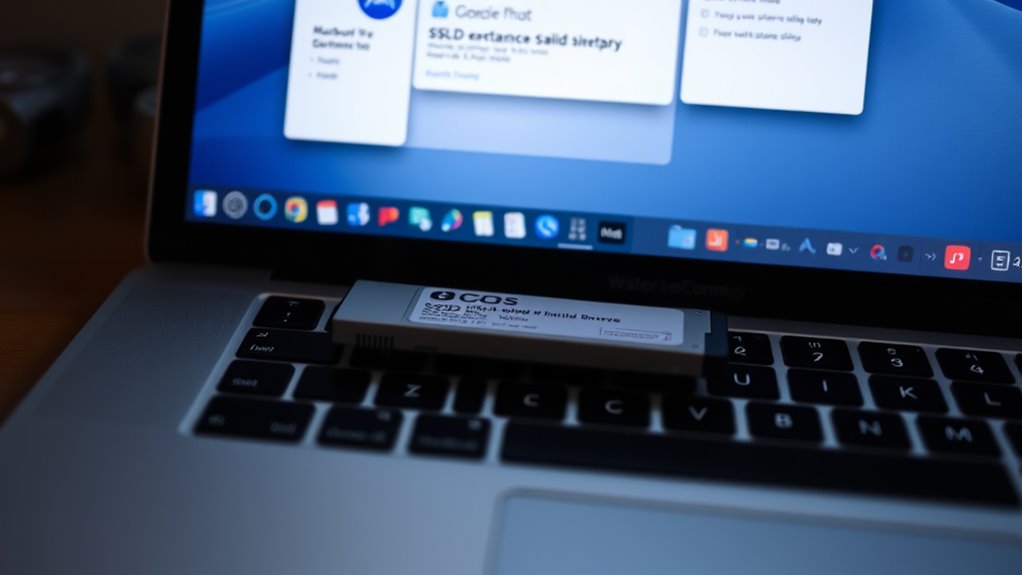
Po zainstalowaniu nowego dysku SSD w MacBooku Pro 13, konfiguracja systemu macOS musi być starannie przeprowadzona, aby zapewnić prawidłowe działanie systemu z nowym dyskiem. Na początku należy zainstalować lub przywrócić macOS za pomocą Time Machine lub odzyskiwania internetowego. Ważne jest, aby nowy dysk SSD sformatować za pomocą Narzędzia dyskowego w systemie APFS lub Mac OS Extended (Journaled). Następnie należy skonfigurować preferencje systemowe, takie jak konta użytkowników, ustawienia sieci i opcje bezpieczeństwa, aby spełniały wymagania użytkownika. Dla maksymalnej wydajności należy zastosować aktualizacje oprogramowania i uaktualnienia firmware’u, a w przypadku nowszych modeli, takich jak wymiana dysku SSD MacBook Pro M1 14″ wymaga specyficznego podejścia. Na koniec należy przeprowadzić kontrole integralności danych, aby potwierdzić, że dysk działa poprawnie, bez błędów lub uszkodzeń.
| Krok | Opis |
|---|---|
| Formatowanie SSD | Użyj Narzędzia dyskowego z APFS lub HFS+ |
| Instalacja macOS | Za pomocą odzyskiwania internetowego lub Time Machine |
| Przywracanie danych | Migracja plików użytkownika i ustawień |
| Konfiguracja ustawień | Dostosuj preferencje i zabezpieczenia |
| Aktualizacja systemu | Zainstaluj aktualizacje oprogramowania i firmware’u |
Typowe problemy podczas wymiany dysku SSD
Podczas wymiany dysku SSD w MacBooku Pro 13 bez Touch Bara może wystąpić kilka powszechnych problemów, które mogą wpłynąć na powodzenie tego zabiegu. Jednym z częstych problemów jest uszkodzenie delikatnych złączy lub kabli podczas otwierania urządzenia, co może prowadzić do awarii sprzętu. Użytkownicy często napotykają problemy z kompatybilnością, jeśli wymieniany dysk SSD nie jest obsługiwany przez oprogramowanie sprzętowe MacBooka. Ponadto nieprawidłowa instalacja może spowodować, że dysk nie zostanie rozpoznany przez macOS, co wymaga dodatkowego rozwiązywania problemów. Rozładowanie elektrostatyczne podczas obsługi może również uszkodzić wewnętrzne komponenty. Kolejnym wyzwaniem jest zapewnienie prawidłowego przykręcenia śrub bez ich zerwania, ponieważ wpływa to na integralność konstrukcji. Wreszcie mogą wystąpić problemy z transferem danych, jeśli kopie zapasowe są niekompletne lub uszkodzone przed wymianą, co wiąże się z ryzykiem utraty danych. Właściwa ostrożność i uwaga skutecznie minimalizują te problemy.
Opcje gwarancji i serwisu w AppleFix
Przy wyborze dostawcy usług dla wymiany dysku SSD w MacBooku Pro 13 bez Touch Bara, kluczowe jest zrozumienie warunków gwarancji i opcji serwisowych. AppleFix działa jako niezależne centrum serwisowe po okresie gwarancyjnym, oferując usługi naprawcze dla wszystkich modeli MacBooków, w tym tych z procesorami Intel oraz Apple Silicon. Przed każdą naprawą przeprowadzana jest dokładna diagnostyka, a naprawa jest realizowana dopiero po zatwierdzeniu kosztów przez klienta. Naprawy obejmują wymianę komponentów, naprawy elektroniczne oraz problemy na poziomie systemowym. AppleFix gwarantuje jakość wykonania oraz stosuje oryginalne lub równoważnej jakości części. Klienci mogą wybrać usługę mobilną lub wysyłkową z stosunkowo krótkim czasem realizacji. Ta przejrzystość i zakres gwarancji zmniejszają ryzyko, zapewniając, że naprawy są wiarygodne i profesjonalnie przeprowadzone, co czyni AppleFix praktycznym wyborem przy modernizacji dysku SSD w MacBooku Pro.