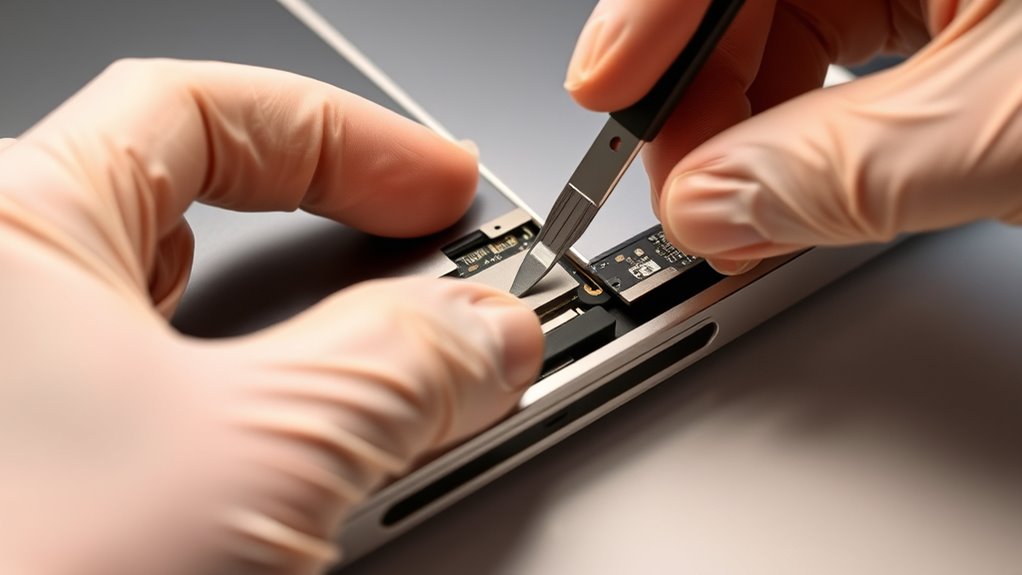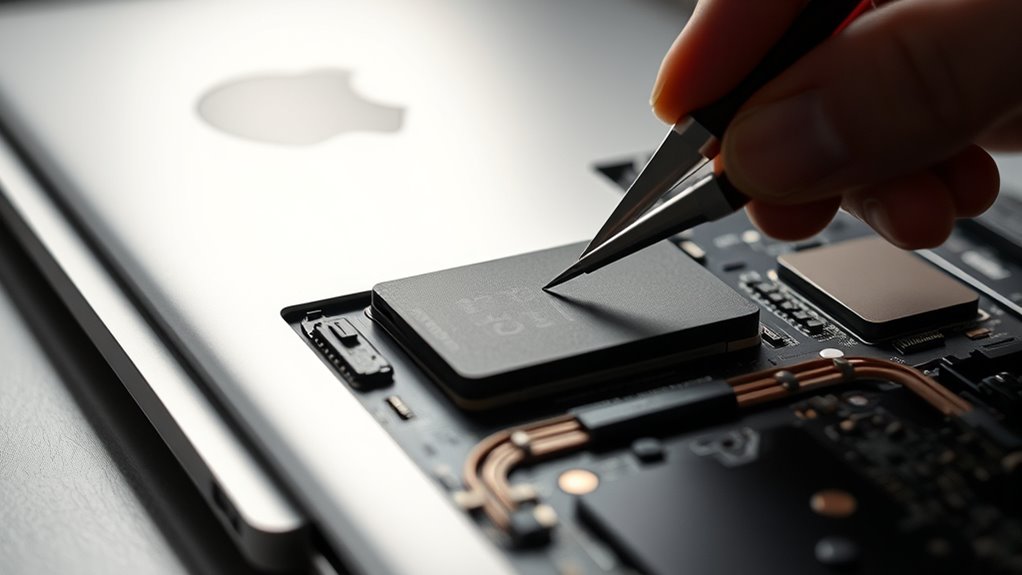
Wymiana dysku SSD w MacBooku Pro M2 13 wiąże się z unikalnymi wyzwaniami, ponieważ pamięć masowa jest lutowana na płycie głównej, co ogranicza bezpośrednie ulepszenia. Użytkownicy muszą najpierw zidentyfikować oznaki awarii SSD, a następnie rozważyć alternatywy rozbudowy pamięci lub poprawy wydajności. Właściwe przygotowanie, w tym tworzenie kopii zapasowej danych i zrozumienie ograniczeń sprzętowych, jest niezbędne przed próbą jakichkolwiek modyfikacji. Niezawodne metody oraz kompatybilne komponenty są nieodzowne, aby uniknąć uszkodzenia urządzenia lub utraty gwarancji. Niemniej jednak te czynniki to tylko początek pełnego procesu.
Zrozumienie dysku SSD w MacBooku Pro M2 13
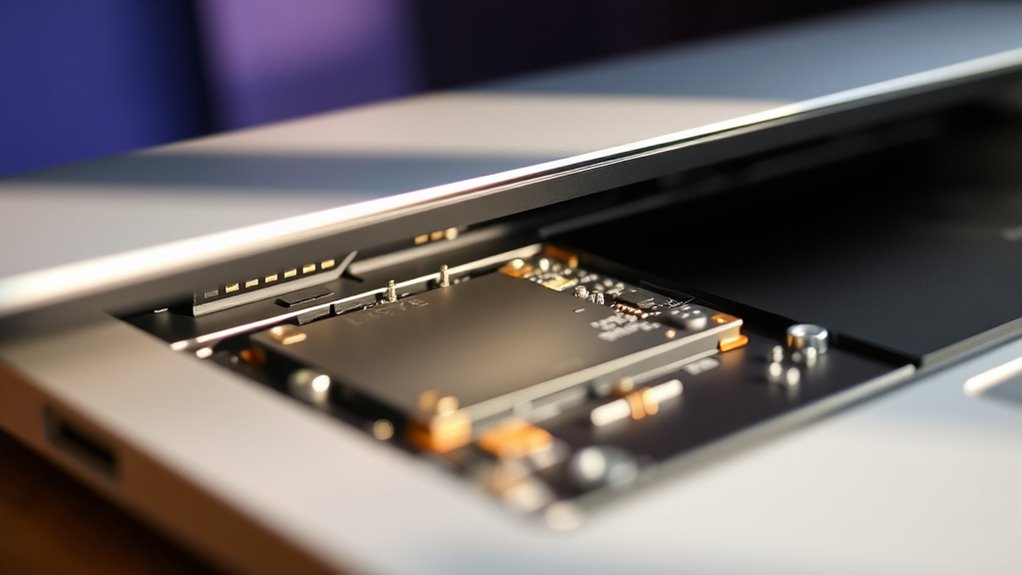
Jaką rolę odgrywa dysk SSD w MacBooku Pro M2 13? Dysk SSD (Solid State Drive) pełni rolę podstawowego urządzenia pamięci masowej, odpowiedzialnego za przechowywanie systemu operacyjnego, aplikacji oraz danych użytkownika. W przeciwieństwie do tradycyjnych dysków twardych, dyski SSD wykorzystują pamięć flash, co pozwala na szybsze prędkości odczytu i zapisu, poprawiając ogólną wydajność systemu. W MacBooku Pro M2 13 dysk SSD jest zintegrowany w celu optymalizacji szybkości, responsywności oraz efektywności energetycznej. Przyczynia się do szybkiego uruchamiania systemu, szybkich transferów plików oraz płynnej wielozadaniowości. Dysk SSD jest w wielu przypadkach lutowany bezpośrednio do płyty głównej, co zwiększa niezawodność i kompaktowość, ale ogranicza możliwości rozbudowy. Jego wydajność bezpośrednio wpływa na zdolność urządzenia do obsługi złożonych zadań, czyniąc go istotnym komponentem zarówno do codziennego użytku, jak i zastosowań profesjonalnych.
Znaki, że Twój dysk SSD wymaga wymiany
Chociaż dyski SSD w modelach MacBook Pro M2 13 są zaprojektowane z myślą o trwałości i wysokiej wydajności, mogą wykazywać pewne oznaki wskazujące na potrzebę wymiany. Użytkownicy mogą zauważyć wolniejsze transfery plików, częste awarie systemu lub błędy podczas dostępu do zapisanych danych. Nietypowe dźwięki są rzadkością w dyskach SSD, ale nagłe zamrażanie systemu lub niemożność uruchomienia mogą również sygnalizować problemy, podobnie jak w przypadku konieczności wymiany dysku SSD Macbook Pro M1 16. Oprogramowanie do monitorowania może zgłaszać spadający stan zdrowia lub zwiększoną liczbę uszkodzonych sektorów. Wczesne wykrycie pomaga zapobiec utracie danych i awarii systemu.
| Objaw | Możliwa przyczyna | Zalecane działanie |
|---|---|---|
| Wolna wydajność | Problemy z równoważeniem zużycia | Kopia zapasowa i testowanie SSD |
| Częste awarie | Uszkodzone sektory | Skan diagnostyczny |
| Błędy dostępu | Uszkodzone bloki danych | Próby odzyskiwania danych |
| Zamarzanie systemu | Błędy firmware | Aktualizacja firmware lub wymiana |
| Nieuruchamianie się | Awaria SSD | Profesjonalna inspekcja |
Przygotowanie do wymiany dysku SSD
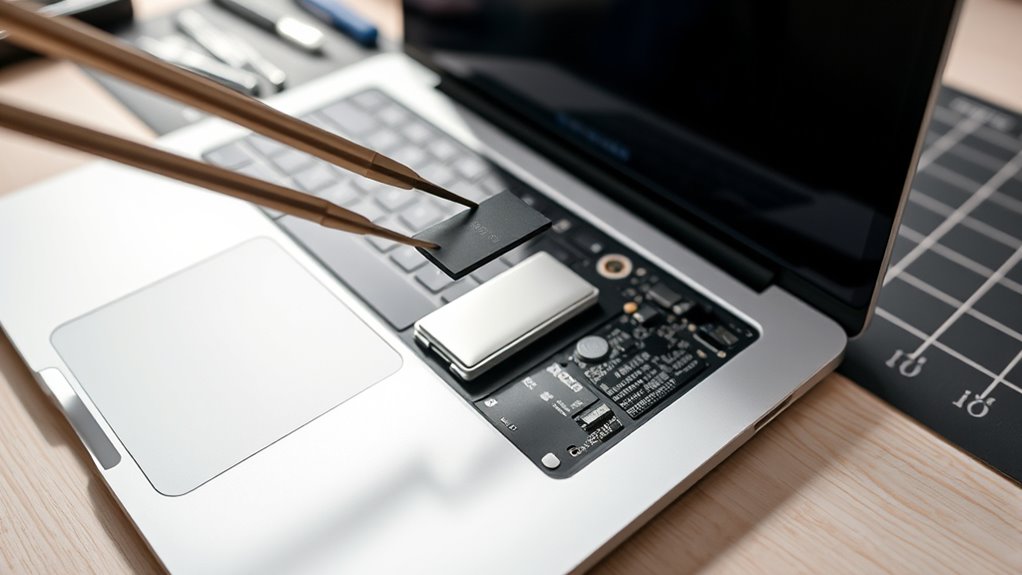
Rozpoznanie oznak problemów z dyskiem SSD to dopiero początek zarządzania problemami z pamięcią w MacBooku Pro M2 13. Przed wymianą dysku SSD należy wykonać pełną kopię zapasową wszystkich ważnych danych, aby zapobiec ich utracie. Zaleca się użycie chmury lub zewnętrznego dysku do wykonania kopii zapasowej. Następnie ważne jest potwierdzenie kompatybilności nowego dysku SSD z MacBookiem Pro M2 13, aby uniknąć problemów z instalacją. Wyłączenie urządzenia i odłączenie wszelkich akcesoriów gwarantuje bezpieczeństwo podczas wymiany. Niezbędne jest także zgromadzenie odpowiednich narzędzi, takich jak śrubokręty odpowiednie dla urządzeń Apple. Ponadto przegląd statusu gwarancji systemu i opcji serwisowych może pomóc zdecydować, czy podjąć się samodzielnej wymiany, czy też skorzystać z pomocy specjalisty. Właściwe przygotowanie zmniejsza ryzyko i ułatwia proces wymiany.
Wybór odpowiedniego dysku SSD do MacBook Pro M2 13
Wybór odpowiedniego dysku SSD do MacBooka Pro M2 13 wymaga starannego rozważenia kilku kluczowych czynników, aby zapewnić kompatybilność i maksymalną wydajność. Użytkownicy powinni skupić się na interfejsie, pojemności i szybkości dysku SSD, aby upewnić się, że zamiennik spełnia wymagania laptopa. Dysk SSD musi obsługiwać architekturę Apple Silicon i utrzymywać efektywne zużycie energii, aby uniknąć przegrzewania się. Dodatkowo wybór niezawodnej marki z wysokiej jakości komponentami zwiększy trwałość i stabilność systemu. Poniższa tabela przedstawia istotne cechy dysku SSD pomocne przy wyborze optymalnego nośnika.
| Cecha | Zalecana specyfikacja | Znaczenie |
|---|---|---|
| Interfejs | PCIe Gen 4 NVMe | Zapewnia szybkie prędkości transferu danych |
| Pojemność | 512 GB do 2 TB | Równoważy potrzeby magazynowania i koszty |
| Szybkość | Odczyt: 3500 MB/s, Zapis: 3000 MB/s | Wspiera płynną pracę systemu |
| Kompatybilność | Optymalizowany pod Apple Silicon | Potwierdza pełną integrację z systemem |
Narzędzia wymagane do wymiany dysku SSD
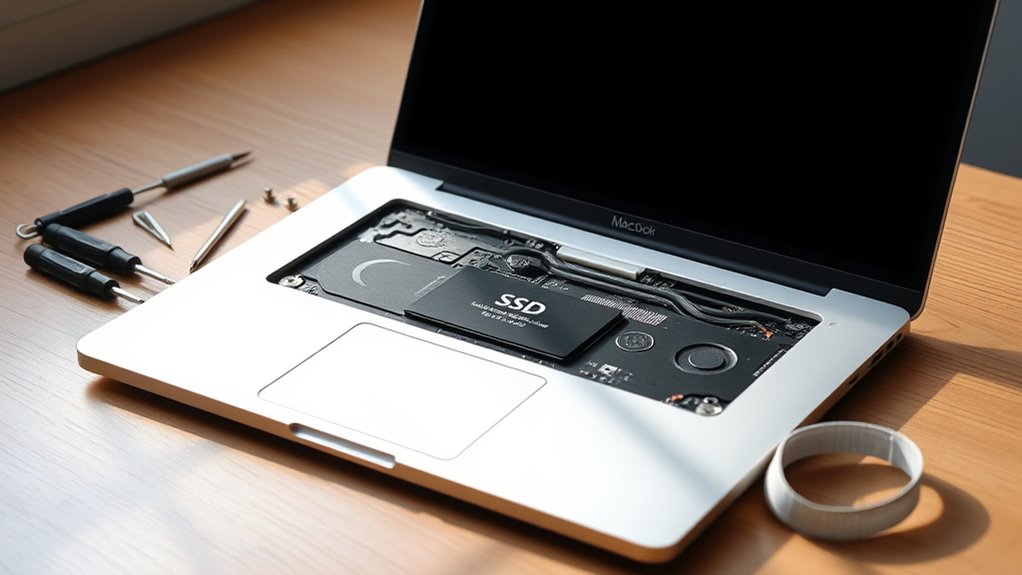
Precyzyjny zestaw narzędzi jest niezbędny do pomyślnej wymiany dysku SSD Macbook Pro M2 13. Wymagane narzędzia to śrubokręt Pentalobe, zazwyczaj rozmiar P5, używany do odkręcania śrub mocujących dolną obudowę. Do bezpiecznego odłączania wewnętrznych komponentów potrzebny jest śrubokręt Torx T5. Ponadto plastikowy podważacz (spudger) pomaga w odłączaniu delikatnych złączy i ostrożnym podnoszeniu płyty głównej bez uszkodzeń. Pinceta z cienkimi końcówkami może pomóc w obsłudze małych śrubek i kabli w ciasnych przestrzeniach. Zaleca się stosowanie opaski antystatycznej w celu zapobiegania wyładowaniom elektrostatycznym, które mogą uszkodzić wrażliwe elementy elektroniczne. Posiadanie miękkiego, czystego miejsca pracy oraz magnetycznej maty do organizowania śrub również ułatwia przebieg wymiany, zmniejszając ryzyko zgubienia części lub przypadkowego uszkodzenia.
Przewodnik krok po kroku dotyczący wymiany dysku SSD
Przed rozpoczęciem fizycznej wymiany dysku SSD upewnij się, że wszystkie niezbędne narzędzia są pod ręką oraz że miejsce pracy jest czyste i dobrze oświetlone. Na początek wyłącz MacBooka Pro M2 13 oraz odłącz wszystkie kable. Za pomocą precyzyjnego śrubokręta odkręć śruby mocujące dolną pokrywę, a następnie ostrożnie ją zdejmij. Zlokalizuj moduł SSD, który zazwyczaj jest trzymany przez śrubę lub zatrzask. Odkręć śrubę lub zwolnij mechanizm mocujący, a następnie delikatnie wysuń stary dysk SSD. Włóż nowy dysk SSD do gniazda, upewniając się, że jest dobrze osadzony, i ponownie zabezpiecz go śrubą lub zatrzaskiem. Na koniec zamontuj dolną pokrywę i dokręć śruby. Ten krok po kroku proces należy przeprowadzać ostrożnie, aby nie uszkodzić wewnętrznych komponentów.
Kopie zapasowe danych i wskazówki dotyczące migracji
Zapewnienie, że wszystkie krytyczne dane są bezpiecznie zarchiwizowane, jest kluczowe przed wymianą dysku SSD w MacBooku Pro M2 13, ponieważ ten proces często prowadzi do utraty przechowywanych informacji. Użytkownicy powinni utworzyć pełną kopię zapasową za pomocą Time Machine lub zewnętrznego dysku, zapewniając zachowanie wszystkich plików, aplikacji i ustawień. Po zainstalowaniu nowego dysku SSD narzędzia do migracji danych pomagają przywrócić system do poprzedniego stanu. Sprawdzenie integralności kopii zapasowej przed rozpoczęciem jest niezbędne, aby uniknąć komplikacji lub utraty danych podczas migracji.
| Metoda kopii zapasowej | Zalety | Wady |
|---|---|---|
| Time Machine | Łatwe, automatyczne | Wymaga zewnętrznego dysku |
| Kopia iCloud | Bezprzewodowa, bezpieczna | Ograniczona przestrzeń na dysku |
| Klonowanie dysku | Pełna kopia | Wymaga umiejętności technicznych |
| Ręczne kopiowanie | Selektywna kopia | Czasochłonne |
| Narzędzia firm trzecich | Elastyczne | Zależy od używanego oprogramowania |
Rozwiązywanie problemów z często występującą wymianą dysku SSD
Podczas wymiany dysku SSD w MacBooku Pro M2 13 mogą pojawić się różne problemy techniczne, które wpływają na funkcjonowanie urządzenia lub powodzenie aktualizacji. Jednym z powszechnych problemów jest niezauważanie nowego SSD przez MacBooka, często z powodu nieprawidłowego osadzenia dysku lub problemów ze zgodnością oprogramowania układowego. Użytkownicy mogą również napotkać wolne działanie systemu, jeśli SSD nie jest prawidłowo sformatowany lub jeśli instalacja macOS jest uszkodzona. Innym częstym problemem są błędy podczas uruchamiania, które mogą wystąpić, jeśli nie ustawiono poprawnego dysku startowego w trybie odzyskiwania. Ponadto użytkownicy mogą mieć problemy z błędami transferu danych podczas migracji plików, co podkreśla znaczenie prawidłowego przeprowadzenia wymiany dysku SSD Macbook Pro M2. Rozwiązywanie tych problemów zwykle obejmuje sprawdzenie połączeń, weryfikację oprogramowania układowego dysku, ponowne formatowanie SSD za pomocą Narzędzia dyskowego oraz zapewnienie odpowiednich ustawień systemowych przed kontynuowaniem.
Optymalizacja systemu po wymianie
Po pomyślnej wymianie dysku SSD i rozwiązaniu początkowych problemów z rozpoznawaniem lub uruchamianiem systemu, optymalizacja systemu pomaga osiągnąć stabilną i wydajną pracę. Zacznij od sformatowania nowego dysku za pomocą narzędzia Disk Utility w macOS, upewniając się, że zastosowano odpowiedni system plików APFS dla zgodności. Aktualizacja macOS do najnowszej wersji jest kluczowa, ponieważ aktualizacje często poprawiają stabilność systemu i wsparcie sprzętowe. Należy przejrzeć ustawienia systemowe, w tym preferencje oszczędzania energii, aby wyważyć zużycie energii i szybkość działania. Uruchomienie wbudowanego narzędzia Disk First Aid może zidentyfikować i naprawić drobne błędy systemu plików. Ponadto, resetowanie NVRAM i SMC przywraca domyślne konfiguracje sprzętowe, które mogą wpływać na wydajność dysku SSD. Te kroki optymalizacyjne zmniejszają ryzyko spowolnień lub awarii oraz wspierają długowieczność nowego dysku SSD w MacBooku Pro M2 13.
Profesjonalne usługi wymiany dysków SSD – korzyści
Chociaż wymiana dysku SSD w MacBooku Pro M2 13 może być podjęta przez doświadczonych użytkowników, profesjonalne usługi wymiany oferują kilka ważnych korzyści, które poprawiają ogólny efekt. Gwarantują one prawidłowe obsługiwanie wrażliwych komponentów, zmniejszając ryzyko uszkodzeń podczas demontażu lub instalacji. Profesjonaliści używają wysokiej jakości lub oryginalnych części, co zwiększa niezawodność i trwałość urządzenia. Ponadto przeprowadzane są testy diagnostyczne przed i po wymianie, potwierdzające prawidłowe działanie dysku SSD i wykrywające potencjalne problemy na wczesnym etapie. Gwarancja i wsparcie są zwykle zapewniane, co daje klientom spokój ducha na wypadek przyszłych problemów. Wreszcie, usługi profesjonalne często gwarantują szybszy czas realizacji oraz fachowe doradztwo dotyczące transferu danych, optymalizacji systemu i kompatybilności sprzętu, co poprawia ogólne doświadczenie użytkownika i wydajność urządzenia.