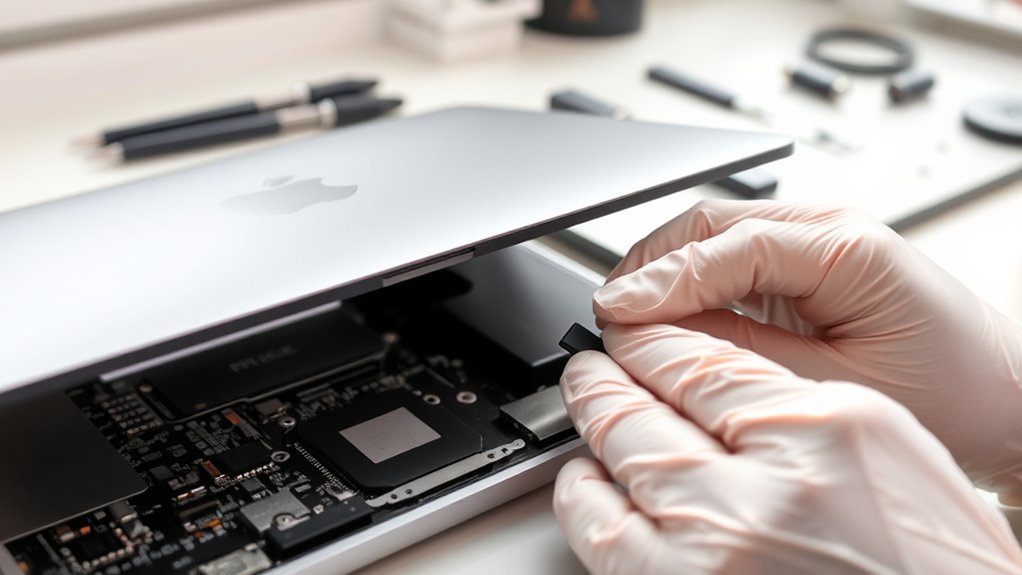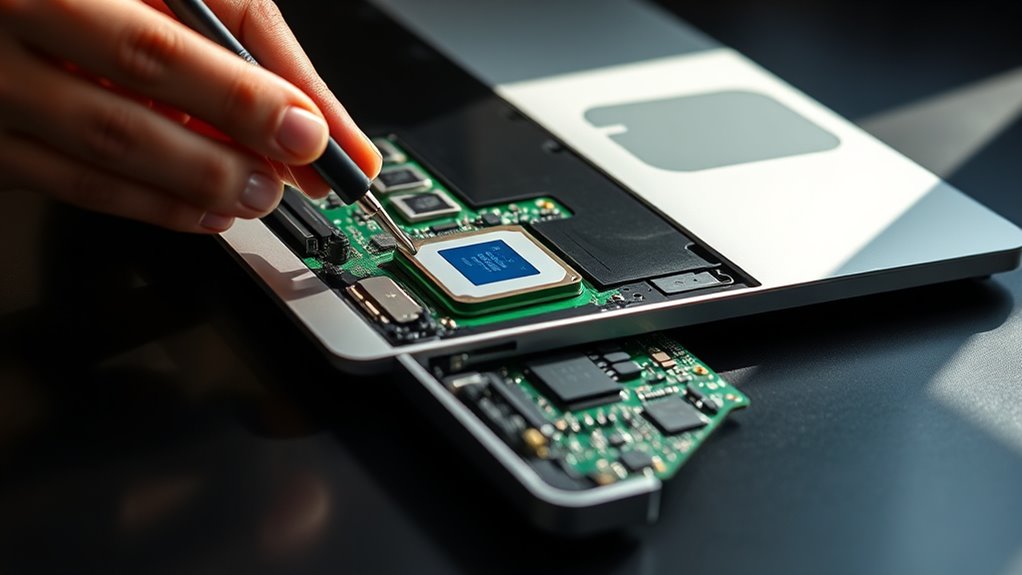
Wymiana dysku SSD w MacBooku Pro 16 wymaga ostrożnego obchodzenia się i specjalistycznych narzędzi, aby uniknąć uszkodzeń. Proces rozpoczyna się od zidentyfikowania dokładnego modelu SSD i zapewnienia kopii zapasowej wszystkich danych przed demontażem. Po usunięciu dolnej pokrywy należy zlokalizować istniejący dysk SSD, odkręcić go i ostrożnie odłączyć. Instalacja nowego dysku polega na prawidłowym ustawieniu i zabezpieczeniu go przed ponownym złożeniem. Zrozumienie tych kroków jest kluczowe dla udanego ulepszenia, ale przygotowanie wykracza poza samo otwarcie urządzenia.
Identyfikacja modelu SSD w MacBooku Pro 16
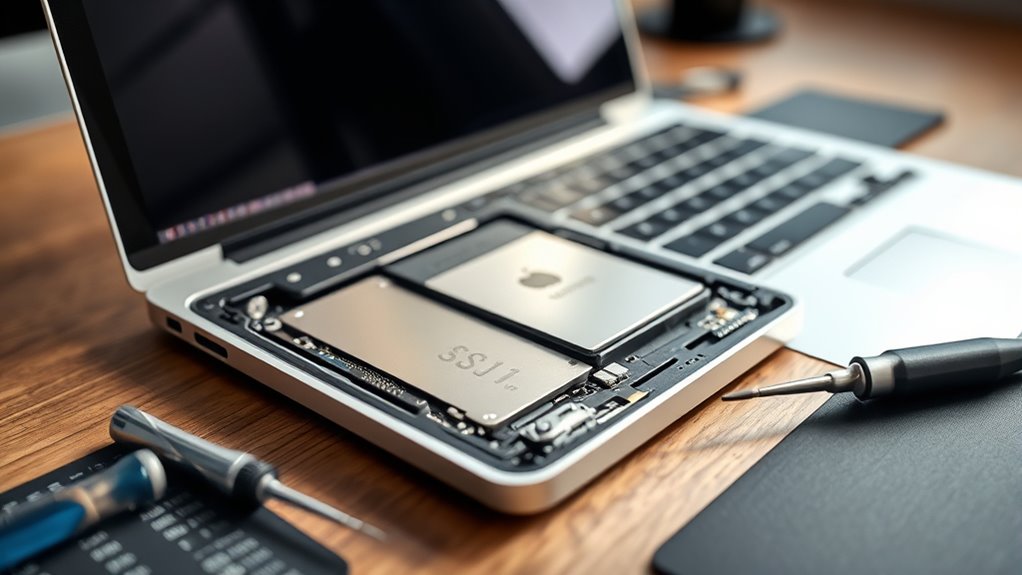
Aby zidentyfikować model SSD w MacBooku Pro 16, ważne jest zebranie konkretnych informacji o sprzęcie za pomocą wbudowanych narzędzi systemowych lub zewnętrznego oprogramowania diagnostycznego. Użytkownicy mogą uzyskać te dane, przechodząc do menu Apple i wybierając „Ten Mac”, a następnie klikając „Raport systemowy”. W ramach przeglądu sprzętu, sekcja „Pamięć” lub „NVMExpress” zazwyczaj zawiera szczegóły dotyczące modelu SSD, w tym producenta i pojemność. Alternatywnie, aplikacje firm trzecich takie jak Smart Utility lub DriveDx dostarczają szczegółowej diagnostyki i informacji o modelu. Dokładne poznanie modelu SSD jest niezbędne przed przystąpieniem do wymiany lub modernizacji, ponieważ modele MacBook Pro 16 różnią się rodzajem SSD w zależności od roku wydania. Precyzyjna identyfikacja gwarantuje kompatybilność, zapobiega awariom i kieruje odpowiednimi działaniami konserwacyjnymi lub serwisowymi.
Przygotowanie narzędzi i kopii zapasowej przed wymianą
Przed przystąpieniem do wymiany dysku SSD w MacBooku Pro 16 ważne jest, aby przygotować niezbędne narzędzia i zabezpieczyć pełną kopię zapasową wszystkich ważnych danych. Niezbędne narzędzia to zazwyczaj zestaw precyzyjnych śrubokrętów, plastikowy narzędzie do podważania oraz opaska antystatyczna zapobiegająca uszkodzeniom elektrostatycznym. Tworzenie kopii zapasowej danych można wykonać za pomocą Time Machine, iCloud lub zewnętrznego nośnika, zapewniając, że żadne informacje nie zostaną utracone podczas wymiany. Ponadto, potwierdzenie wystarczającego naładowania baterii lub odłączenie źródeł zasilania pomaga uniknąć przerw. Organizacja tych przygotowań minimalizuje ryzyko i usprawnia proces, podobnie jak w przypadku wymiany dysku SSD w MacBook Pro 13 Touch Bar. Użytkownicy powinni także zweryfikować kompatybilność nowego dysku SSD i zapoznać się ze środkami bezpieczeństwa, aby chronić urządzenie i dane przed przystąpieniem do fizycznej wymiany.
Przewodnik krok po kroku, jak otworzyć MacBook Pro 16
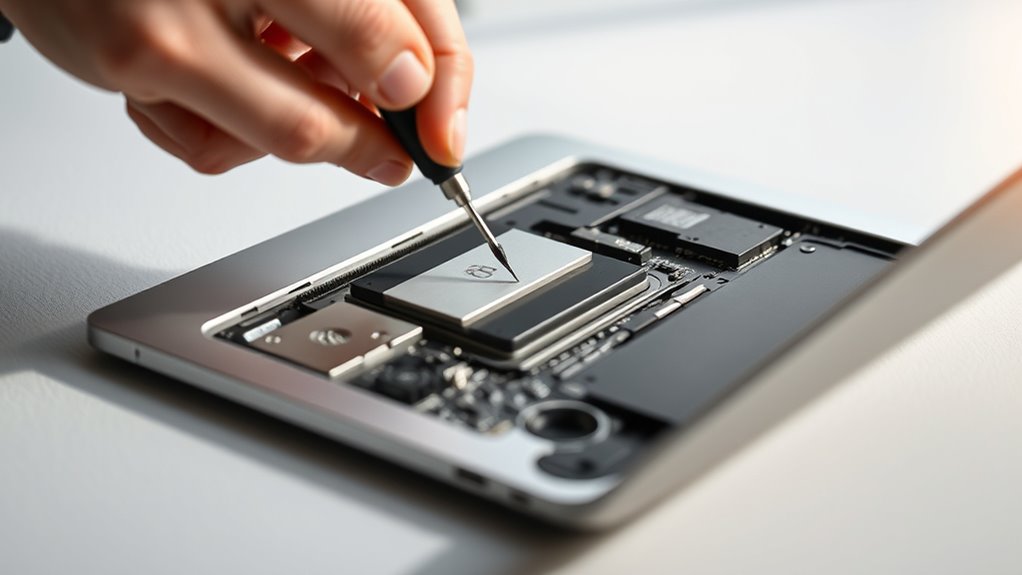
Otwieranie MacBooka Pro 16 wymaga ostrożnego podejścia ze względu na gęsto upakowane wewnętrzne komponenty, jednak proces ten przebiega według jasnej sekwencji kroków. Najpierw urządzenie należy wyłączyć i odłączyć od źródła zasilania. Przy użyciu śrubokręta Pentalobe można usunąć dziesięć śrub, które mocują dolną pokrywę. Zaleca się pilnowanie śrub, ponieważ różnią się długością. Następnie za pomocą plastikowego narzędzia do podważania lub przyrządu do otwierania należy delikatnie podważyć i zdjąć dolną pokrywę, aby nie uszkodzić zatrzasków. Po jej zdjęciu uzyskuje się dostęp do wewnętrznych części. Podczas tej czynności należy zachować ostrożność, aby nie wyginać ani nie wyginać obudowy. Po otwarciu można przejść do kolejnych kroków, takich jak dostęp do dysku SSD w celu jego wymiany.
Bezpieczne usunięcie istniejącego dysku SSD
Po zdjęciu dolnej obudowy MacBooka Pro 16 możliwe jest zlokalizowanie modułu SSD. SSD jest zazwyczaj zabezpieczony małą śrubką, którą należy ostrożnie odkręcić odpowiednim śrubokrętem, aby uniknąć uszkodzeń. Przed demontażem ważne jest uziemienie się, aby zapobiec wyładowaniom elektrostatycznym, które mogłyby uszkodzić wewnętrzne komponenty. Obsługując SSD, należy trzymać go za krawędzie, co pomaga zachować jego integralność. Po usunięciu śrubki delikatnie wysuń SSD z gniazda. Unikaj używania nadmiernej siły, aby nie zgiąć ani nie uszkodzić złącza.
| Krok | Szczegóły |
|---|---|
| Zlokalizuj SSD | Znajduje się w pobliżu baterii |
| Odkręć | Użyj śrubokręta Pentalobe lub Torx |
| Usuń SSD | Delikatnie wysuń, trzymając za krawędzie |
Instalacja nowego dysku SSD i ponowny montaż
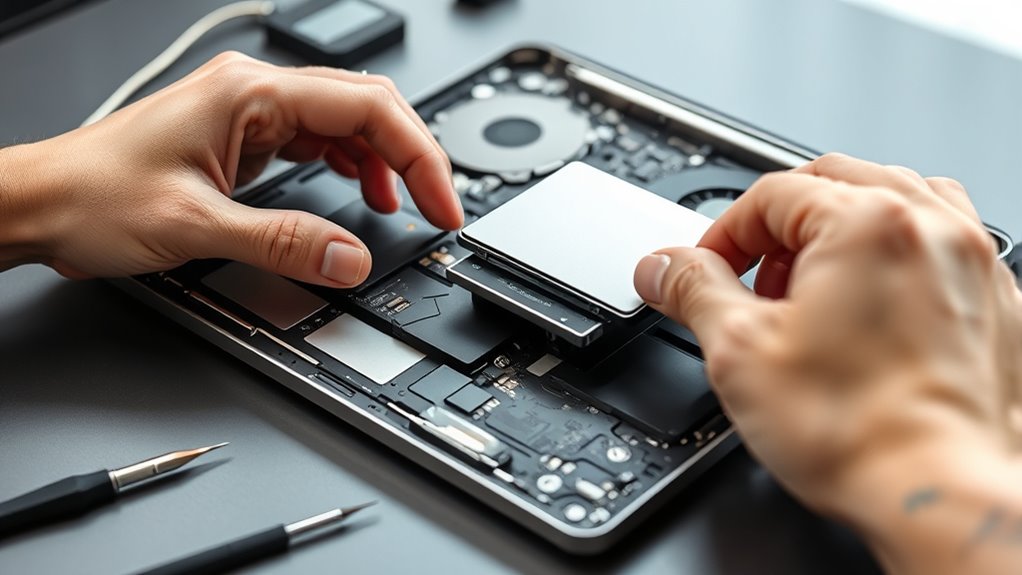
Podczas instalacji nowego dysku SSD w MacBooku Pro 16 ważne jest, aby wymieniony dysk odpowiadał specyfikacjom oryginalnego SSD, a cały proces wymiany dysku SSD w MacBooku Pro przebiegł zgodnie z zaleceniami. Technik powinien ostrożnie włożyć dysk SSD do odpowiedniego gniazda pod kątem, upewniając się, że złote styki idealnie wyrównują się z płytą główną. Gdy dysk SSD jest stabilnie umieszczony, delikatne dociśnięcie blokuje go na miejscu za pomocą śruby montażowej. Następnie wewnętrzne komponenty MacBooka, w tym złącze baterii i inne kable, muszą zostać ponownie podłączone dokładnie tak, jak przed demontażem. Technik następnie zakłada tylną pokrywę i dokręca wszystkie śruby na ich pierwotne miejsca, aby uniknąć uszkodzeń. Ten staranny proces ponownego montażu chroni urządzenie przed problemami operacyjnymi i uszkodzeniami fizycznymi podczas uruchamiania.
Weryfikacja instalacji dysku SSD i konfiguracji MacOS
Po bezpiecznym zainstalowaniu nowego SSD i ponownym złożeniu MacBooka Pro 16, kolejnym krokiem jest weryfikacja, czy sprzęt jest prawidłowo rozpoznawany i działa poprawnie. Po włączeniu system powinien wykryć SSD w preferencjach dysku startowego. Jeśli SSD nie jest widoczny, może to wskazywać na problem z instalacją lub połączeniem. Następnie należy rozpocząć instalację macOS lub przywracanie z kopii zapasowej. Proces ten wymaga uruchomienia trybu odzyskiwania macOS poprzez przytrzymanie Command-R podczas startu. Za pomocą Narzędzia dyskowego można w razie potrzeby sformatować nowy SSD. Następnie użytkownik instaluje macOS lub przywraca dane z Time Machine lub innej kopii zapasowej. Na koniec, po zakończeniu konfiguracji, potwierdzenie wydajności dysku i stabilności systemu gwarantuje, że wymiana zakończyła się sukcesem, a Mac działa płynnie z nowym SSD.