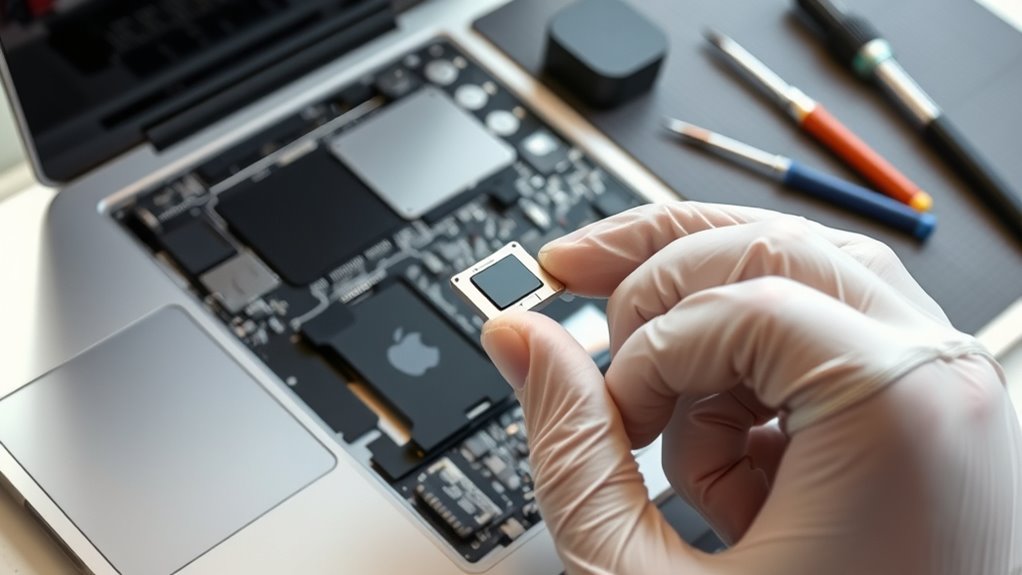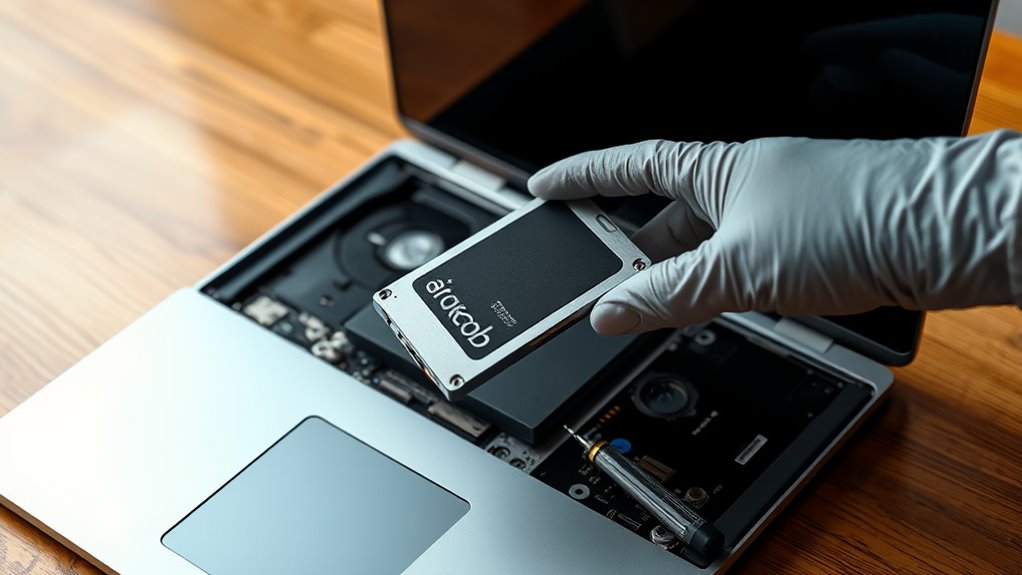
Wymiana dysku SSD w MacBooku Pro 15 wymaga dokładności, w tym wyłączenia urządzenia, usunięcia dolnej pokrywy oraz bezpiecznego odłączenia istniejącego dysku. Właściwe przygotowanie, takie jak tworzenie kopii zapasowych ważnych danych oraz użycie odpowiednich narzędzi, gwarantuje płynny proces wymiany. Zrozumienie dokładnych kroków i środków ostrożności jest kluczowe, szczególnie aby uniknąć uszkodzeń i utracenia danych. Proces wydaje się prosty, ale kilka istotnych kwestii może mieć wpływ na efekt końcowy.
Znaki, że Twój MacBook Pro 15 potrzebuje wymiany dysku SSD

Chociaż dyski SSD są znane ze swojej niezawodności i szybkości, istnieją wyraźne oznaki wskazujące, kiedy dysk SSD w MacBooku Pro 15 może wymagać wymiany. Jednym z ostrzegawczych objawów są częste awarie systemu lub nieoczekiwane restarty, które mogą wynikać z uszkodzonych danych spowodowanych przez zużycie komórek pamięci. Wolne transfery plików i niezwykle długie czasy uruchamiania mogą również świadczyć o pogorszeniu stanu dysku SSD. Innym istotnym znakiem jest pojawianie się błędów odczytu/zapisu lub uszkodzonych plików, często zauważanych podczas dostępu do ważnych danych lub ich zapisywania. W niektórych przypadkach MacBook może całkowicie nie rozpoznawać dysku SSD. Ponadto narzędzia diagnostyczne mogą wskazywać rosnącą liczbę uszkodzonych sektorów lub obniżoną zdolność dysku. Wczesne rozpoznanie tych objawów pomaga zapobiec utracie danych i niestabilności systemu, przez co terminowa wymiana dysku SSD jest kluczowa dla utrzymania optymalnej wydajności.
Przygotowanie MacBooka Pro do wymiany dysku SSD
Przed rozpoczęciem procesu wymiany dysku SSD ważne jest prawidłowe przygotowanie MacBooka Pro, aby uniknąć utraty danych i uszkodzeń sprzętu. Po pierwsze, wykonanie kopii zapasowej wszystkich ważnych danych za pomocą Time Machine lub innej niezawodnej metody gwarantuje bezpieczeństwo informacji. Następnie należy całkowicie wyłączyć MacBooka i odłączyć go od wszelkich źródeł zasilania, aby zapobiec uszkodzeniom elektrycznym. Zaleca się również rozładowanie ładunków elektrostatycznych z ciała przez dotknięcie uziemionego metalowego przedmiotu, co zmniejsza ryzyko podczas obsługi wewnętrznej. Usunięcie wszelkich urządzeń zewnętrznych, takich jak dyski USB czy zewnętrzne klawiatury, jest ważne, aby zapobiec zakłóceniom. Na koniec zgromadzenie niezbędnych narzędzi oraz utworzenie czystego, wolnego od ładunków elektrostatycznych miejsca pracy pomoże w sprawnej i bezpiecznej wymianie dysku SSD w MacBooku Pro. Te przygotowawcze kroki minimalizują ryzyko i zwiększają powodzenie wymiany.
Proces wymiany dysku SSD krok po kroku
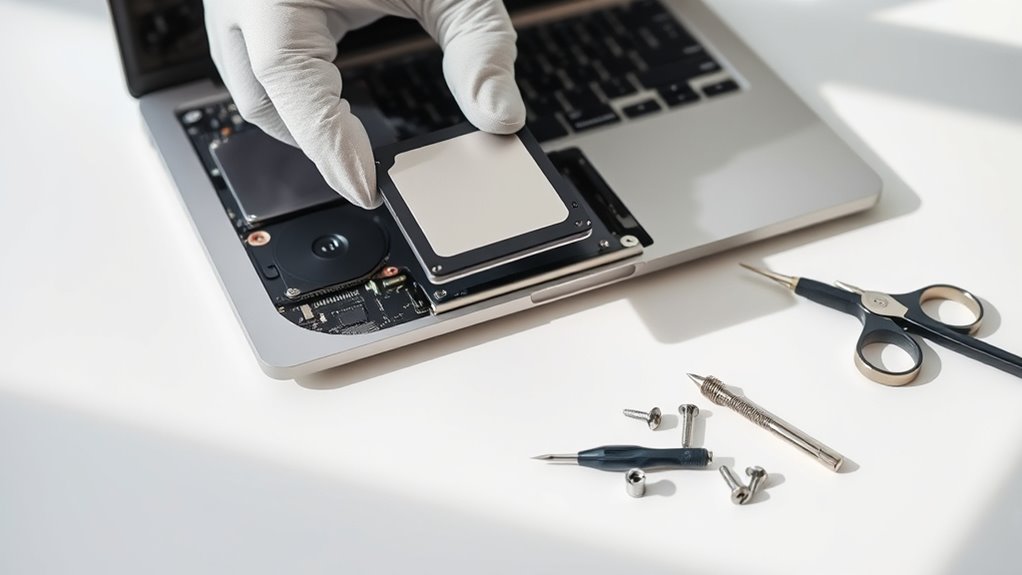
Proces wymiany dysku SSD w MacBooku Pro 15 obejmuje kilka ostrożnych kroków zapewniających bezpieczeństwo i funkcjonalność. Najpierw urządzenie musi być wyłączone i odłączone od źródła zasilania. Następnie za pomocą odpowiedniego śrubokręta zdejmowana jest dolna pokrywa, aby uzyskać dostęp do wewnętrznych komponentów. Następnie należy zidentyfikować stary dysk SSD i ostrożnie odłączyć go od złącza. Po usunięciu wszystkich śrub mocujących dysk SSD można go delikatnie wyjąć. Nowy dysk SSD jest umieszczany w gnieździe i zabezpieczany śrubami. Po zainstalowaniu dolna pokrywa jest ponownie przymocowana i odpowiednio dokręcona. Na koniec MacBook Pro jest włączany, aby zweryfikować, czy nowy dysk SSD jest rozpoznawany i działa poprawnie, co efektywnie i bezpiecznie kończy proces wymiany.
Opcje tworzenia kopii zapasowych i odzyskiwania danych
Po zakończeniu procesu wymiany dysku SSD, uwaga skupia się na zabezpieczeniu danych przechowywanych na urządzeniu. Skuteczne metody tworzenia kopii zapasowych i odzyskiwania danych są niezbędne, aby zapobiec ich utracie podczas zmian sprzętowych. Użytkownicy mogą wybierać spośród kopii lokalnych, rozwiązań chmurowych lub dedykowanego oprogramowania do odzyskiwania danych. Wybór odpowiedniego podejścia zależy od potrzeb użytkownika w zakresie szybkości, bezpieczeństwa i dostępności. Strategie często łączą różne metody, aby wzmocnić ochronę. Poniżej znajduje się porównanie popularnych opcji:
| Metoda tworzenia kopii zapasowej | Zalety | Uwagi |
|---|---|---|
| Kopia lokalna | Szybki dostęp, pełna kontrola | Wymaga zewnętrznej pamięci |
| Kopia w chmurze | Ochrona poza miejscem, łatwy dostęp | Zależna od internetu |
| Oprogramowanie do odzyskiwania | Może odzyskać usunięte dane | Może być skomplikowane lub ograniczone |
| Time Machine | Zintegrowane rozwiązanie macOS | Wymaga wcześniejszej konfiguracji |
Testowanie i optymalizacja po wymianie

Choć wymiana dysku SSD stanowi istotną aktualizację sprzętową, kluczowe jest przeprowadzenie dokładnych testów i dopracowanie, aby zapewnić niezawodne i efektywne działanie MacBooka Pro. Po instalacji nowego dysku urządzenie musi przejść szereg testów diagnostycznych, w tym weryfikację rozpoznanej pojemności dysku, prędkości odczytu/zapisu oraz ogólnej stabilności systemu. Uruchomienie wbudowanego narzędzia Disk Utility od Apple pozwala sprawdzić błędy, natomiast narzędzia do benchmarków wydajności dostarczają informacji o wzroście szybkości. Ponadto system macOS powinien być w pełni zaktualizowany, aby zapewnić kompatybilność sterowników, a ustawienia systemowe dostosowane do maksymalnej wydajności dysku SSD, na przykład przez włączenie TRIM. Ważne jest także ostrożne przywrócenie danych użytkownika i potwierdzenie dostępności wszystkich plików, co stanowi integralną część procesu, jakim jest wymiana dysku SSD w MacBooku Pro. Te kroki zmniejszają ryzyko problemów, wydłużają żywotność oraz maksymalizują korzyści wynikające z nowego dysku SSD. Odpowiednia opieka po wymianie utrzymuje wydajność MacBooka i komfort użytkowania.