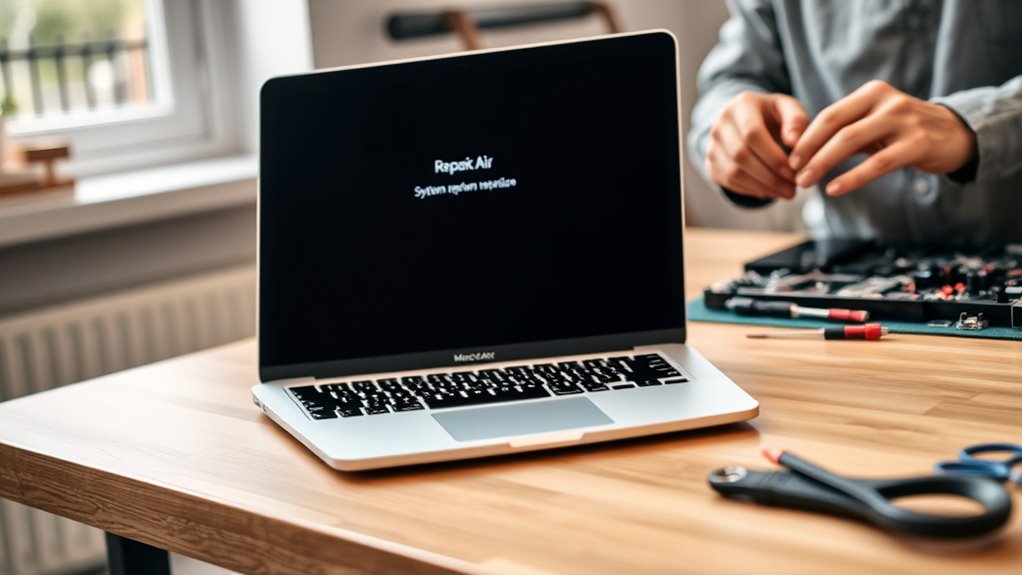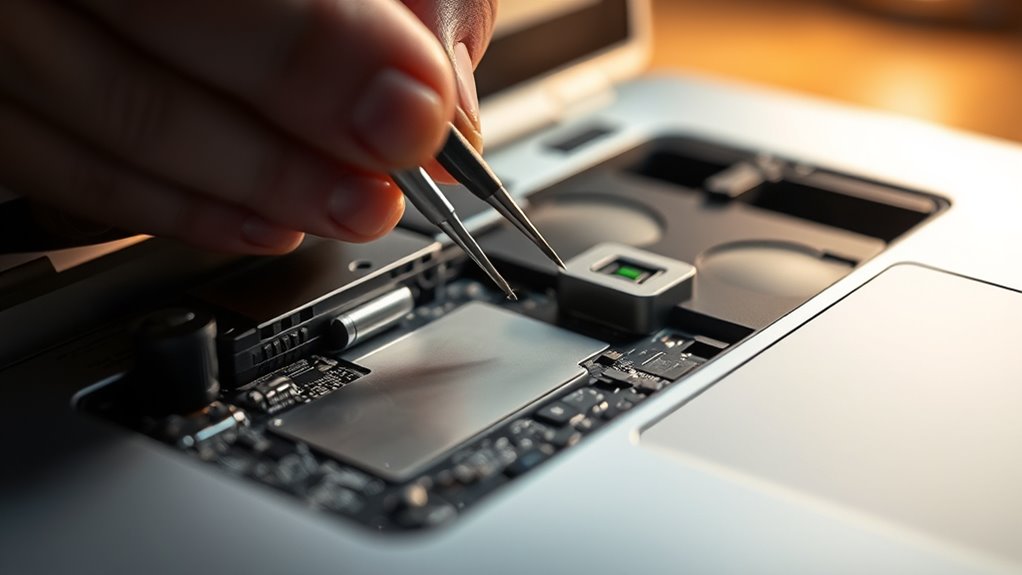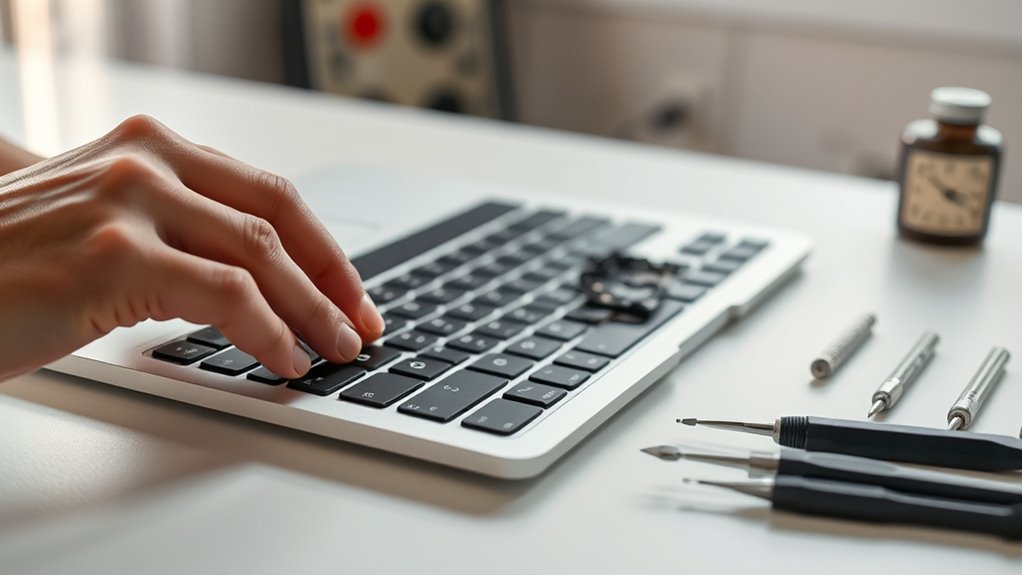
Wymiana klawiatury w MacBooku Air 11 wymaga staranności podczas demontażu oraz zwrócenia uwagi na szczegóły. Proces obejmuje wyłączenie urządzenia, zdjęcie dolnej pokrywy, odłączenie delikatnych kabli oraz wymianę uszkodzonej klawiatury bez uszkadzania innych komponentów. Odpowiednie narzędzia i techniki pomagają zapobiegać typowym ryzykom, takim jak uszkodzenia spowodowane wyładowaniami elektrostatycznymi czy zniszczone śruby. Zrozumienie tych kroków jest kluczowe przed podjęciem naprawy, ponieważ niewłaściwe obchodzenie się z urządzeniem może prowadzić do dalszych problemów związanych z funkcjonalnością lub integralnością sprzętu.
Powszechne powody wymiany klawiatury w MacBooku Air 11

Chociaż MacBook Air 11 jest znany ze swojego kompaktowego designu i niezawodności, istnieje kilka częstych powodów, dla których klawiatura może wymagać wymiany. Częste używanie może powodować zużycie klawiszy, prowadząc do ich zaciekawiania się, braku reakcji lub odpadania. Narażenie na kurz, zanieczyszczenia lub płyny może uszkodzić wewnętrzne komponenty klawiatury, skutkując nieregularnym działaniem klawiszy lub całkowitą awarią. Problemy mechaniczne, takie jak zużyte złącza lub uszkodzone membrany, również przyczyniają się do nieprawidłowego działania. Ponadto, przypadkowe upadki lub uderzenia mogą uszkodzić zespół klawiatury. Z czasem może także nastąpić awaria podświetlenia klawiatury, co wpływa na widoczność w warunkach słabego oświetlenia. Te problemy zazwyczaj utrudniają normalne funkcjonowanie podczas pisania, dlatego wymiana jest najskuteczniejszym rozwiązaniem, aby przywrócić pełną użyteczność i utrzymać wydajność urządzenia.
Przewodnik krok po kroku dotyczący wymiany klawiatury
Do prawidłowej wymiany klawiatury w MacBooku Air 11 niezbędny jest szczegółowy proces, zapewniający bezpieczeństwo i funkcjonalność. Na początku należy wyłączyć urządzenie i odłączyć je od wszelkich źródeł zasilania. Następnie usuń dolną obudowę, odkręcając śruby wokół obwodu i delikatnie ją podnieś, aby odsłonić wewnętrzne komponenty. Potem odłącz złącze baterii, aby zapobiec uszkodzeniom elektrycznym. Zespół klawiatury jest przymocowany od spodu; ostrożnie odłącz taśmę złącza od płyty logicznej. Następnie odkręć i usuń klawiaturę z górnej obudowy, pamiętając, że choć proces ten jest podobny, to wymiana klawiatury w MacBooku Air 13 może wymagać nieco innych narzędzi lub podejścia. Umieść nową klawiaturę na miejscu, zabezpiecz ją śrubami i ponownie podłącz taśmę złącza. Na końcu podłącz baterię, załóż dolną obudowę i dokręć wszystkie śruby. Procedurę kończy testowanie klawiatury pod kątem prawidłowego działania.
Narzędzia i części potrzebne do naprawy
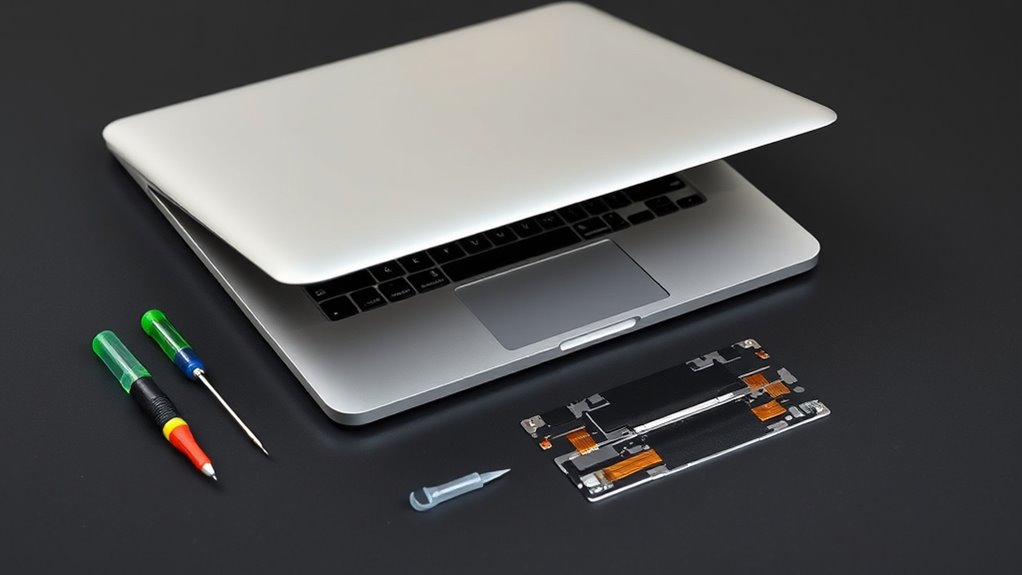
Pomyślna wymiana klawiatury w MacBooku Air 11 wymaga określonych narzędzi i części, aby zagwarantować, że proces zostanie przeprowadzony dokładnie i bezpiecznie. Niezbędne narzędzia to precyzyjne śrubokręty do usuwania śrub bez uszkodzeń, plastikowy narzędzie typu spudger do delikatnego odłączania kabli oraz pęseta do obsługi małych elementów. Części zamienne muszą być kompatybilne, zazwyczaj obejmując oryginalny lub wysokiej jakości zestaw klawiatury zaprojektowany dla modelu MacBook Air 11. Użycie odpowiednich części zapewnia właściwe dopasowanie i funkcjonalność. Ważne jest także czyste, wolne od ładunków elektrostatycznych miejsce pracy, aby zapobiec uszkodzeniom podczas naprawy.
| Narzędzie | Cel | Przykład |
|---|---|---|
| Precyzyjne śrubokręty | Usuwanie i montaż śrub | Phillips #00, Pentalobe |
| Plastikowy spudger | Bezpieczne odłączanie kabli | Nylonowy narzędzie do podważania |
| Klawiatura zamienna | Oryginalna lub wysokiej jakości część | Klawiatura MacBook Air 11 |
Potencjalne ryzyka i sposoby ich unikania
Podczas wymiany klawiatury w MacBooku Air 11 mogą wystąpić różne ryzyka, jeśli nie zachowa się odpowiedniej ostrożności podczas tego procesu. Jednym z głównych zagrożeń jest uszkodzenie delikatnych taśm połączeniowych łączących klawiaturę z płytą główną. Niewłaściwe obchodzenie się z tymi elementami może prowadzić do awarii klawiatury lub jeszcze poważniejszych uszkodzeń. Innym ryzykiem jest elektryczność statyczna, która może zaszkodzić wewnętrznym częściom elektronicznym. Użycie opaski antystatycznej lub uziemienie się pomaga temu zapobiec. Ponadto niewłaściwe odkręcenie śrub lub części może uszkodzić gwinty lub spowodować problemy z prawidłowym dopasowaniem przy ponownym składaniu. Zastosowanie zbyt dużej siły podczas oddzielania elementów klawiatury może spowodować pęknięcie ekranu lub innych sąsiednich części. Aby uniknąć tych zagrożeń, kluczowe jest ostrożne obchodzenie się z częściami, używanie odpowiednich narzędzi oraz przestrzeganie instrukcji krok po kroku. Przestrzeganie tych środków ostrożności zapewnia bezpieczny i efektywny proces wymiany.
Testowanie i rozwiązywanie problemów po wymianie

Po wymianie klawiatury w MacBooku Air 11, dokładne testowanie jest niezbędne, aby potwierdzić, że nowa część działa poprawnie i integruje się bezproblemowo z systemem. Proces ten obejmuje sprawdzenie każdego klawisza, aby zagwarantować prawidłową reakcję oraz brak zacinania się lub podwójnego naciskania. Ponadto testowanie obejmuje weryfikację podświetlenia klawiatury, jeśli jest dostępne, oraz potwierdzenie, że skróty systemowe działają zgodnie z przeznaczeniem. W przypadku pojawienia się jakichkolwiek problemów, rozpoczyna się rozwiązywanie problemów od ponownego podłączania złączy oraz sprawdzenia obecności zabrudzeń lub uszkodzeń, podobnie jak w przypadku diagnozowania problemów z wymianą portu ładowania MacBook Air 11. Uruchomienie oprogramowania diagnostycznego może pomóc w identyfikacji usterek sprzętowych. W przypadku utrzymujących się błędów, skonsultowanie się ze specjalistycznymi serwisami naprawczymi, takimi jak AppleFix, gwarantuje profesjonalną ocenę i rozwiązanie problemu. Właściwe testowanie po wymianie zapobiega przyszłym awariom i utrzymuje niezawodność urządzenia, zachowując ogólne doświadczenie użytkownika i wydajność.